クリーンインストール
ウィザードを使用して、このコンピュータに初めてBIMcloudをインストールします
- BIMcloudのインストーラをダウンロードし、起動します。
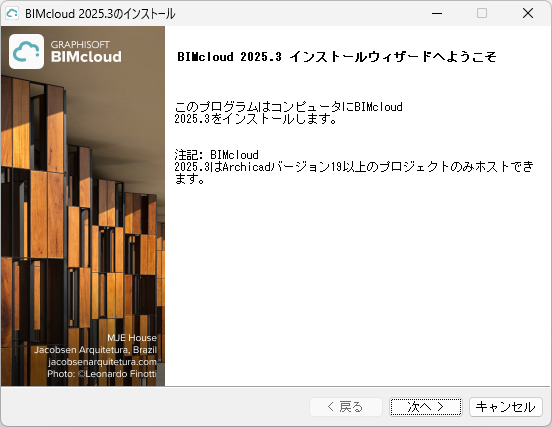
- [ようこそ]ページが開きます。[次へ]をクリックします。
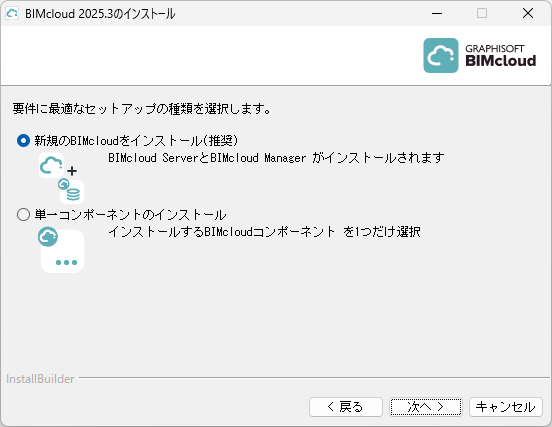
- [新規のBIMcloudをインストール]を選択します。次の2つのコンポーネントが順番にインストールされ、設定されます。
- BIMcloud Server
- BIMcloud Manager
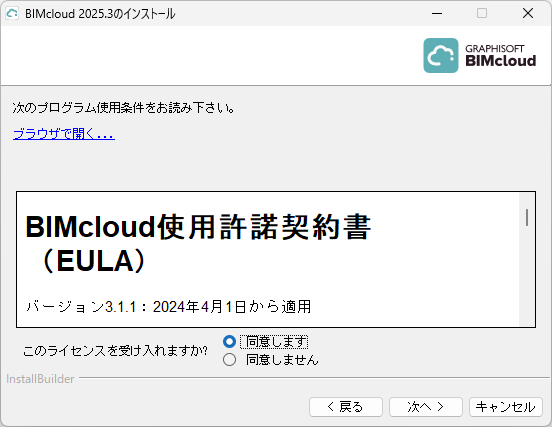
- ライセンス契約に同意します。全文を表示するには、[ブラウザで開く]をクリックします。
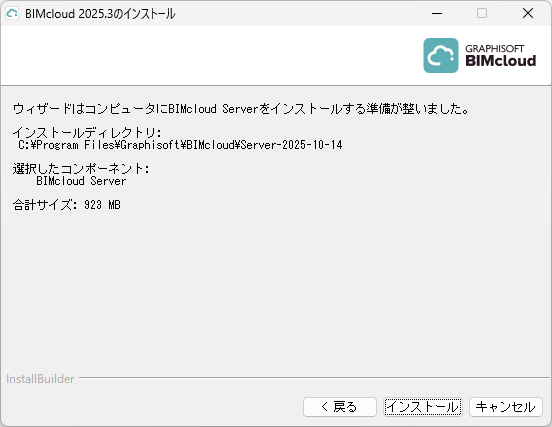
ウィザードがBIMcloud Serverをインストールする準備が整いました。
BIMcloud Serverのインストール
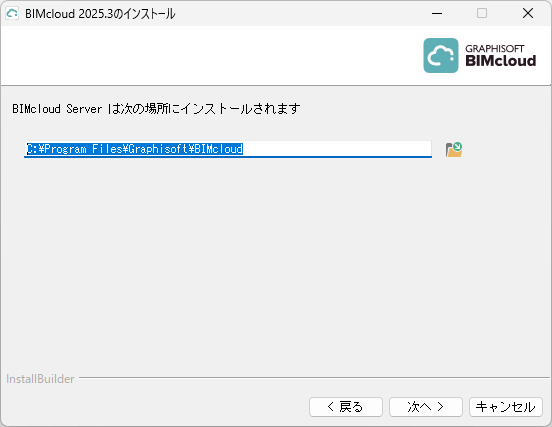
- 保存先を選択します。
- Macユーザーの場合:
- アプリケーションフォルダ内またはその下にある場所にインストールします。
- BIMcloudのフルディスクアクセスを許可する必要があります。BIMcloudフルディスクアクセスツールが自動的に表示され、手順を案内してくれます。
詳細は、こちらのCommunityサイトの記事を参照してください。
- Macユーザーの場合:
- 概要パネルに、BIMcloud Serverがインストールされる場所が表示されます。[インストール]をクリックしてプロセスを開始します。
- インストールが完了すると、以下のパネルが表示されます。
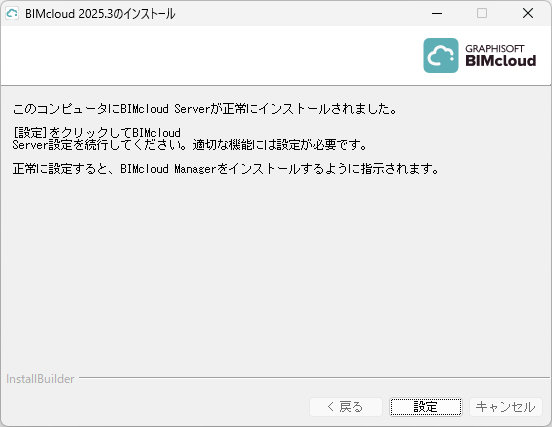
[設定]をクリックします。ここに記載の手順に従ってください:BIMcloud Serverの設定
- BIMcloud Serverの設定後、BIMcloud Serverを起動するために[開始]をクリックするように指示されます。
次に、BIMcloud Managerをインストールします。
BIMcloud Managerのインストール
- 表示されるインストーラの[ようこそ]画面から、BIMcloud Managerをインストールします。[次へ]をクリックします。
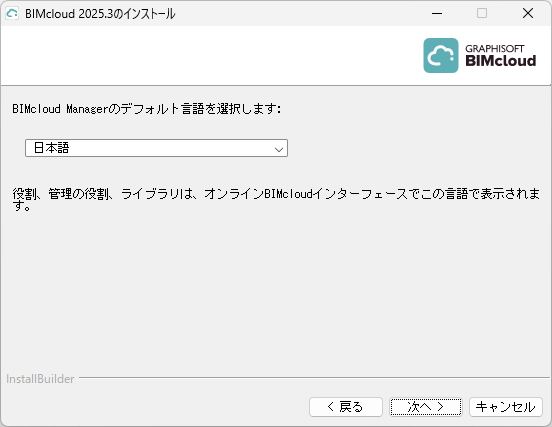
- デフォルト言語を選択します。これは、BIMcloud Managerのブラウザベースのインターフェースで使用される言語です。必要に応じて、BIMcloud Managerから言語を後で切り替えることができます。
- ライセンス契約に同意します。全文を表示するには、[ブラウザで開く]をクリックします。
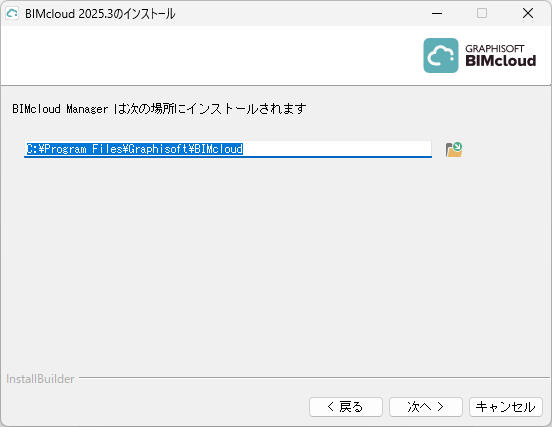
BIMcloud Managerのインストール先を選択します。
 Macユーザーの場合:
- アプリケーションフォルダ内またはその下にある場所にインストールします。
- BIMcloudのフルディスクアクセスを許可する必要があります。BIMcloudフルディスクアクセスツールが自動的に表示され、手順を案内してくれます。
「MacOS:フルディスクアクセスを有効にする」を参照してください。
- 概要パネルに、BIMcloud Managerがインストールされる場所が表示されます。[インストール]をクリックしてプロセスを開始します。
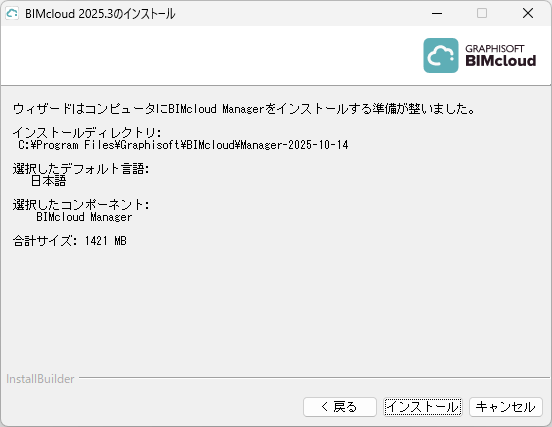
- インストールが完了すると、以下のパネルが表示されます。
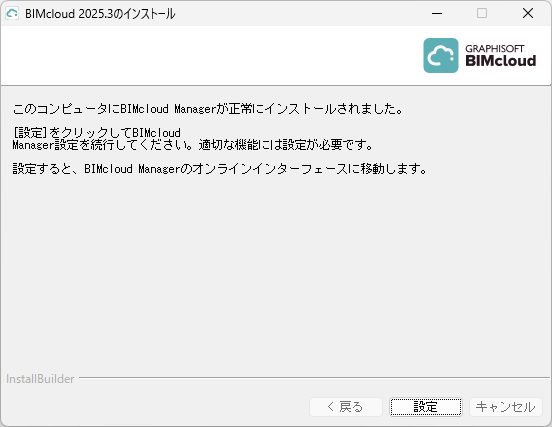
[設定]をクリックします。ここに記載の手順に従ってください:BIMcloud Managerの設定
セットアップを終了するには、ブラウザで次のいくつかの手順を完了する必要があります(次のセクションを参照)。
セットアップの終了とBIMcloudの起動
ブラウザのウィンドウが開き、BIMcloudセットアップの完了に必要な次の5つの手順が表示されます。(ブラウザが自動的に開かない場合は、次のURLをアドレスバーにコピーし、開いてください。URL:http://localhost:PORT、PORTは、設定ページで入力したポート番号を記入してください)
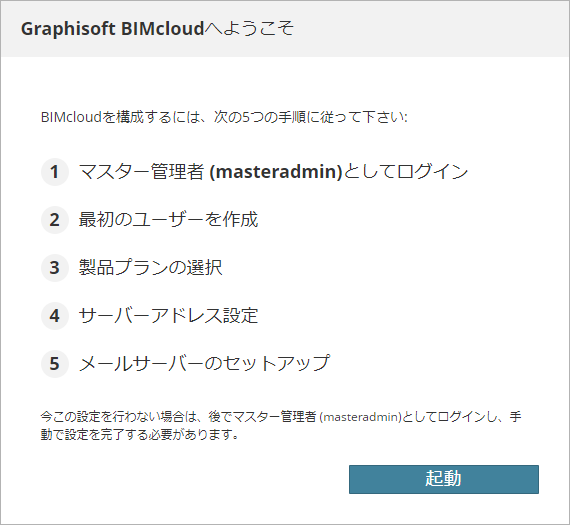
[起動]をクリックします。
- マスター管理者のパスワードを使用して、マスター管理者としてBIMcloud Managerにログインします。
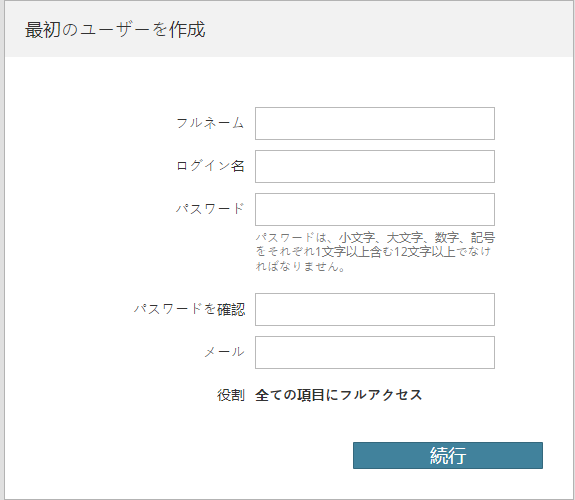
- 最初のユーザーを作成:BIMcloud Managerの最初のサーバー管理者となる最初のユーザーのフィールドに全て入力します。
- 製品プランを選択 - BIMcloud完全版またはBIMcloud Basic
- 全ての機能を備えたBIMcloud完全版には、BIMcloudユーザーライセンスが必要です
- BIMcloud Basicにはライセンスは不要ですが、機能が制限されます
- 違いについては「BIMcloudとBIMcloud Basic:機能の違い」を参照してください。
- ここで選択した製品に関係なく、後でアップグレード/ダウングレードできます。
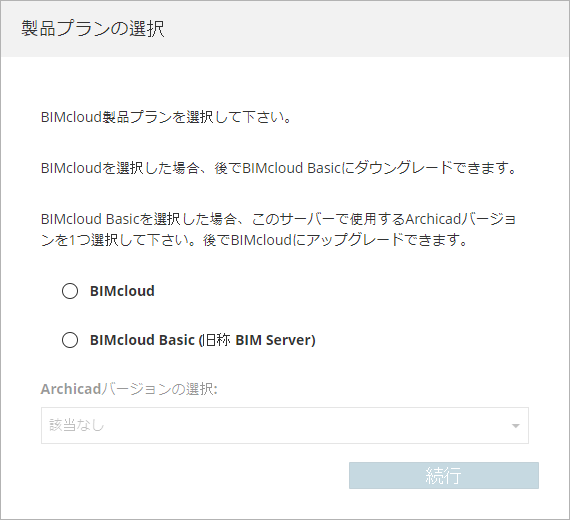
BIMcloud Basicを選択した場合は、「Archicadバージョンの選択」ドロップダウンから使用するArchicadバージョン(AC 19以降)を1つ選択する必要があります(BIMcloud Basicでは、1つのArchicadバージョンのプロジェクトしかサポートできません)。
- サーバーアドレス設定 - Archicadが別のアドレスを使用して接続されている場合でも、このアドレスはサーバーを一意に識別します。詳細については、「サーバー接続」を参照してください。
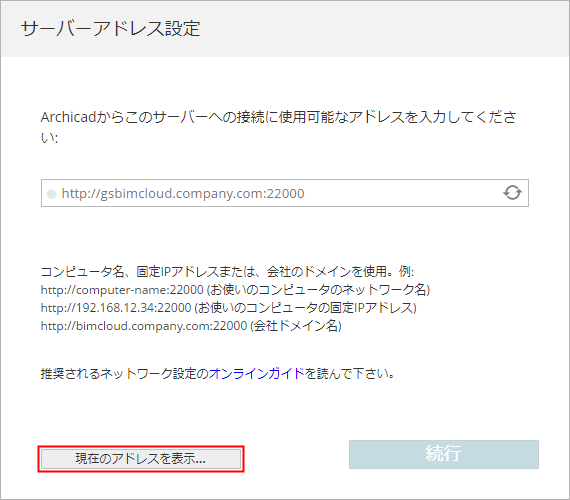
- サーバーの現在のアドレスのいずれかを使用するには、[現在のアドレスを表示]をクリックし、1つのアドレスを選択します。
- このアドレスは後から、BIMcloud Managerの設定パネルで変更ができます。
- サーバーのアドレスが既に設定されている場合は、手動でアドレスを入力できます
- 社内のネットワークで動的IPアドレスを使用している場合、このアドレスは一定の時間が過ぎると変更する可能性がありますので、ご注意ください。プライマリアドレスには、固定IPアドレス、コンピュータ名または完全修飾ドメイン名の利用をお勧めします。
- メールサーバーのセットアップ(オプション)。BIMcloudからユーザーにメールを送信するサーバーを定義します。このアドレスは、必要に応じて後で変更することができます。
[続行]をクリックします。
BIMcloud Serverが既にコンピュータにインストールされている場合、インストールプロセスは自動的に新しいBIMcloud Managerと既存のBIMcloud Serverをペアリングします。
このコンピュータにBIMcloud Serverがインストールされていない場合は、BIMcloud ManagerとBIMcloud Serverのペアリングを手動で行う必要があります。
「BIMcloud Serverペアの作成」を参照してください。
BIMcloud設定の完了
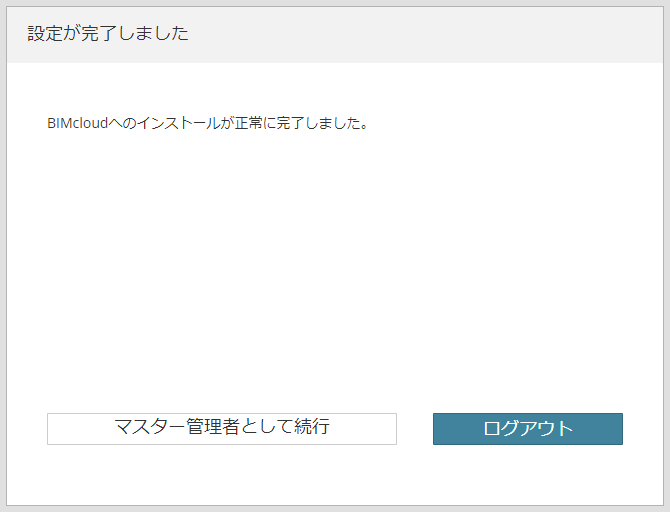
マスター管理者アカウントのログアウトを行い、「最初のユーザーを作成」ステップ(上記)で作成したユーザーでログインをし直すことをお勧めします。日常的な作業のために、マスター管理者のアカウントを使用することはお勧めできません。