MacOS: Conceder Acesso completo ao disco
Obrigatório ao instalar num Mac
Depois de instalar ou actualizar um componente do BIMcloud num Mac, aparecerá uma caixa de diálogo adicional: para que o BIMcloud funcione corretamente, é necessário ativar primeiro o Acesso Total ao Disco nas definições do macOS.
O motivo: de tempos a tempos, a Apple melhora as funcionalidades de segurança do macOS para proteger melhor os clientes. Assim, quando instala uma aplicação (como o BIMcloud) no macOS, esta não pode funcionar até que forneça permissão explícita para que a aplicação aceda às pastas e dados necessários no seu computador. A isto chama-se "activar o acesso total ao disco".
A caixa de diálogo que aparece guia-o através dos passos.
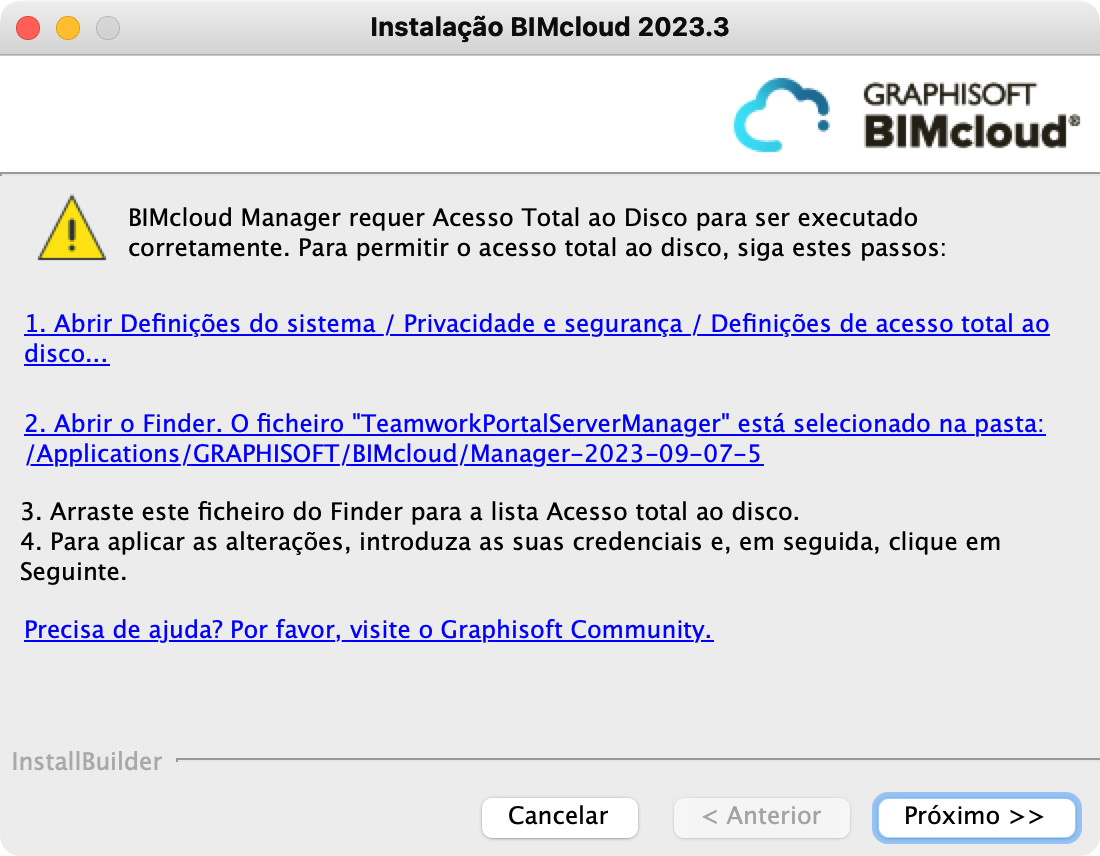
- Clique na primeira ligação para abrir Definições do sistema/ Privacidade & Segurança/ Acesso Total ao Disco.
- Clique na segunda ligação para abrir o Finder. O componente BIMcloud (por exemplo, TeamworkPortalServerManager) já está selecionado para si.
- Arraste o ficheiro selecionado para a lista Acesso total ao disco.
- Quando lhe for pedido, introduza as suas credenciais para aplicar as alterações.
- Clique em Próximo para continuar.
O que fazer se não tiver activado o Acesso Total ao Disco
Para que o BIMcloud funcione, é necessário activar o Acesso Total ao Disco para cada componente BIMcloud instalado. Se saltar este passo, o BIMcloud não funcionará.
Para resolver este problema, inicie novamente o instalador do BIMcloud. Na primeira página de instalação, escolha "Reparar componente" e seleccione o componente a reparar. Siga os passos para activar o Acesso Total ao Disco.
Veja isto artigo no site Community para pormenores.