Instalação Limpa
Primeira instalação do BIMcloud neste computador, usando um assistente
- Descarregue e inicie o Instalador BIMcloud para o BIMcloud.
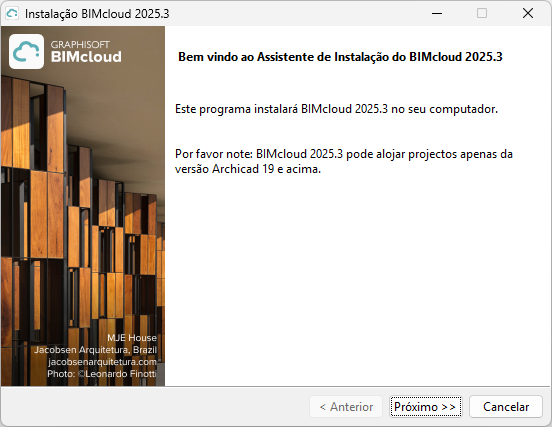
- Abre-se a página de boas-vindas. Clique em Próximo.
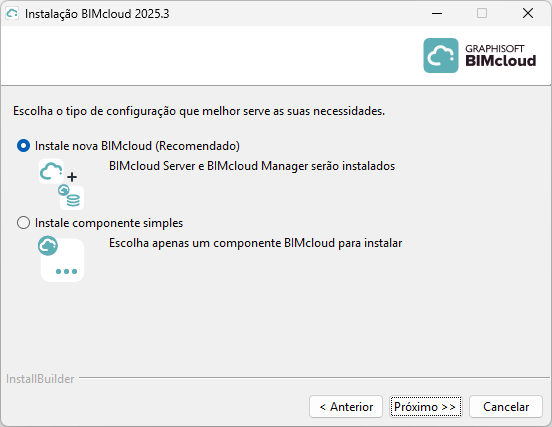
- Escolha Instalar novo BIMcloud. Agora, vai instalar e configurar dois componentes, um a seguir ao outro:
- BIMcloud Server
- BIMcloud Manager
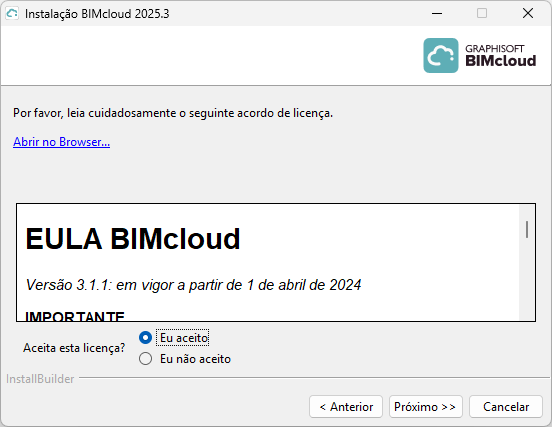
- Aceite o acordo de licença. Para ver o texto completo, clique em Abrir no Browser.
O assistente está pronto a instalar o BIMcloud Server.
Instalar o BIMcloud Server
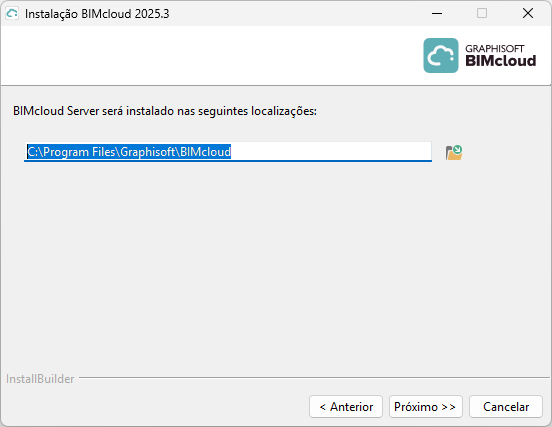
- Escolha a localização da instalação.
- Para utilizadores de macOS:
- Instale numa localização que esteja dentro ou por baixo da pasta Aplicações.
- Deve conceder o Acesso Total ao Disco pelo BIMcloud. A Ferramenta Acesso Total ao Disco pelo BIMcloud aparece automaticamente para o guiar ao longo dos passos.
Veja isto artigo no site Community para pormenores.
- Para utilizadores de macOS:
- Um painel sumário mostra-lhe onde o BIMcloud Server será instalado agora. Clique em Instalar para iniciar.
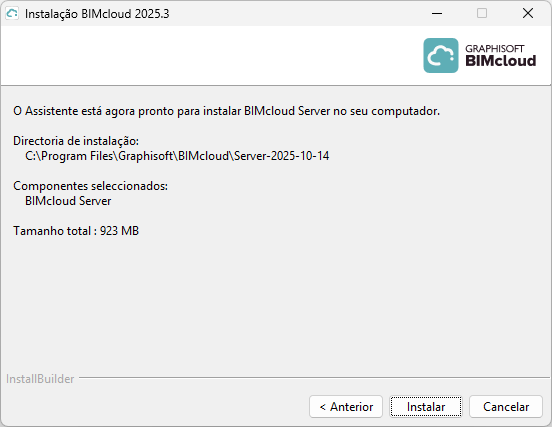
- Quando a instalação estiver concluída, aparece o seguinte painel:
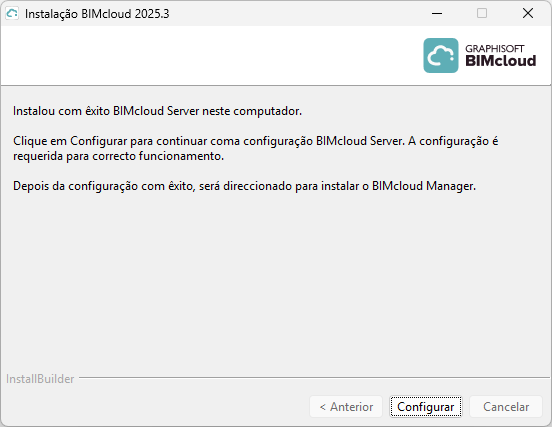
Clique em Configurar. Siga os passos aqui descritos: Configurar o BIMcloud Server
- Depois de configurar o BIMcloud Server, é-lhe pedido que clique em Iniciar, para iniciar o BIMcloud Server.
A seguir, irá instalar o BIMcloud Manager.
Instalar o BIMcloud Manager
- O ecrã de Boas-vindas do Instalador aparece para o processo seguinte: Instale o BIMcloud Manager. Clique em Próximo.
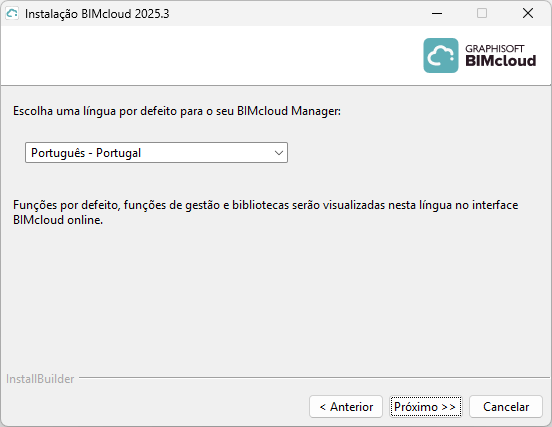
- Escolha um idioma por defeito. Este é o idioma utilizado pela interface baseada em browser do BIMcloud Manager. Pode mais tarde trocar os idiomas do BIMcloud Manager, se necessário.
- Aceite o acordo de licença. Para ver o texto completo, clique em Abrir no Browser.
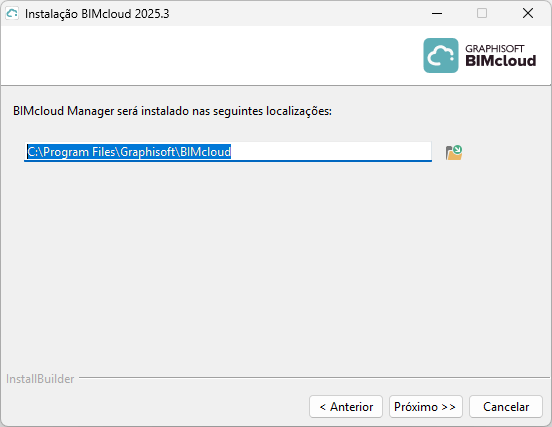
Escolha a localização da instalação para o BIMcloud Manager.
 Para utilizadores de macOS:
- Instale numa localização que esteja dentro ou por baixo da pasta Aplicações.
- Deve conceder o Acesso Total ao Disco pelo BIMcloud. A Ferramenta Acesso Total ao Disco pelo BIMcloud aparece automaticamente para o guiar ao longo dos passos.
- Um painel sumário mostra-lhe onde o BIMcloud Manager será instalado agora. Clique em Instalar para iniciar o processo.
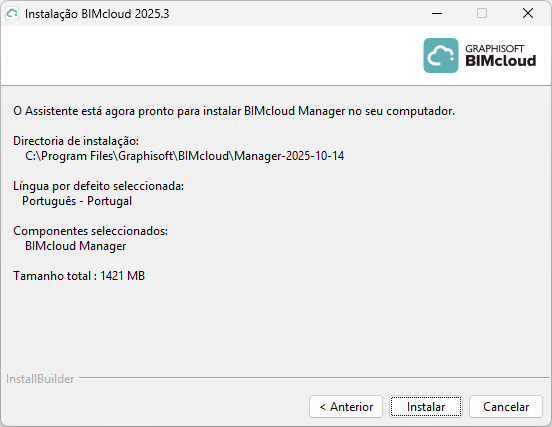
- Quando a instalação estiver concluída, aparece o seguinte painel:
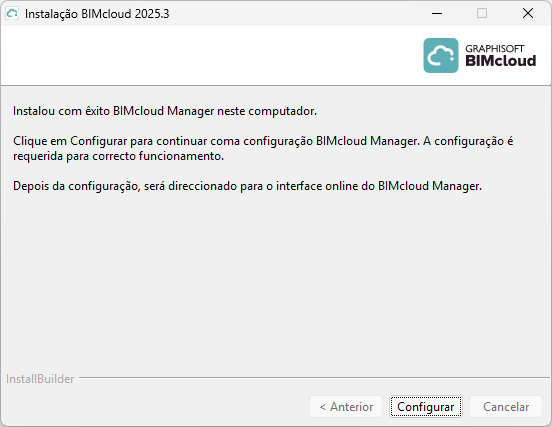
Clique em Configurar. Siga os passos aqui descritos: Configurar o BIMcloud Manager
Para terminar a configuração, é necessário completar os passos seguintes num browser (ver a secção seguinte):
Terminar a configuração e iniciar o BIMcloud
A janela do seu browser abrir-se-á para mostrar os próximos 5 passos necessários para completar a configuração do BIMcloud. (Se o seu browser não abrir automaticamente, utilize o seguinte URL: http://localhost:PORT, correspondendo "PORT" à porta que introduziu na página Configuração.)
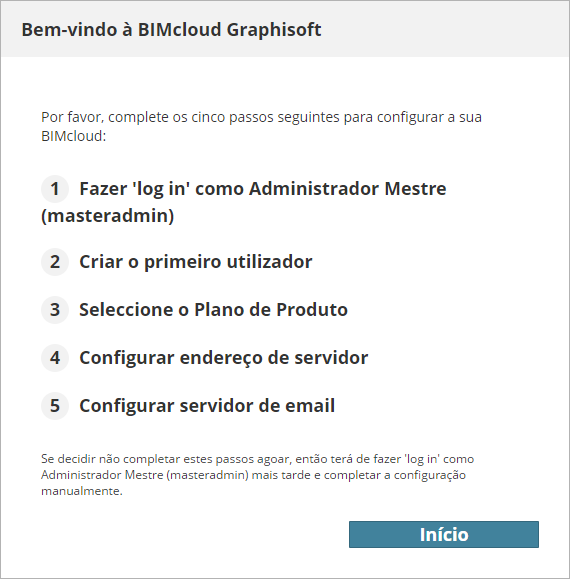
Clique em Iniciar.
- Faça log in no BIMcloud Manager como Administrador Principal, usando a palavra-passe de Administrador Principal.
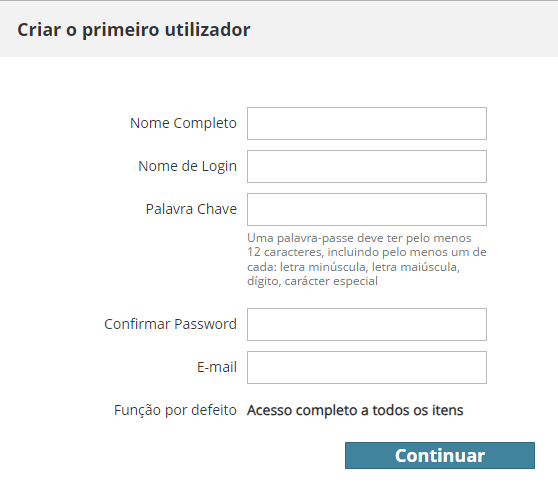
- Criar Primeiro Utilizador: preencha todos os campos para o primeiro utilizador, que será o primeiro Administrador do Servidor no BIMcloud Manager:
- Seleccione o Plano do Produto - o BIMcloud completo ou o BIMcloud Basic
- O BIMcloud completo, com todas as funcionalidades, requer uma Licença de Utilizador BIMcloud
- O BIMcloud Basic não requer licença mas tem uma funcionalidade limitada
- Para saber a diferença, veja BIMcloud vs. BIMcloud Basic: Diferenças de características
- Independentemente do produto que escolher aqui, pode fazer um upgrade ou downgrade mais tarde.
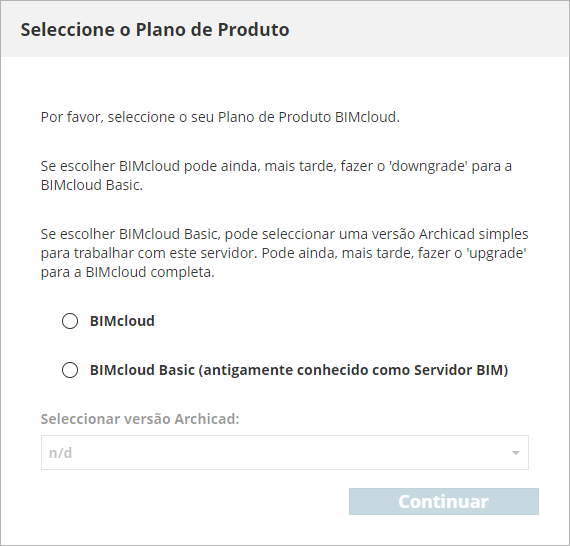
Se escolheu o BIMcloud Basic: a partir do dropdown "Seleccionar versão do Archicad", deve seleccionar uma única versão do Archicad (AC 19 ou posterior) para usar. (O BIMcloud Basic só consegue suportar projectos de uma única versão Archicad.)
- Configurar endereço de servidor - este endereço irá apenas identificar o seu servidor, mesmo que o Archicad esteja a utilizar um endereço diferente para se conectar. Ver a respectiva descrição em Ligações ao Servidor.
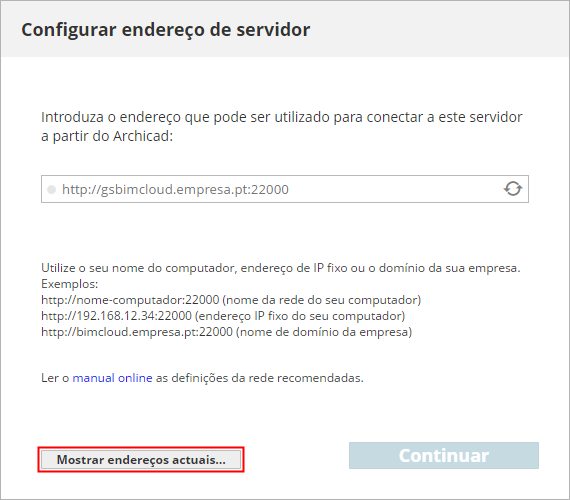
- Para utilizar um dos endereços actuais do servidor, clique em Mostrar endereços actuais e escolha um.
- Pode alterar este endereço posteriormente, no painel de Definições do BIMcloud Manager.
- Se já tiver configurado o endereço do servidor, pode introduzi-lo directamente no campo de endereço
- Tenha em atenção que se utilizar Endereços IP Dinâmicos no seu escritório, este endereço pode facilmente mudar de dia para dia. É recomendado usar um endereço IP fixo, um nome de computador ou um nome de domínio qualificado na totalidade como endereço primário.
- Configurar servidor de email (opcional). Defina o servidor que enviará os e-mails do BIMcloud para os utilizadores. Este endereço pode ser modificado mais tarde, se necessário.
Clique em Continuar.
Se um BIMcloud Server já estiver instalado no computador, o processo de instalação irá emparelhar automaticamente o novo BIMcloud Manager com o BIMcloud Server existente.
Se no computador não estiver instalado um BIMcloud Server, terá de emparelhar manualmente o BIMcloud Manager com o BIMcloud Server.
Configuração BIMcloud Completa
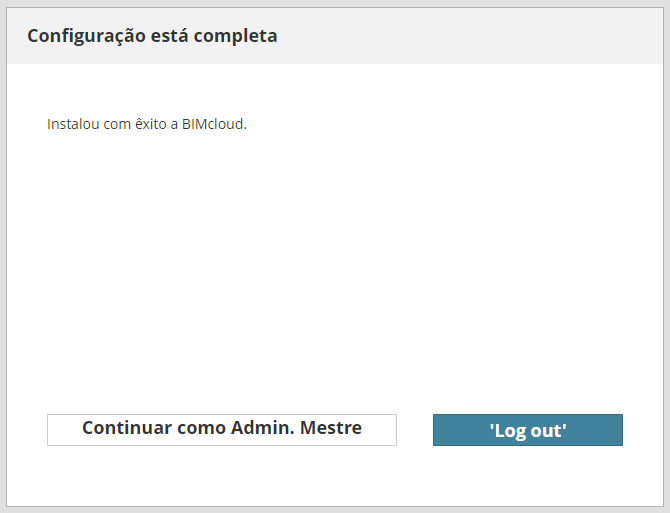
É recomendado fazer "log out" agora como Administrador Mestre e depois voltar a aceder como o utilizador que criou no passo Criar Primeiro Utilizador (acima). Não é recomendado utilizar a conta do Administrador Mestre para tarefas quotidianas.