Configurar o BIMcloud Server
Definir a configuração básica do BIMcloud Server instalado
Coloque as definições de Servidor básicas na primeira página do Configurador:
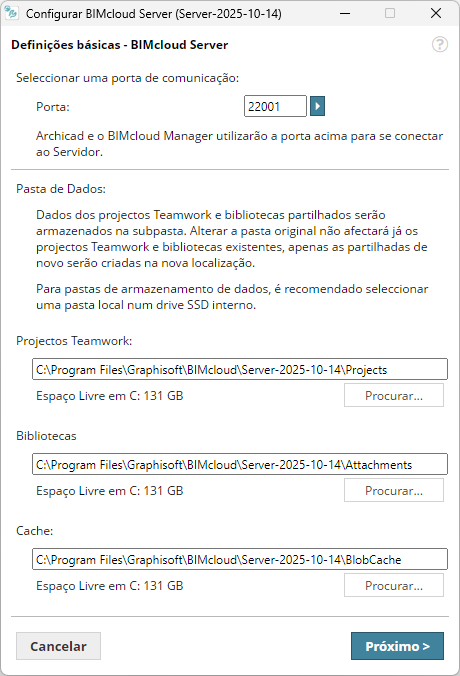
- Porta: Seleccione uma porta livre ou use o comando "Procurar uma porta disponível" para encontrar uma automaticamente.
- Pastas de dados: Introduza ou procure a localização das Pastas de Dados por defeito para Projectos, Bibliotecas e Cache.
- Projectos e bibliotecas Teamwork neste BIMcloud Server serão guardados nestas pastas
- A pasta Cache por defeito guarda dados Teamwork temporários, usados para acelerar processos Teamwork.
- Para utilizadores Windows: A pasta Cache que escolher deve estar num "drive" para o qual o "naming" 8.3 está activado. Se não for o caso, receberá um aviso. Por favor, seleccione um "drive" diferente, onde o "naming" de ficheiro 8.3 está activado, e a seguir pode continuar. Alternativamente, pode activar a geração de nomes 8.3 para o "drive" actual, a seguir criar uma pasta totalmente nova, e seleccioná-la como a nova localização Cache. As novas pastas ascendentes da pasta (se houver) devem também ser criadas depois de activar a geração de nomes 8.3.
- Clique em Próximo para abrir Definições Apenas BIMcloud - BIMcloud Server.
- Na segunda página, estabeleça definições do Servidor adicionais. Estas definições requerem uma Licença de Utilizador do BIMcloud. Se planeia usar o BIMcloud Basic, não defina estas opções. Não têm qualquer efeito e podem causar anomalias.
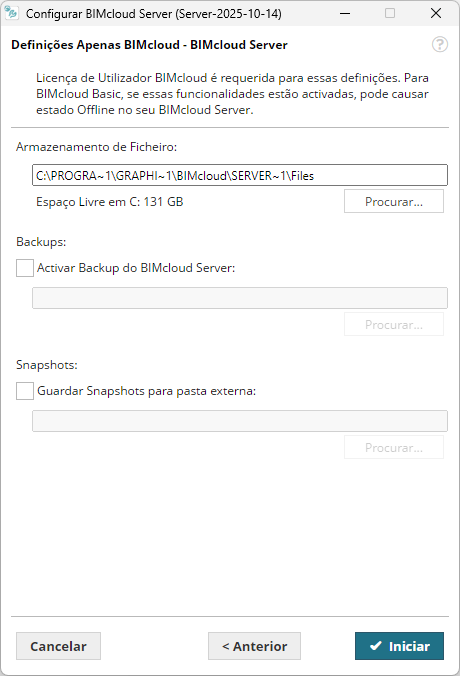
- Armazenamento de Ficheiro: Os ficheiros carregados para BIMcloud Manager serão guardados nesta localização.
- Activar Backup do BIMcloud Server: assinale esta opção se estiver a planear criar cópias de dados do BIMcloud Server. Depois de assinalar a opção, tem de introduzir (ou procurar) o caminho para a localização da pasta de backups.
- Guardar Snapshots para Pasta Externa: Opcionalmente, redefina a pasta na qual os snapshots do Projecto e da Biblioteca são guardados. (Por defeito, os snapshots - com extensão .archive - são guardados na pasta onde instalou o BIMcloud Server.) (Se necessário, pode redefinir este caminho da pasta de snapshots mais tarde.
- Clique em Iniciar, para iniciar o BIMcloud Server configurado de novo.