MacOS: Habilitar el Acceso Total al Disco
Obligatorio si se instala en un Mac
Después de instalar o actualizar un componente de BIMcloud en un Mac, aparecerá un cuadro de diálogo extra: para que BIMcloud funcione correctamente, primero debe habilitar el Acceso Total al Disco en los ajustes de macOS.
La razón: de vez en cuando, Apple mejora las funciones de seguridad de macOS para proteger mejor a los clientes. Así, cuando instalamos una aplicación (como BIMcloud) en macOS, no puede funcionar hasta que le damos permiso explícito para acceder a las carpetas y datos necesarios de nuestro ordenador. Esto se llama "habilitar el acceso total al disco".
El cuadro de diálogo que aparece le guía por los pasos.
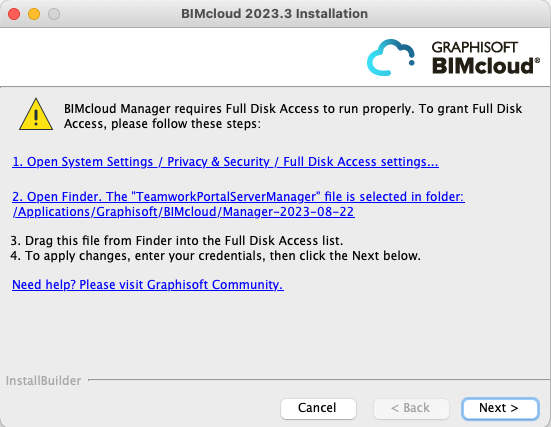
- Haga clic en el primer enlace a para abrir Configuración del Sistema/ Privacidad & Seguridad/ Acceso Total al Disco.
- Haga clic en el segundo enlace para abrir el Explorador. El componente BIMcloud (por ejemplo, TeamworkPortalServerManager) ya está seleccionado para usted.
- Arrastre el archivo seleccionado a la lista de Acceso Total al Disco
- Cuando se le solicite, introduzca sus credenciales para aplicar los cambios.
- Haga clic en Siguiente para continuar.
Qué hacer si no activó el Acceso Total al Disco
Para que BIMcloud funcione, tiene que activar Acceso Total al Disco para cada componente BIMcloud instalado. Si ha ignorado este paso, BIMcloud no funcionará.
Para solucionarlo, inicie de nuevo el Instalador de BIMcloud. En la primera página de instalación, elija "Reparar componente" y seleccione el componente que desea reparar. Siga los pasos para activar el Acceso Total al Disco.
Ver este artículo en Graphisoft Community para más detalles.