Instalación Limpia
Primera instalación de BIMcloud en este equipo, usando un asistente
- Descargue e inicie el Instalador de BIMcloud.
- Se abre la página de bienvenida. Haga clic en Siguiente.
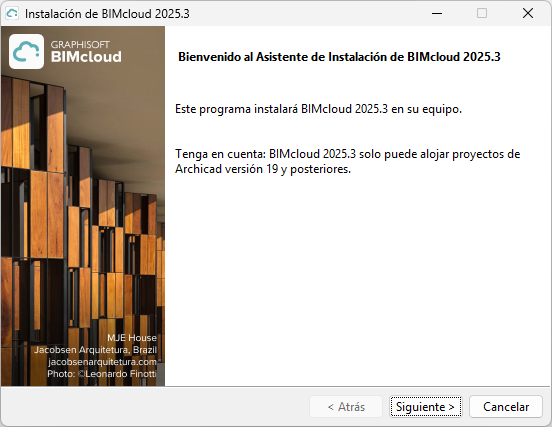
- Elija Instalar un nuevo BIMcloud. Ahora instalará y configurará dos componentes, uno tras otro:
- BIMcloud Server
- BIMcloud Manager

- Acepte el acuerdo de licencia. Para ver el texto completo, haga clic en Abrir en un Navegador.
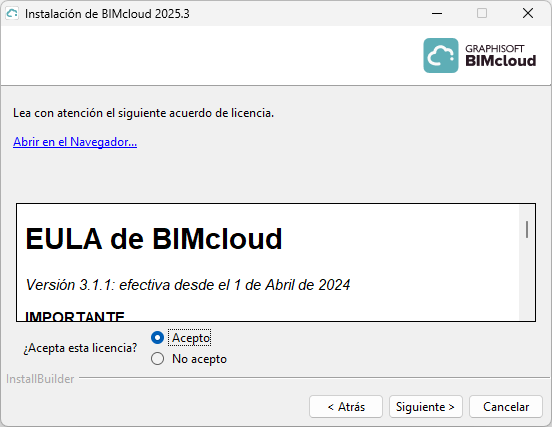
El asistente ya está listo para instalar el BIMcloud Server.
Instalar BIMcloud Server
- Elija la ubicación de la instalación.

- Para usuarios de macOS:
- Instalar en una ubicación que esté dentro o por debajo de la Carpeta Aplicaciones.
- Debe otorgar Acceso Total al Disco para BIMcloud. La Herramienta de Acceso Total al Disco de BIMcloud aparece automáticamente para guiarle durante todos los pasos.
Ver este artículo en Graphisoft Community para más detalles.
- Para usuarios de macOS:
- Se le muestra un panel con el resumen de la ubicación en la que se instalará el BIMcloud Server. Haga clic en Instalar para iniciar.

- Cuando se complete la instalación, aparecerá el siguiente panel:

Haga clic en Configurar. Siga los pasos descritos aquí: Configurar BIMcloud Server
- Después de configurar el Servidor BIMcloud, se le pedirá que haga clic en Inicio, para iniciar el Servidor BIMcloud.
Después, instalará BIMcloud Manager.
Instalar el BIMcloud Manager
- Aparecerá la ventana de Bienvenida del Instalador para el siguiente proceso: Instalar el BIMcloud Manager. Haga clic en Siguiente.
- Elija un idioma por defecto. Este es el idioma utilizado por la interfaz basada en navegador del BIMcloud Manager. Puede cambiar el idioma más adelante desde el BIMcloud Manager, si lo desea.

- Acepte el acuerdo de licencia. Para ver el texto completo, haga clic en Abrir en un Navegador.
Elija la ubicación de la instalación del BIMcloud Manager.
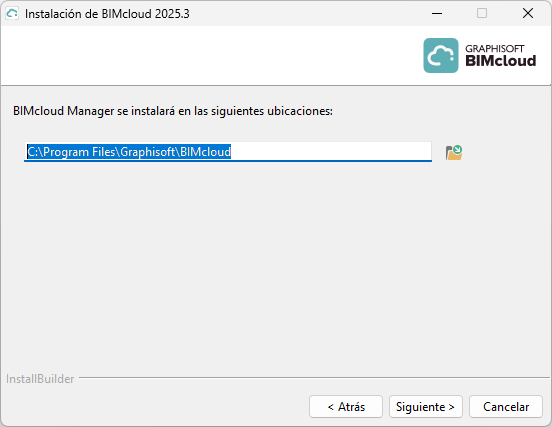 Para usuarios de macOS:
- Instalar en una ubicación que esté dentro o por debajo de la Carpeta Aplicaciones.
- Debe otorgar Acceso Total al Disco para BIMcloud. La Herramienta de Acceso Total al Disco de BIMcloud aparece automáticamente para guiarle durante todos los pasos.
- Se le muestra un panel con el resumen de la ubicación en la que se instalará el BIMcloud Manager. Haga clic en Instalar para iniciar el proceso.
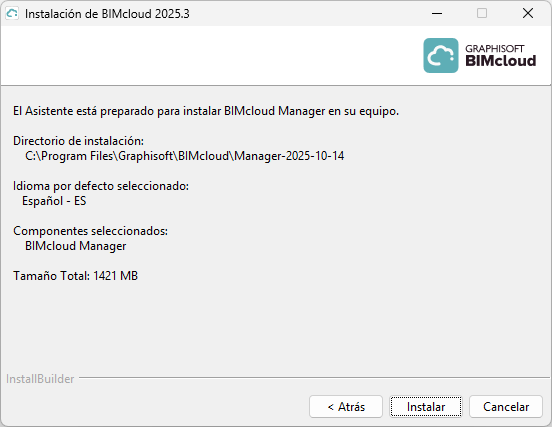
- Cuando se complete la instalación, aparecerá el siguiente panel:

Haga clic en Configurar. Siga los pasos descritos aquí: Configurar BIMcloud Manager
Para terminar la configuración, debe completar los siguientes pasos en un navegador (consulte la siguiente sección):
Acabar de configurar y arrancar BIMcloud
La ventana de su navegador se abrirá para mostrar los siguientes 5 pasos necesarios para completar la configuración de BIMcloud. (Si su navegador no se abre automáticamente, utilice la siguiente URL: http://localhost:PORT, dónde PUERTO es el nº de puerto que indicó en la página de Configuración.)
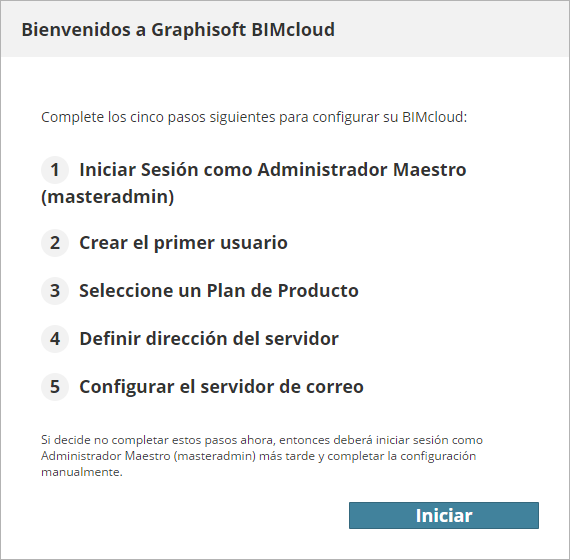
Haga clic en Iniciar.
- Inicie Sesión en BIMcloud Manager como Administrador Maestro, utilizando la Contraseña de Administrador Maestro.
- Crear el Primer Usuario: Rellene todos los campos para el primer usuario, que será el primer Administrador del Servidor en el BIMcloud Manager:

- Seleccione el Plan del Producto - BIMcloud completo, o BIMcloud Básico
- El BIMcloud completo, con todas las funcionalidades, requiere una Licencia de Usuario de BIMcloud
- BIMcloud Basic no requiere licencia, pero tiene funcionalidad limitada
- Para conocer las diferencias, véase BIMcloud frente a BIMcloud Basic: Diferencias de Características
- Independientemente del producto que escoja aquí, podrá cambiarlo más tarde.
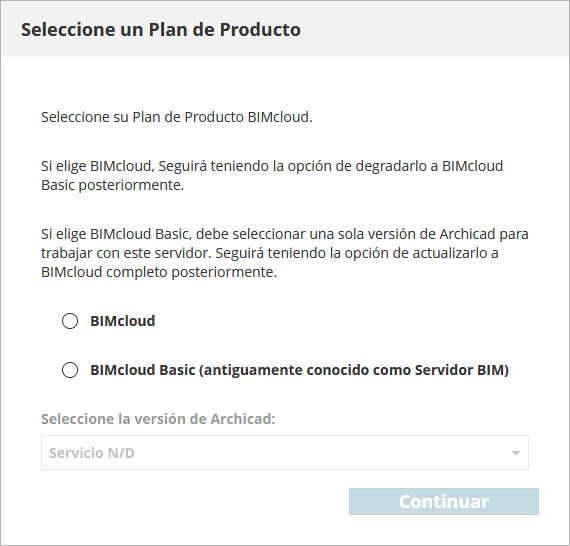
Si ha elegido BIMcloud Básico: desde el desplegable "Seleccionar Versión Archicad", debe seleccionar una única versión de Archicad (AC 19 o posterior) para usar. (BIMcloud Basic solo soporta proyectos de una única versión de Archicad.)
- Definir Dirección del Servidor - esta dirección únicamente identificará a su servidor, incluso si Archicad está usando una dirección diferente para conectar. Ver detalles en Conexiones con el Servidor.

- Para usar una de las direcciones actuales del servidor, haga clic en Mostrar direcciones actuales y elija una
- Podrá cambiar esta dirección más adelante, en el panel de Definiciones del BIMcloud Manager
- Si ya ha configurado la dirección del servidor, puede introducirla directamente en el campo de dirección
- Tenga en cuenta que si están usando una Dirección IP Dinámica en su empresa, esta dirección puede cambiar fácilmente cada día. Se recomienda que se utilice una dirección IP Estática (fija), un nombre de ordenador, o un nombre de dominio completamente cualificado como dirección primaria.
- Configurar el Servidor de Correo (opcional). Defina el Servidor que enviará los correos electrónicos desde BIMcloud a los usuarios. Puede modificar esta dirección más adelante si es necesario.
Haga clic en Continuar.
Si ya existe un BIMcloud Server instalado en el ordenador, el proceso de instalación emparejará automáticamente el nuevo BIMcloud Manager con el BIMcloud Server existente.
Si el ordenador no tiene instalado ningún BIMcloud Server, entonces tendrá que emparejar manualmente el BIMcloud Manager y el BIMcloud Server.
Configuración BIMcloud Completa

Se recomienda cerrar la sesión ahora como Administrador Maestro, e iniciar sesión con el usuario que ha creado en el paso de Crear el Primer Usuario (arriba). No se recomienda utilizar la cuenta de Administrador Maestro para las tareas diarias.