Emparejar BIMcloud Server
Empareja al BIMcloud Manager con un nuevo BIMcloud Server instalado
El emparejamiento garantiza que un Servidor BIMcloud recién instalado pueda comunicarse con el BIMcloud Manager.
Si necesita emparejar un Servidor BIMcloud con el BIMcloud Manager manualmente, puede copiar y pegar la clave pública (token) del BIMcloud Manager en la pantalla de Configuración del Servidor BIMcloud.
Esta función está disponible en la carpeta Raíz del Servidor y cualquiera de sus otras carpetas.
Abra la interfaz web del BIMcloud Manager en una ventana de navegador.
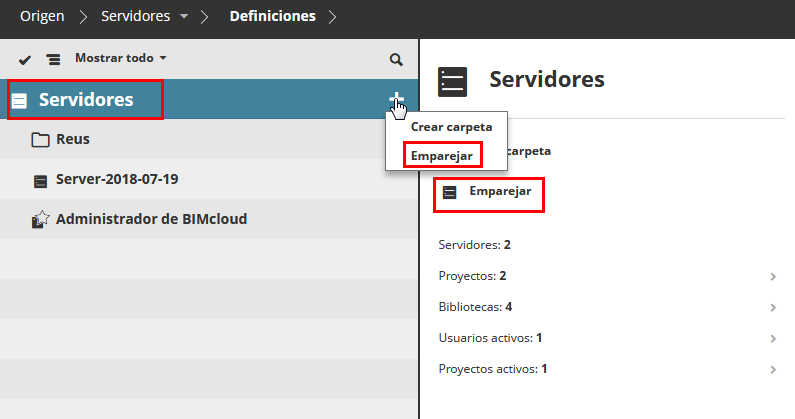
Seleccione la carpeta (raíz de Servidores u otra carpeta de otro servidor) en la cual desea colocar el BIMcloud Server que se está emparejando.
Haga clic en el comando Emparejar.
En el cuadro de diálogo que aparece, haga clic en Seleccionar Código.
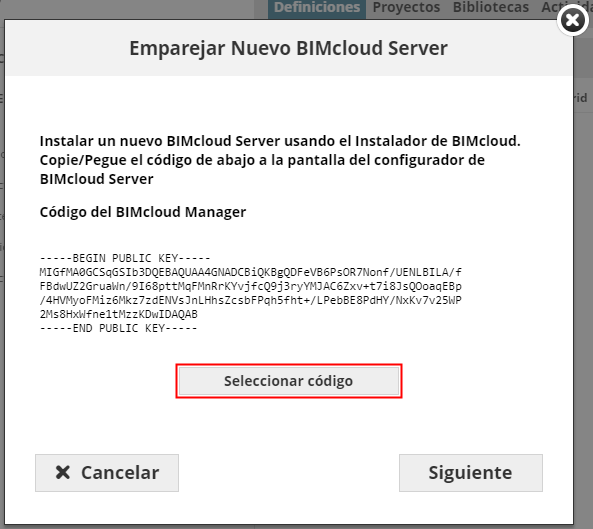
El texto ha sido seleccionado. Ahora copie este texto seleccionado al Portapapeles (p. ej. usando Ctrl + C).
Haga clic en Siguiente.
Pegue el texto copiado en la ventana del configurador del BIMcloud Server.
Nota: Si la configuración no está actualmente en progreso, puede acceder a la ventana del configurador aquí: vaya a la aplicación de escritorio o a la carpeta de aplicación de BIMcloud, y use Configurar BIMcloud Server. Ver Icono de la Barra de Tareas de la aplicación BIMcloud.Aparecerá la interfaz de configuración del BIMcloud Server. Haga clic en Siguiente.
Use el comando Pegar (p. ej. Ctrl + V) para pegar la clave previamente copiada en el campo de Clave Pública, y luego reinicie el servidor.
Vuelva a la interfaz web: el diálogo de Emparejar Nuevo BIMcloud Server.
Inserte la URL del BIMcloud Server (incluyendo el prefijo http:// o https:// y el número de puerto por ej.:
http://computer.com:1228). O seleccione el nombre de un servidor local de la lista.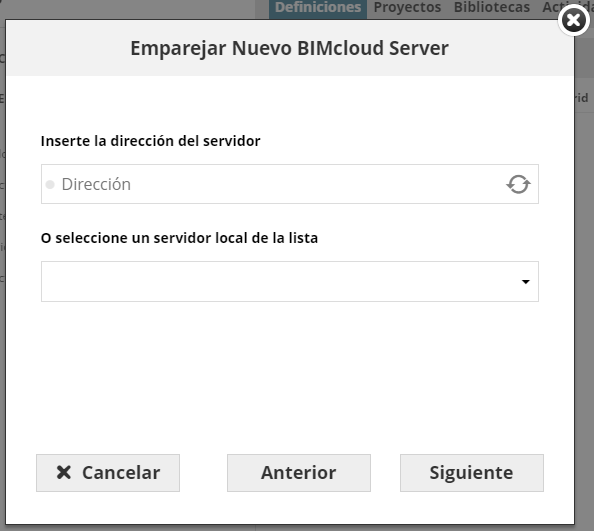
Añada un nombre al servidor. Este nombre será mostrado en el Navegador y será utilizado en Archicad cuando se refiera a él como servidor anfitrión.
Haga clic en Siguiente. (Corrija el error si la URL no funciona.)
En la pantalla final, haga clic en Finalizar.
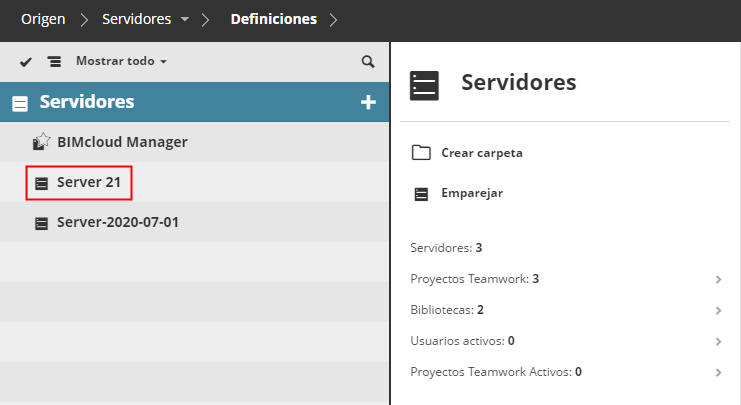
El BIMcloud Server aparecerá automáticamente en el Navegador del BIMcloud Manager.
Solución de Problemas
Asegúrese de que el BIMcloud Server se reinició correctamente
Asegúrese de que Copió/Pegó las claves públicas correctas
Asegúrese de que la URL del BIMcloud Server que insertó es accesible desde el ordenador del BIMcloud Manager