MacOS:允許全盤訪問
在Mac上安裝時,要求強制開啟
在 Mac 上安裝或更新 BIMcloud 組件後,會彈出一個額外的對話框:要讓 BIMcloud 正常運行,必須先在 macOS 設定中啟用全磁盤訪問。
原因是:蘋果會不時增強 macOS 的安全功能,以更好地保護用戶。因此,當你在 macOS 上安裝一個應用(如 BIMcloud)時,只有在你為該應用提供訪問計算機上所需檔案夾和數據的明確權限後,它才能運行。這就是所謂的 "啟用全磁盤訪問"。
出現的對話框會引導您執行相應的步驟。
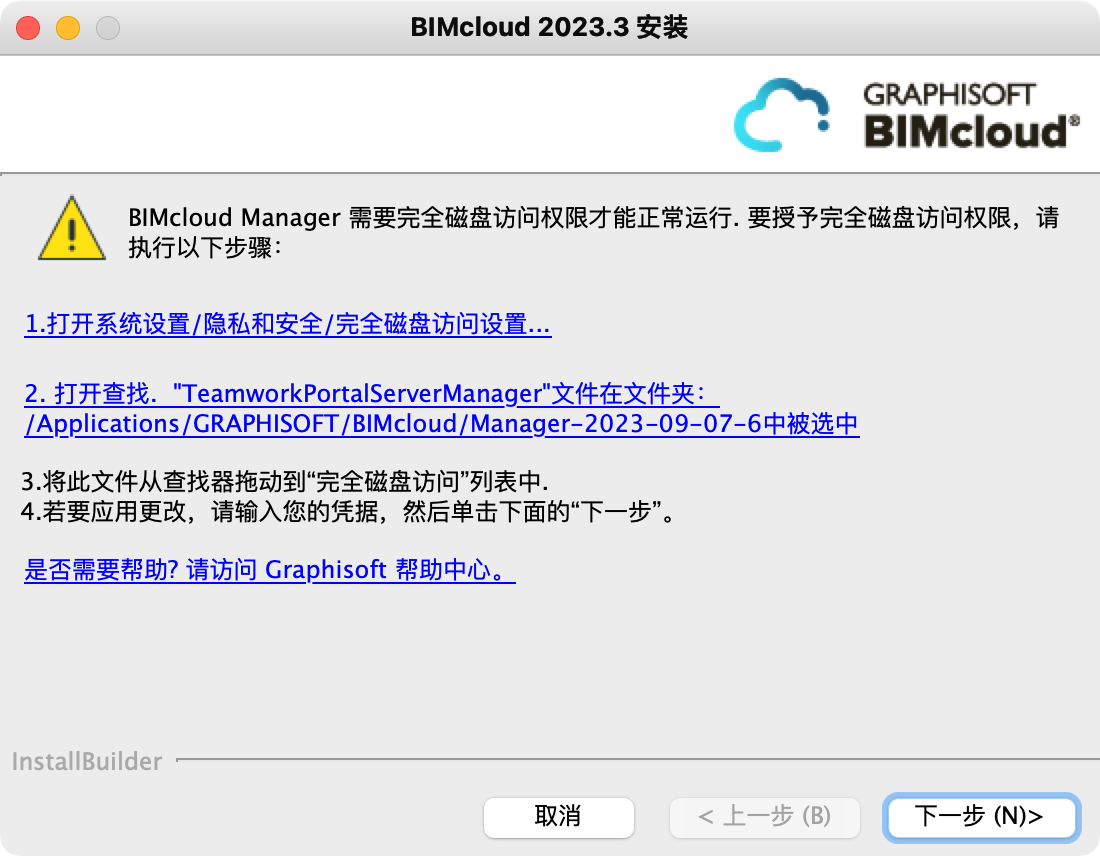
- 點擊第一個鏈接到開啟系統設定/隱私& 安全/全磁盤訪問。
- 點擊第二個鏈接,開啟 Finder。BIMcloud 組件(例如 TeamworkPortalServerManager)已經為您選定。
- 將選中的檔案拖入全磁盤訪問列示中
- 出現提示時,請輸入您的憑據以應用更改。
- 點擊下一步繼續。
註: 您安裝的每個 BIMcloud 組件都會出現此 "全磁盤訪問 "對話框:BIMcloud Server、BIMcloud Manager 和/或 BIMcloud Delta Cache。
如果沒有啟用全磁盤訪問功能,該怎麼辦?
要讓 BIMcloud 運行,必須為每個已安裝的 BIMcloud 組件啟用全磁盤訪問。如果略過這一步,BIMcloud 將無法運行。
要解決此問題,請重新啟動 BIMcloud 安裝程序。在第一個安裝頁面,選擇 "修復組件 "並選定要修復的組件。按照步驟啟用全磁盤訪問。
查看社區網站文章瞭解更多訊息。