全新安裝
第一次使用嚮導在這台計算機上安裝到 BIMcloud
- 下載並開始安裝BIMcloud 。
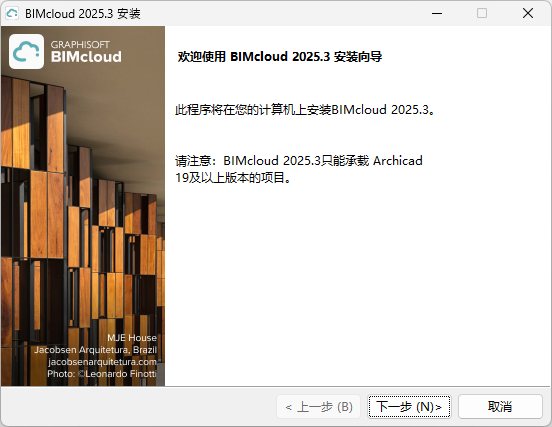
- 歡迎頁面開啟。點擊 下一個。
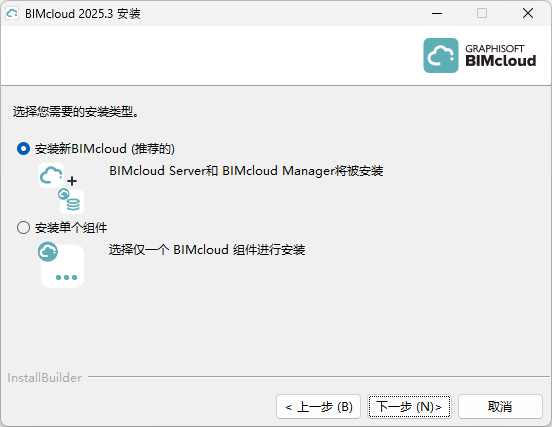
- 選擇安裝新的 BIMcloud。現在,您將依次安裝和配置兩個組件:
- BIMcloud Server
- BIMcloud Manager
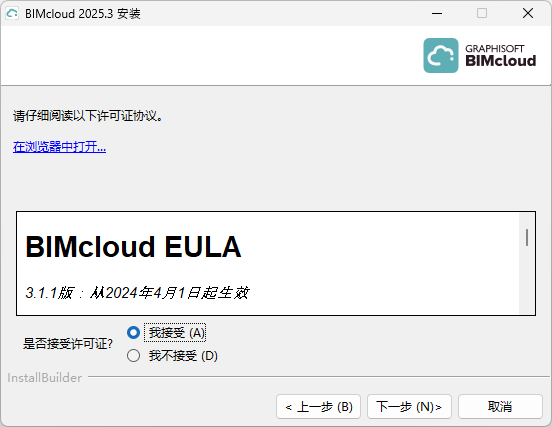
- 接受許可協議。要查看全文,請點擊“在瀏覽器中開啟”。
嚮導現在已準備安裝到 BIMcloud Server。
安裝BIMcloud Server
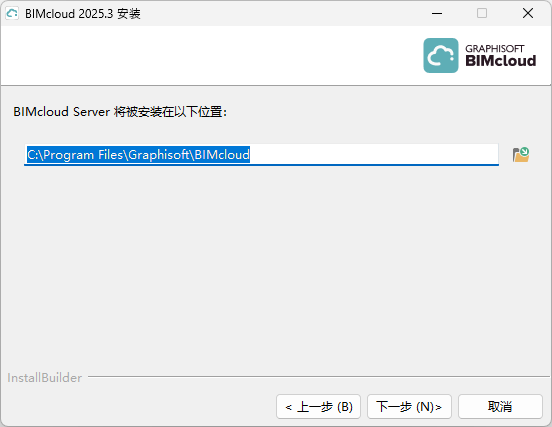
- 選擇安裝位置。
- 對於macOS用戶:
- 安裝到Applications檔案夾中或其下方的位置。
- 您必須授予BIMcloud全磁盤訪問權限。BIMcloud全盤訪問工具會自動顯示,引導後續步驟。
查看社區網站文章瞭解更多訊息。
- 對於macOS用戶:
- 總結面板上會顯示您目前安裝的BIMcloud Server位置。點擊 安裝開始
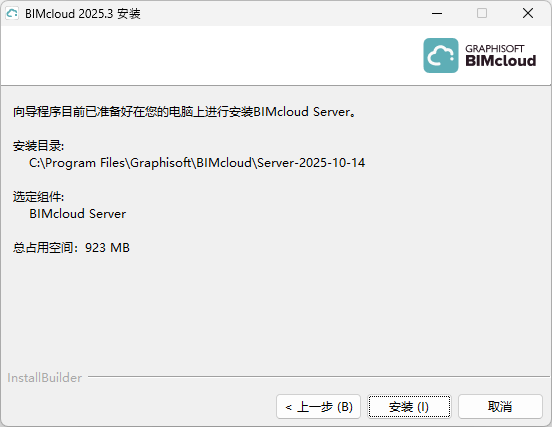
- 安裝過程結束後,會出現以下面板:
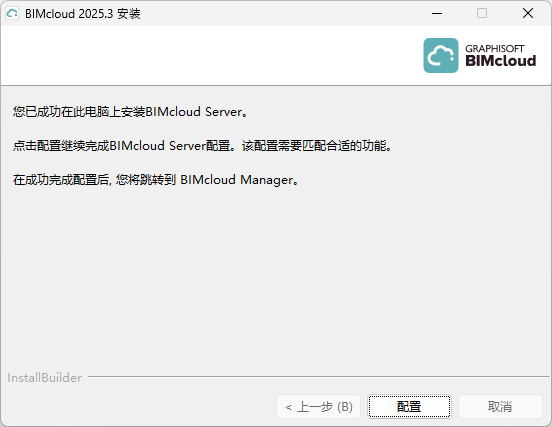
點擊 配置。請按照此處描述的步驟進行操作: 配置BIMcloud Server
- 配置 BIMcloud 服務器後,系統會提示您點擊 開始, 以啟動 BIMcloud Server。
接下來,您將安裝 BIMcloud Manager。
安裝BIMcloud Manager
- 安裝程序歡迎界面提示進行下一步驟:安裝BIMcloud Manager。點擊 下一個。
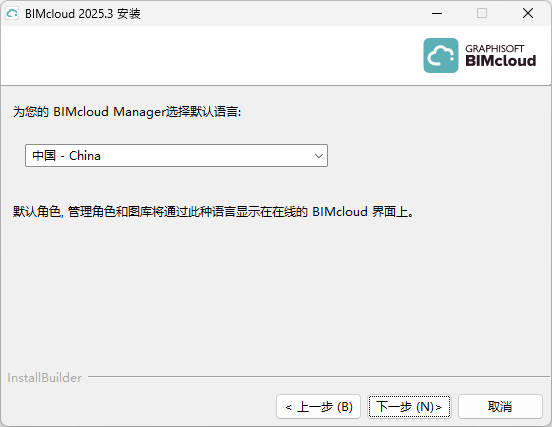
- 選擇一種預設語言。此語言已應用於BIMcloud Manager內的瀏覽器基礎界面。如有需要,稍後您可以在BIMcloud Manager內對語言進行轉換。
- 接受許可協議。要查看全文,請點擊“在瀏覽器中開啟”。
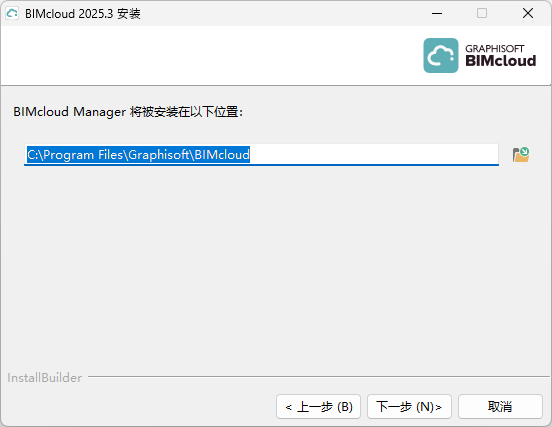
為BIMcloud Manager選擇安裝位置。
 對於macOS用戶:
- 安裝到Applications檔案夾中或其下方的位置。
- 您必須授予BIMcloud全磁盤訪問權限。BIMcloud全盤訪問工具會自動顯示,引導後續步驟。
參見MacOS:允許全盤訪問。
- 總結面板上會顯示您目前安裝的BIMcloud Manager位置。點擊 安裝 開始。
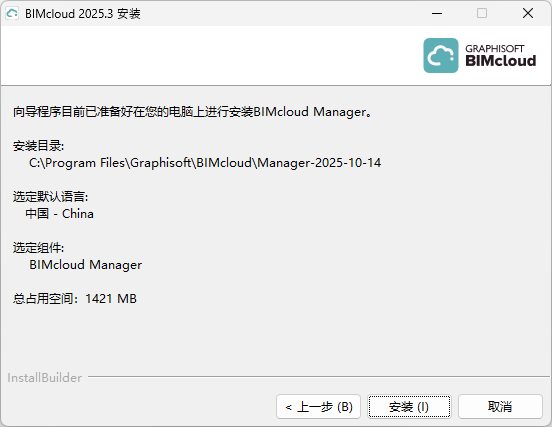
- 安裝過程結束後,會出現以下面板:
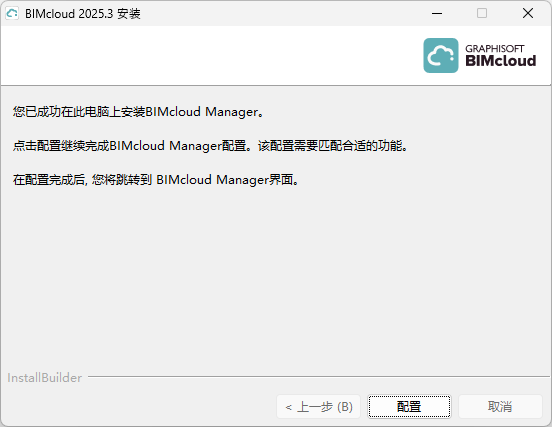
點擊 配置。請按照此處描述的步驟進行操作: 配置BIMcloud Manager
要完成設定,您必須在瀏覽器中完成接下來的幾個步驟(請參閱下一節):
完成設定並啟動BIMcloud
您的瀏覽器視窗將開啟,顯示完成 BIMcloud 設定所需的下一個 5 個步驟。(如果瀏覽器沒被自動開啟,請使用以下 URL: http://localhost:PORT, 其中 PORT 是您在此配置頁上輸入的端口)。
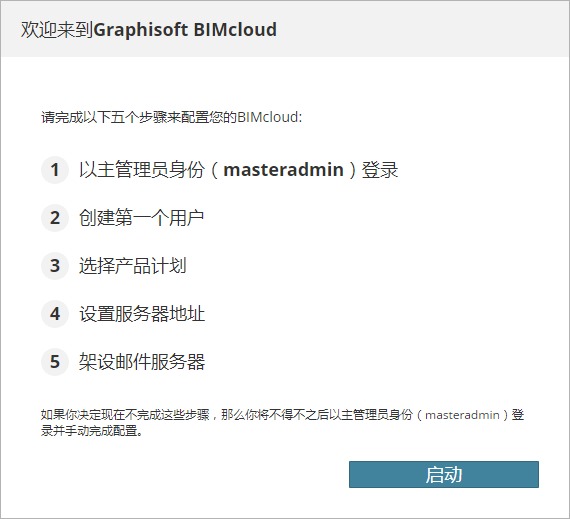
點擊 開始。
- 以主管理員身份登錄到 BIMcloud Manager ,使用主管理員密碼。
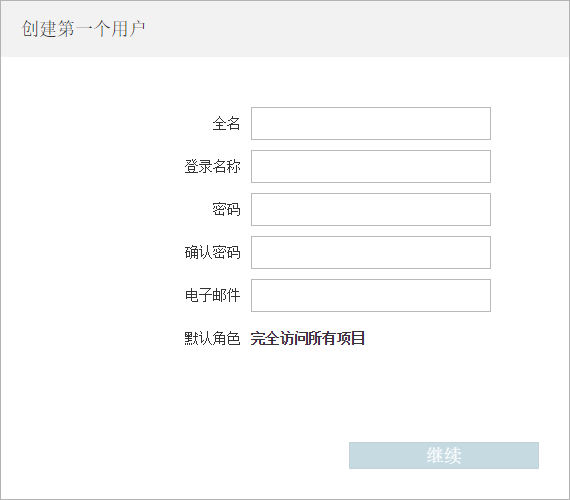
- 建立第一個用戶:輸入第一個用戶的所有字段,該用戶將成為 BIMcloud 管理器上的第一個服務器管理員:
- 選擇產品計劃 - 完全版BIMcloud, 或BIMcloud Basic
- 完全版BIMcloud具備所有功能,要求有BIMcloud用戶許可證
- BIMcloud Basic 無許可證要求,但功能有限
- 瞭解差異,請參見 BIMcloud vs. BIMcloud Basic:特性差異
- 無論您在這裡選擇哪種產品,稍後都可以升級或降級。
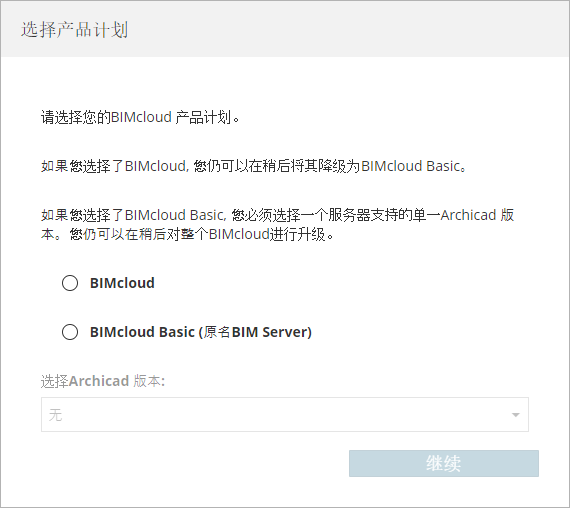
如果您選擇 BIMcloud Basic:從 "選擇 Archicad 版本 "下拉選單中,您必須選擇一個 Archicad 版本(AC 19 或更新版本)來使用。(BIMcloud Basic僅支持來自某單一Archicad版本的專案。)
- 設定服務器地址 - 此地址僅能驗證您的服務器, 即便Archicad正使用不同的地址進行連接。詳見服務器連線。
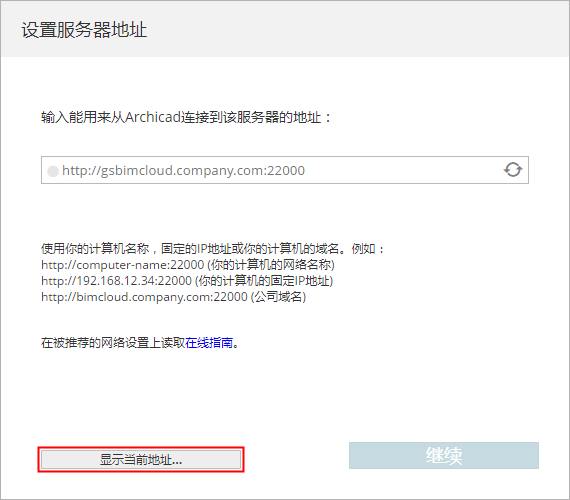
- 為啟用某一個服務器中的當前地址,請點擊顯示當前地址 並選擇所需的地址。
- 稍後,您可以在BIMcloud Manager的設定面板修改該地址。
- 如果您已經建立服務器的地址,您可以在地址字段中直接輸入它
- 請記住,如果在您的辦公室使用動態IP地址,那麼該地址每天在改變。建議使用固定的IP地址,計算機名稱,或全稱域名作為原地址。
- 架設郵件服務器(可選項)。定義將從BIMcloud向用戶發送電子郵件的服務器。稍後如有需要,您可以修改該地址。
點擊 繼續。
如果計算機中已安裝BIMcloud Server,那麼安裝過程將把新的BIMcloud Manager和現有的BIMcloud Server自動配對。
如果此計算機上並未安裝BIMcloud Server, 那您必須手動修復BIMcloud Manager和BIMcloud Server。
BIMcloud配置完成
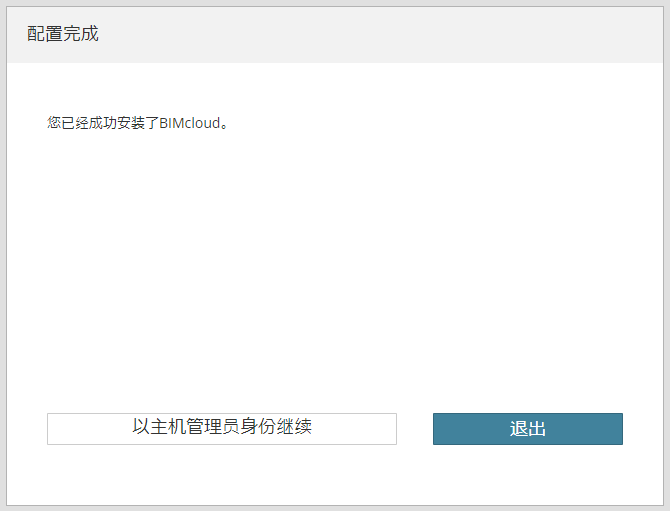
現在我們建議您以主管理員的身份退出, 然後請您利用您在“建立第一個用戶”(以上)步驟中建立的賬號進行登錄。日常工作不建議使用主管理員賬戶。