Assegnazione o revoca delle licenze (Licenze basate su chiave)
BIMcloud SaaS con licenze basate su chiave
Aprire la pagina Gestore del BIMcloud Manager.
Nella scheda Licenze, visualizzare lo stato di licenze e utenti:
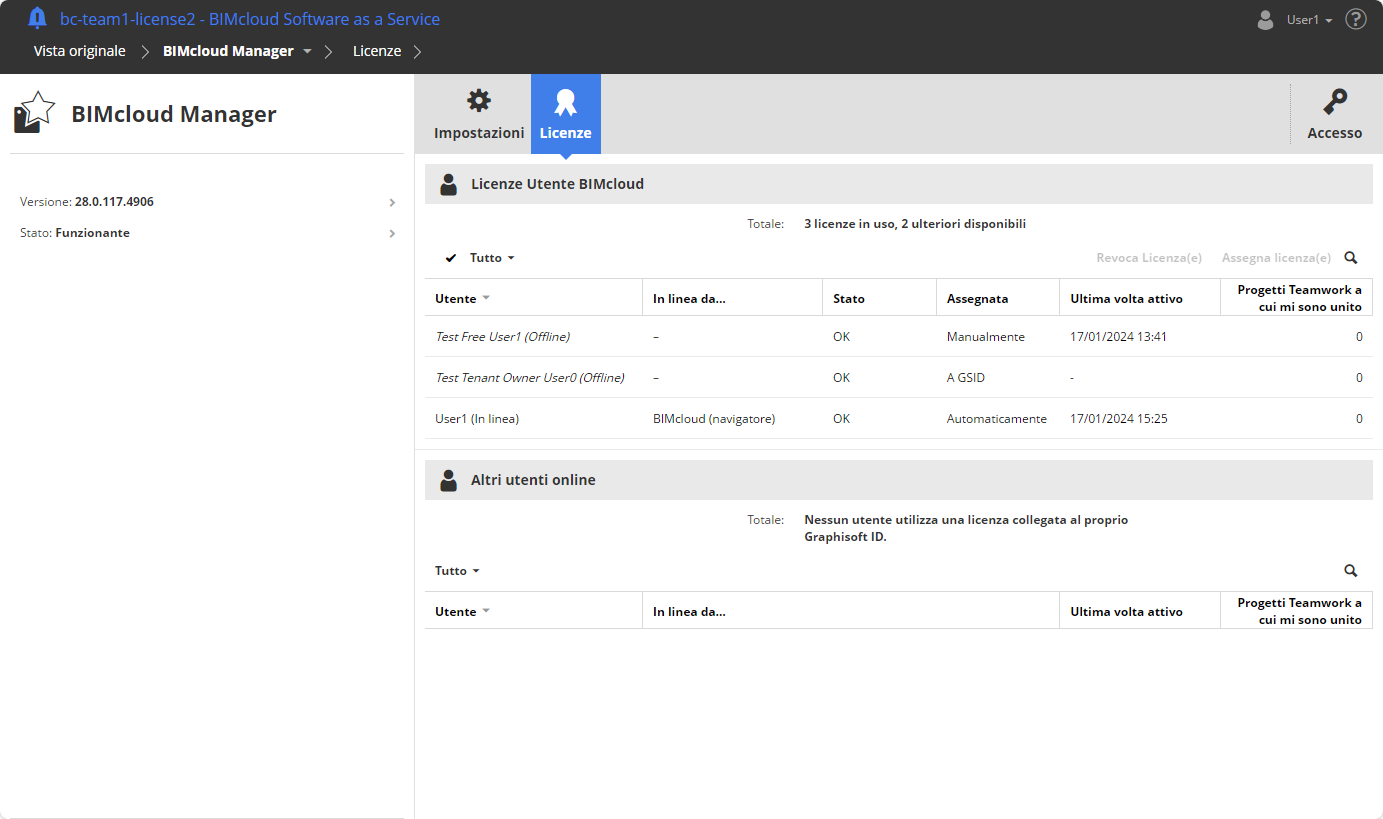
Licenze Utente BIMcloud
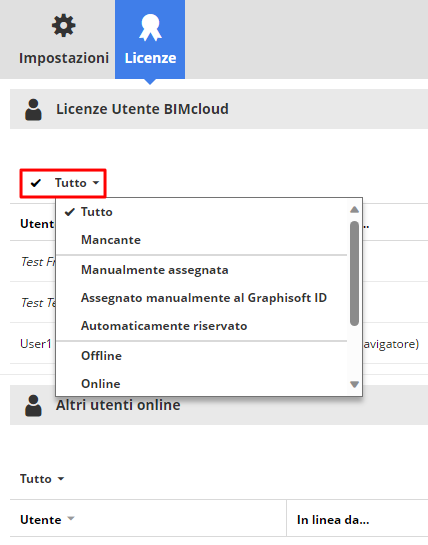
Elenca gli utenti che stanno utilizzando le licenze del tuo pool. Se necessario, utilizzare il filtro per visualizzare solo alcuni tipi di licenza:
Selezionare la riga lista dell'utente per gestire le sue licenze.
Per selezionare e modificare più righe: fare clic sull'icona della freccia a sinistra del filtro:
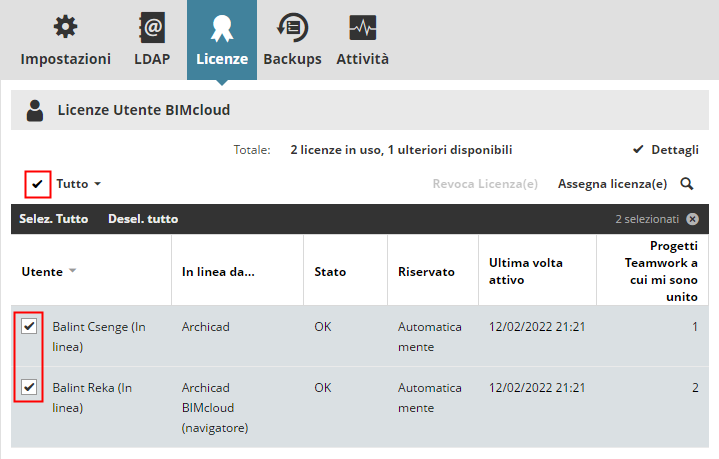
Comandi per la gestione delle licenze
Assegna licenza(e)
Assegnare una licenza all'utente manualmente. Questa rimane permanentemente assegnata all'utente anche dopo che abbia chiuso tutti i progetti sul BIMcloud o sia andato offline.
Revoca Licenza(e)
Un Amministratore può revocare una licenza assegnata manualmente.
Selezionare la riga lista dell'utente e fare clic sul pulsante Revoca. Se disponibile, viene assegnata una licenza automatica.
Cambia la licenza
Modifica la licenza di un utente GSID per volta (selezione multipla non disponibile)
Altri utenti online
Elenca gli utenti che stanno lavorando sul tuo BIMcloud utilizzando una licenza di un altro BIMcloud. Questi utenti NON stanno riservando alcuna licenza dal pool di licenze del tuo BIMcloud.
Vedi anche l'articolo sulla Graphisoft Community: Assegnare licenze su BIMcloud as a Service
Licenza mancante
Se una licenza utente mostra lo stato "Mancante", è molto probabile che le sottoscrizioni per le licenze BIMcloud siano state annullate o siano scadute. Rinnovate la vostra sottoscrizione e/o acquistate licenze aggiuntive.
Quando le licenze sono di nuovo disponibili: verificate che i vostri utenti GSID possano utilizzarle, assegnandole manualmente secondo le necessità.