スナップショットからデータを復元
保存したスナップショットからデータを復元します
- チームワークプロジェクトやライブラリタイプのスナップショットでは、現在のBIMcloudにロールバックするか、別のBIMcloudにインポートします。
- PLNスナップショットの場合は、単独のArchicadプロジェクトとして開いてから再共有します。
同じBIMcloudにプロジェクト/ライブラリのスナップショットをロールバック
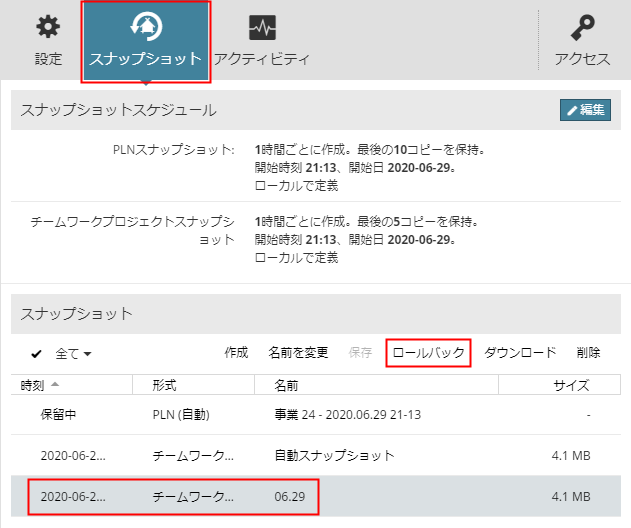
BIMcloud Managerの[プロジェクト]ページのナビゲータから、プロジェクトまたはライブラリを選択します。
[スナップショット]パネルを開きます。
スナップショットリストから、チームワークプロジェクトスナップショットまたはライブラリスナップショットを選択します。
[ロールバック]をクリックします。
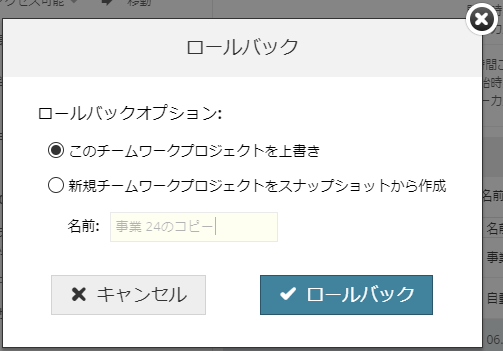
ロールバックオプションを選択します:
- [このチームワークプロジェクト/ライブラリを上書き]:選択したスナップショットで現在選択されている項目を上書きして置き換えます。
- チームワークプロジェクトのロールバックの場合は、全てのユーザーがプロジェクトの新しいバージョンに再参加する必要があります(ユーザーは未送信の変更を破棄するか、現在のバージョンを単独プロジェクトとして保存する必要があり、上書きされたプロジェクトに未送信の変更を送信することはできません)。
- [スナップショットから新規チームワークプロジェクト/ライブラリを作成]:選択したスナップショットファイルは、新しい別のプロジェクト/ライブラリとしてサーバー上に作成されます。
[ロールバック]、[OK]をクリックします。
プロジェクトまたはライブラリがBIMcloud Managerの[プロジェクト]ページで使用できるようになりました。
スナップショットをダウンロードし、別のBIMcloudへインポートします。
機能している他のBIMcloud上でチームワークプロジェクト/ライブラリで作業を行う場合は、スナップショットファイルをダウンロードしてから、他のBIMcloudにこのファイルをインポートします。
BIMcloud Managerの[プロジェクト]ページのナビゲータから、プロジェクトまたはライブラリを選択します。
[スナップショット]パネルを開きます。
スナップショットリストから、チームワークプロジェクトスナップショットまたはライブラリスナップショットを選択します。
[ダウンロード]をクリックします。
スナップショットの保存先フォルダを選択します。
BIMcloud Managerの[プロジェクト]ページを使用して、機能しているBIMcloudにこの保存済みのスナップショットをインポートします。「チームワークプロジェクトまたはライブラリをインポート」を参照してください。
PLNスナップショットをダウンロードし、開いて再共有します。
BIMcloud Managerの[プロジェクト]ページのナビゲータから、プロジェクトを選択します。
[スナップショット]パネルを開きます。
スナップショットの一覧から任意のPLNスナップショットを選択します。
[ダウンロード]をクリックします。
スナップショットファイルの保存先フォルダを選択します。
このPLNファイルをArchicadの単独プロジェクトとして開きます。
BIMcloudが再稼働したらすぐにプロジェクトを再共有して、チームワークで作業を続行します。