クラウドライセンスへの切り替え
プロジェクトとユーザーをクラウドベースのライセンシングへ移行
切り替えると何が変わりますか?
ユーザーとクラウドライセンスの管理は、(BIMcloudインターフェイスではなく)カンパニーアカウントで行います。
サブスクリプションは新しいウェブショップで管理されます。
このプロセスでは、BIMcloudを新しいウェブショップに再リンクします。Graphisoftサポートがこのプロセスをお手伝いします。
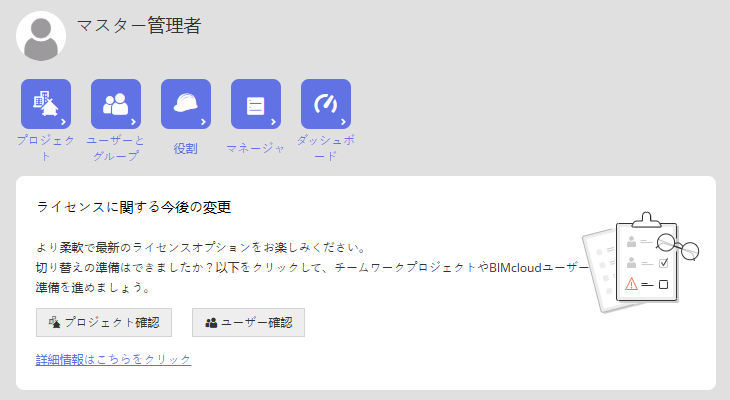
一方、BIMcloud Managerでは、これらの今後の変更について警告が表示されます。BIMcloud Managerのプロジェクトとユーザーのページで、何が必要かを確認してください。
プロジェクトのページを確認:レガシープロジェクトの移行
クラウドライセンスのBIMcloud SaaSは、バージョン22以降のチームワークプロジェクトのみをサポートします。したがって、BIMcloudを新しいウェブショップに再リンクする前に、全ての古いチームワークプロジェクトをArchicad 22以降に移行してください。
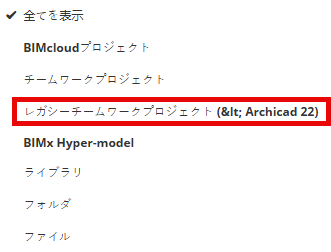
BIMcloud Managerで、プロジェクトページを確認します。レガシーチームワークプロジェクトには赤いアイコンが表示されます。
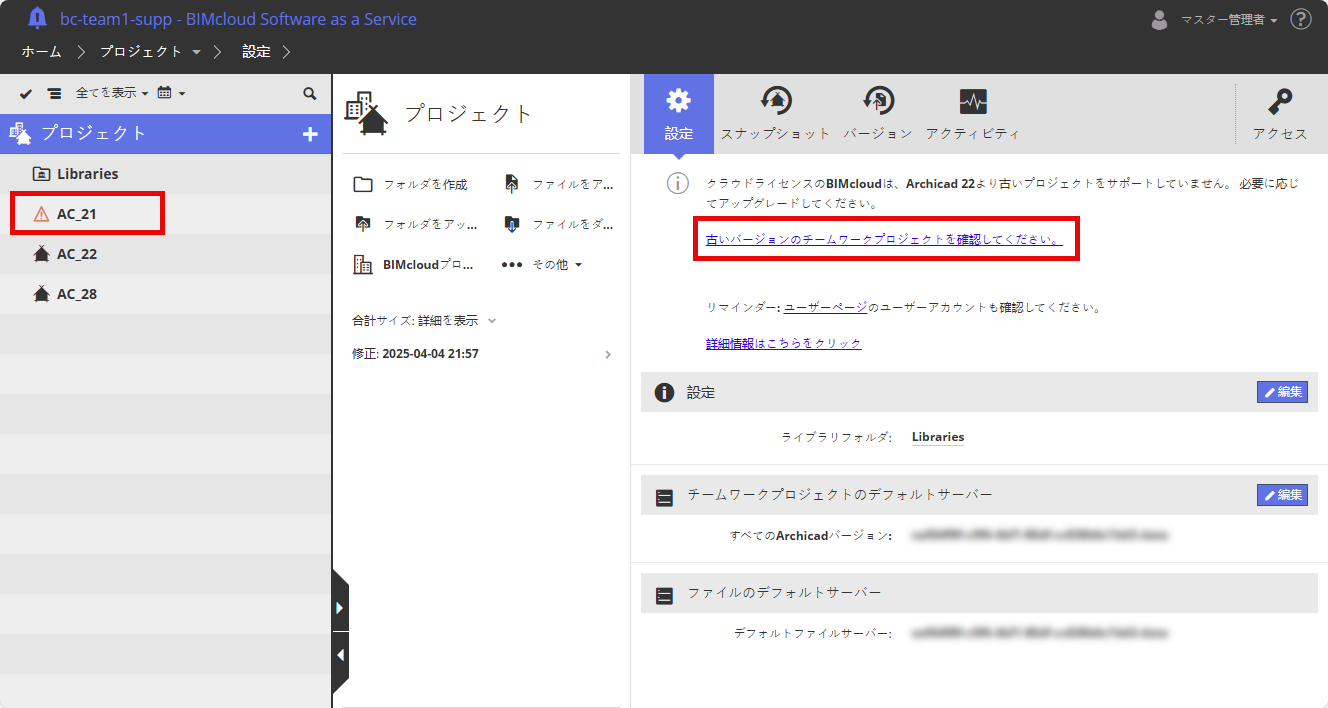
BIMcloudの再リンク後もこのプロジェクトが必要な場合は、Archicad 22以降に移行してください。
プロジェクトで作業する必要がなくなった場合は、BIMcloudから削除するか、アーカイブ目的で別の場所に保存できます。
ユーザーのページを確認:BIMcloudユーザーの移行
クラウドライセンスのBIMcloud SaaSに切り替えた後は、(BIMcloudインターフェースではなく)カンパニーアカウントでユーザーとクラウドライセンスを管理します。
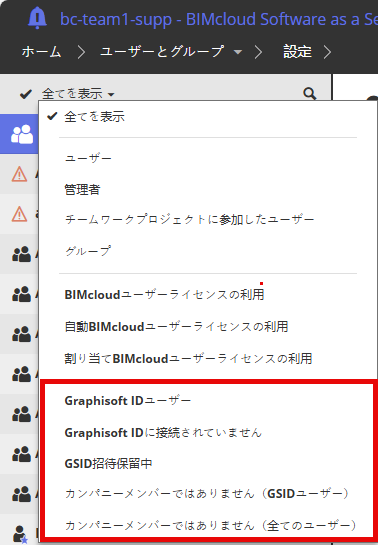
この準備のために、BIMcloud Managerにアクセスし、ユーザーのページを確認します。まだ移行しなければならないユーザーは、赤いアイコンでマークされています。
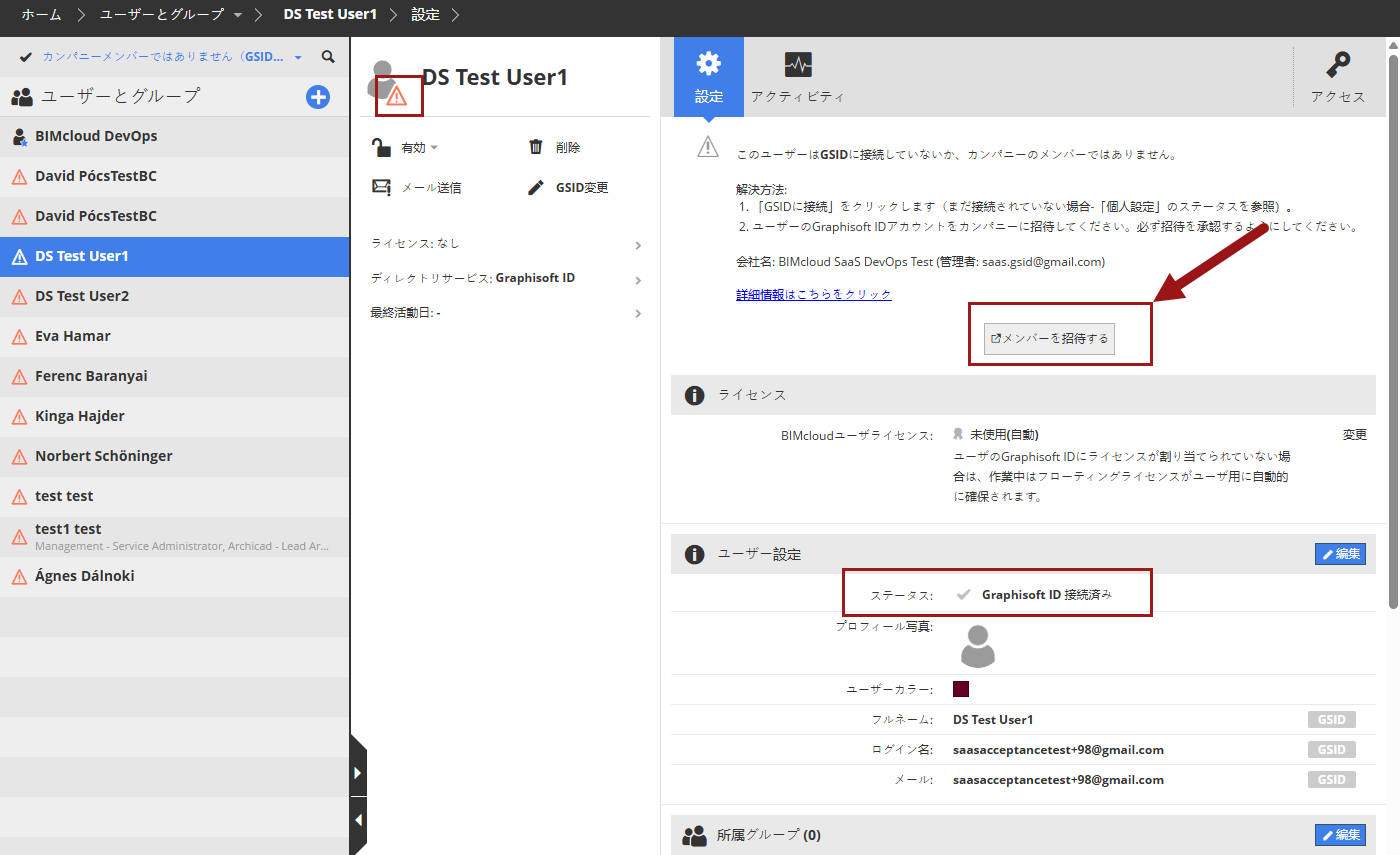
全てのBIMcloudユーザーは、Graphisoftアカウント(Graphisoft ID)に接続する必要があります。まだ接続していないユーザー:「ユーザーをGSIDに接続」をクリックします。
既存のBIMcloudユーザーをGraphisoft IDに接続を参照してください。
全てのBIMcloudユーザーをカンパニーアカウントのメンバーに招待する必要があります。まだメンバーではないユーザー:「メンバーを招待」をクリックして、Graphisoftカンパニーのアカウントを開き、招待を送信してください。