Ustawienia profilu górnego (Narzędzie Balustrada)
Uwaga dla użytkowników MEP Designer: Poręcze i ustawienia balustrad są widoczne, ale nie można ich tworzyć ani edytować.
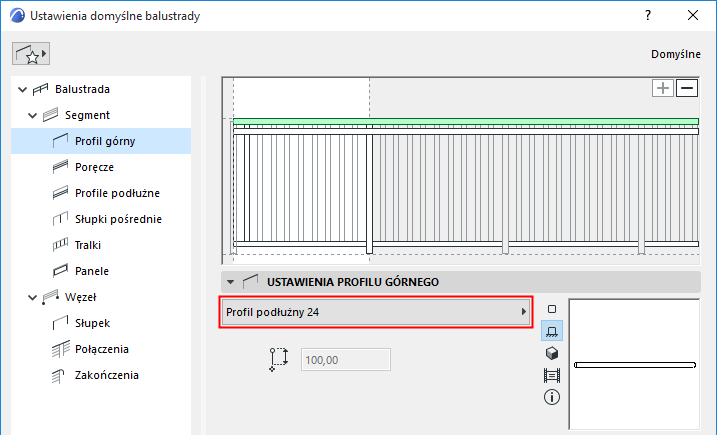
Każdy segment posiada jeden profil górny, umieszczony na górze segmentu: Wysokość profilu górnego jest zatem równa wysokości segmentu (określonej w Ustawieniach segmentu. Zobacz Wysokość segmentu i odsunięcie pionowe.)
Nie można edytować wysokości segmentu w Ustawieniach profilu górnego.
Należy dodać do segmentu łącznie jeden profil górny. (Kliknij znak plus, aby go wstawić.)
Wybierz komponent GDL, który ma zostać użyty jako profil górny lub wybierz Niewidoczne z okna rozwijanego (jeśli nie chcesz wstawić fizycznego profilu górnego).
Aby określić ustawienia dla komponentu GDL, użyj poniższego panelu. Zobacz Ustawienia profilu podłużnego (Profil górny/Poręcz/Profil podłużny).
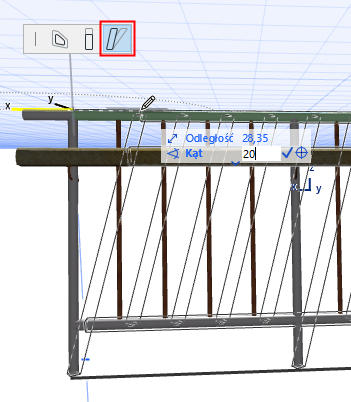
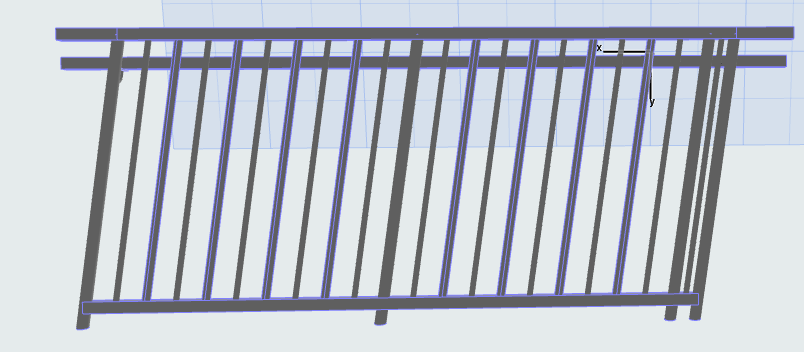
Nachylenie lub pochylenie balustrady w trybie edycji
1.W trybie edycji zaznacz profil górny.
2.Z palety pomocniczej wybierz polecenie Zmień kąt, aby graficznie dostosować kąt nachylenia.
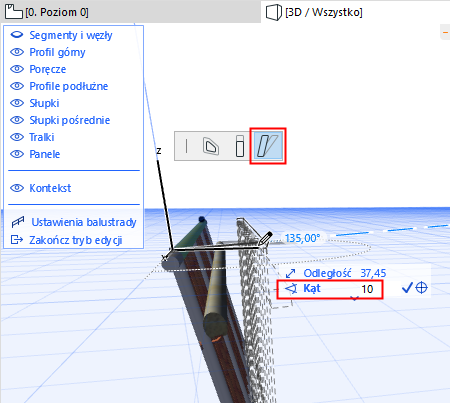
Do tej zmiany zostanie dostosowany cały segment Balustrady - jest to równoznaczne ze zmianą kąta nachylenia Segmentu.
Podobnie, można pochylić balustradę graficznie: w trybie edycji zaznacz profil górny i zastosuj polecenie Zmień kąt wzdłuż pionowej płaszczyzny edycji.