Vara Mágica
A Vara Mágica (atalho: Barra de Espaço) poupa trabalho, porque encontra e capta formas lineares ou polígonos a partir de elementos existentes, e depois gera um novo elemento baseado nesse polígono.
- Se você clicar em uma borda ou nó, a Vara Mágica rastreia o elemento e/ou a cadeia de elementos.
- Se você clicar no espaço vazio, ou em uma superfície, a Vara Mágica traça a área geométrica fechada formada pelos elementos mais próximos.
Como Criar um Elemento com a Vara Mágica
Usar a Vara Mágica para Adicionar/Subtrair Formas Poligonais
Como Criar um Elemento com a Vara Mágica
Feedback Gráfico
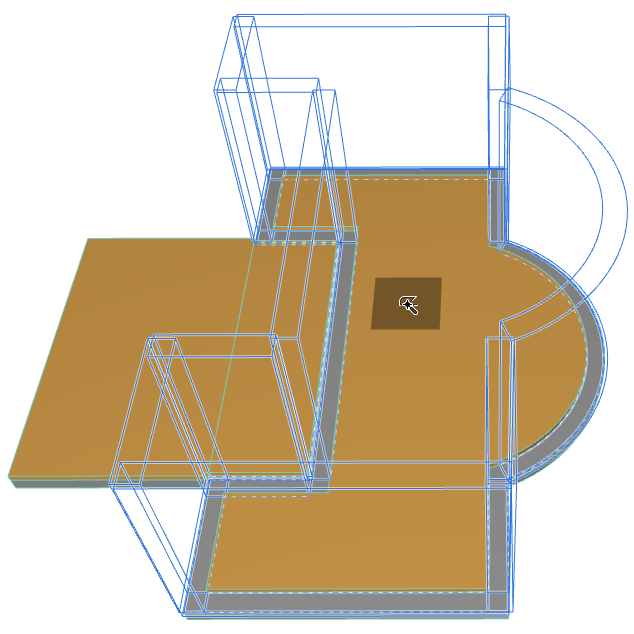
Enquanto a barra de espaço é pressionada, mova o cursor para ver o feedback sobre os possíveis elementos resultantes. Aqui, se você estiver usando a Vara Mágica para criar Paredes no topo de duas lajes que estão interceptadas, o feedback mostra as possibilidades:
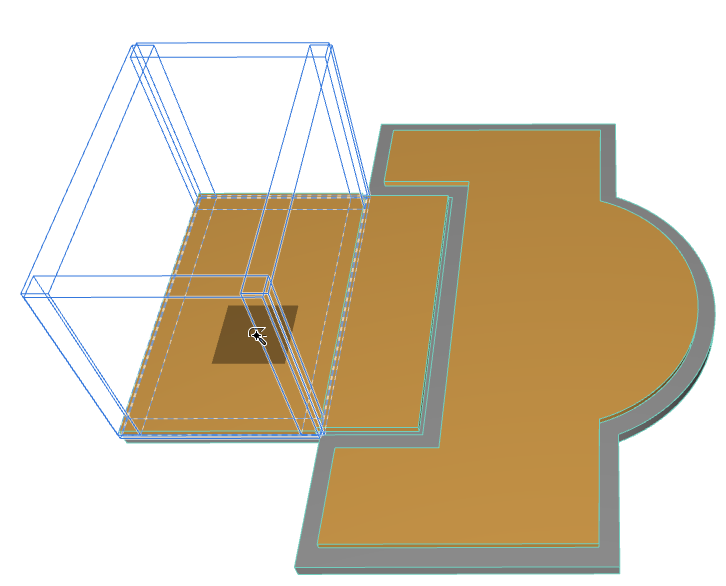
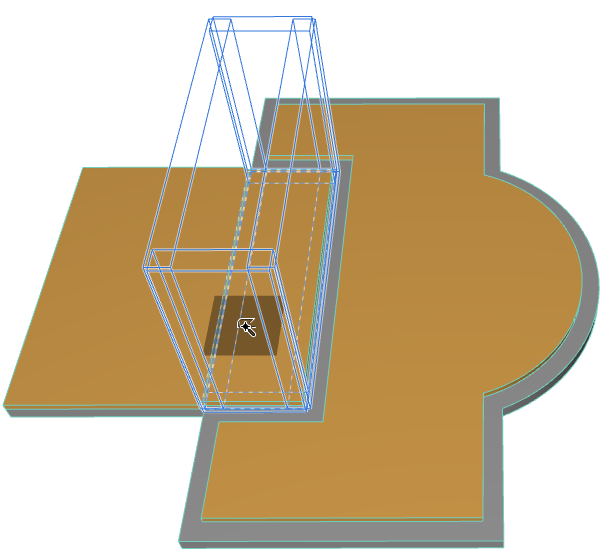
Consulte Seleção e Informação de Elemento.
Ícones do Cursor da Vara Mágica
A Vara Mágica assume três formas diferentes para identificar:
|
Vértices |
 |
|
Contornos |
|
|
espaço e superfícies vazias |
 |
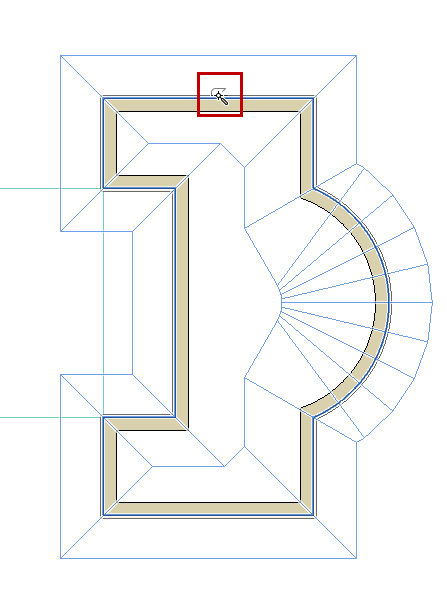
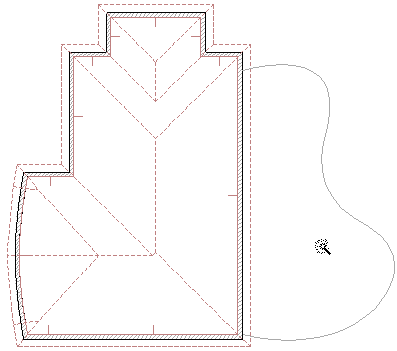
Exemplos de Vara Mágica
Dicas e Sugestões
- Novos elementos usam as definições padrão atuais da ferramenta correspondente. Você deve sempre verificar se estas estão corretas, antes ou depois de utilizar a Vara Mágica, especialmente se os elementos tiverem um relação recíproca específica, como por exemplo, uma cobertura sobre uma Parede.
- Você pode ajustar a função da Vara Mágica, selecionando um ou mais elementos. Neste caso, a Vara Mágica só tomará em conta os elementos selecionados, quando estiver à procura de elementos encadeados ou de uma área delimitada.
- Ao criar Paredes curvas e elementos poligonais baseados em Arcos, Círculos e Splines, a aproximação é definida Definição da Vara Mágica.
Consulte Definição da Vara Mágica.
- Os novos elementos não estão ligados aos originais e podem ser manipulados independentemente.
- Se o Offset Simples ou Múltiplo tiver sido ativado, você pode completar a função de repetição depois da criação do novo polígono.
- Se você estiver criando uma Cobertura simples, você tem que desenhar primeiro a linha de base e definir a inclinação, antes de criar o polígono com a Vara Mágica.
- Se você estiver criando uma Trama com uma origem definida, você tem que gerar primeiro o polígono com a Vara Mágica, e só depois desenhar o vetor de orientação da Trama.
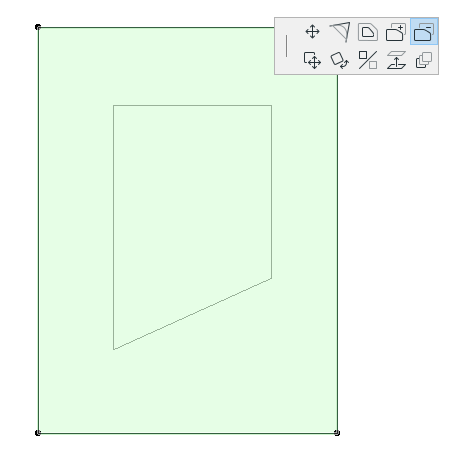
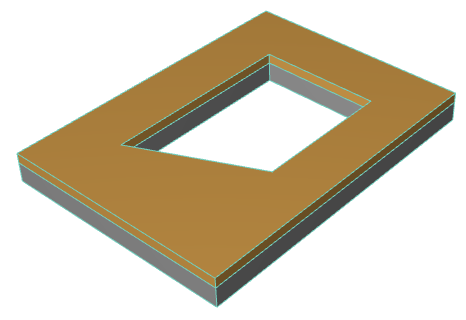
Usar a Vara Mágica para Adicionar/Subtrair Formas Poligonais
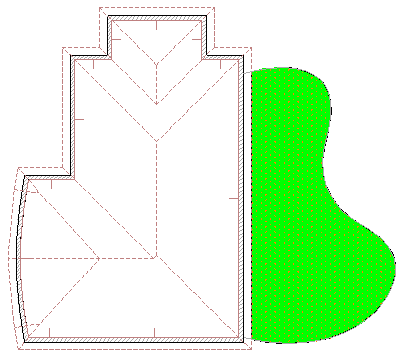
Use a Vara Mágica para adicionar ou subtrair a forma de outro tipo de polígono existente (do mesmo ou de outro tipo de elemento).
- Selecione o polígono, a partir do qual quer subtrair outra forma. Neste exemplo, nós pretendemos subtrair um polígono de uma laje.
- Selecione o ícone “Subtrair do Polígono” na paleta de contexto.
- Mova o cursor para o polígono que você quiser subtrair, e ative a Vara Mágica (pressione a barra de espaço).
- Clique para terminar.