Opções de Visualização do Modelo: Opções de Escada
As Opções de Visualização do Modelo afetam a exibição na tela e a visualização de saída das Escadas em 2D e 3D. Estes definem o nível de detalhe das Escadas em Cortes, Elevações e Vistas 3D, bem como, a sua exibição específica na Planta (Planta Baixa ou Teto Refletido) em 2D.
Opções de Escada
Este painel está em Documentação > Visualização de Modelo > Opções de Visualização do Modelo.
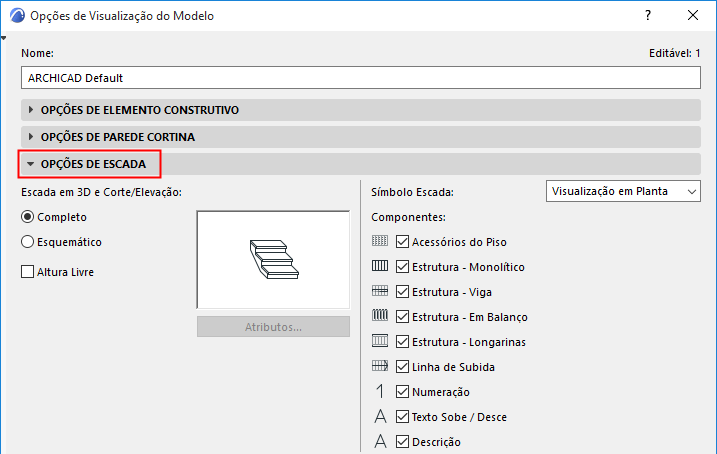
Nível de Detalhe da Escada nos Cortes e em 3D
Escolha entre Completo ou Esquemático, para definir a exibição e a saída das Escadas nos Cortes/Elevações, nas janelas 3D e nos Documentos 3D (incluindo o modo de Edição).
- No modo Completo, a Escada completa aparece da seguinte forma: todos os subelementos 3D podem ser vistos com todos os seus detalhes.
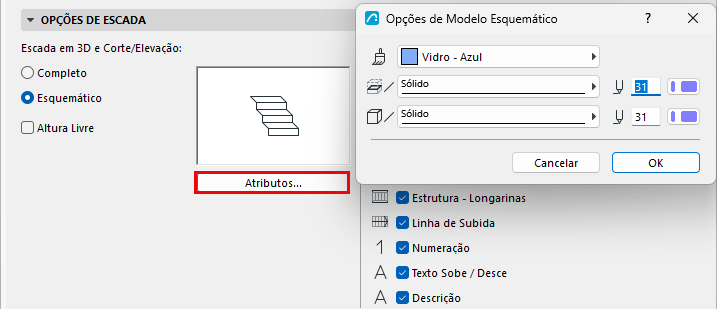
- No modo Esquemático, utiliza-se uma superfície de membrana contínua para indicar a superfície de topo dos degraus.
- Para Esquemático: clique em Atributos para personalizar as opções de superfície e linha para Escadas exibidas nas visualizações de 3D e nos Cortes.
- Altura Livre: Marque para mostrar ou esconder a visualização da Altura Livre em 3D e no Corte.
Símbolo da Escada: Escolher Visualização Planta de Piso ou Planta de Teto Refletido
Configure esse controle para o Símbolo da Escada em Planta como: “Visualização em Planta” ou “Visualização Planta de Teto Refletido”.
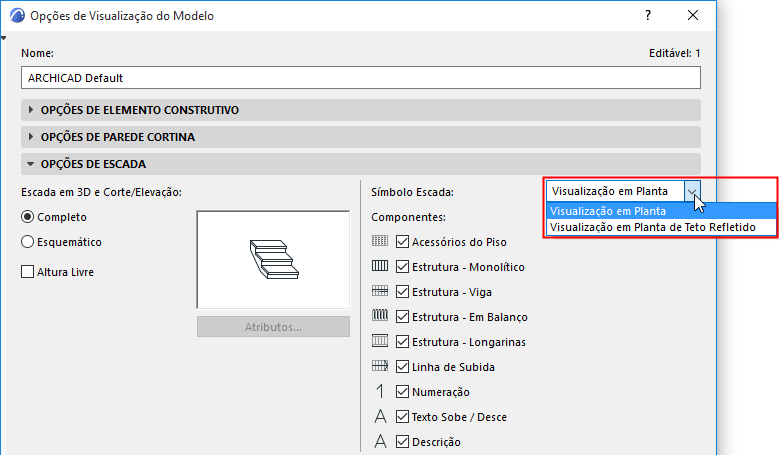
Cada Escada (no seu próprio diálogo Definições Escada) tem dois grupos de definições, estabelecendo preferências de visualização para cada um desses dois tipos de símbolos. Mude esta Opção de Visualização de Modelo (Símbolo da Escada em Planta) para controlar o grupo de definições a ser usado, pela Visualização do Modelo.
Consulte também Visualização em Planta/Planta de Teto Refletido (Definições de Escada).
Mostrar/Esconder Símbolos dos Componentes da Escada (pelas Opções de Visualização do Modelo)
Use as caixas de seleção nas Opções de Visualização do Modelo > Opções de Escada para controlar quais itens devem ser usados nos símbolos da escada, na Vista do Modelo.
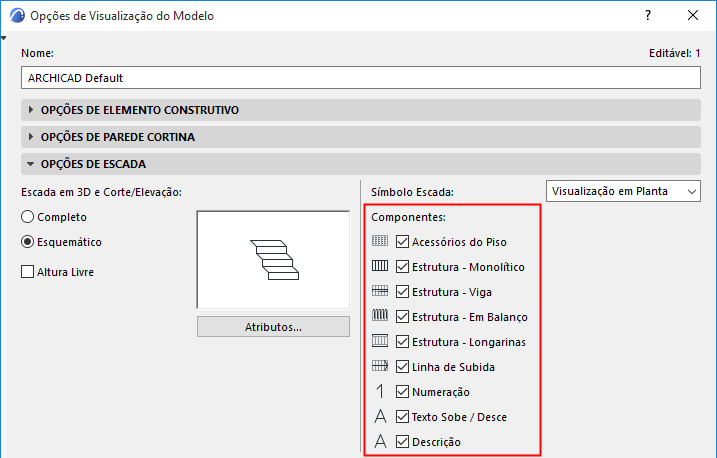
Você pode substituir essas definições por qualquer Escada, em Definições da Escada.
Consulte Definições de Escada: Símbolos dos Componentes.
Para ajustar a visualização do Símbolo, vá para Opções de Visualização do Modelo e use o painel “Nível de Detalhe dos Símbolos de Escadas e Guarda-Corpos”.
Opções de Visualização do Modelo para Escada: Exemplos
As Opções de Visualização do Modelo para Escadas oferecem grande flexibilidade para ajustar a visualização 2D das Escadas, de acordo com diferentes Vistas do Modelo.
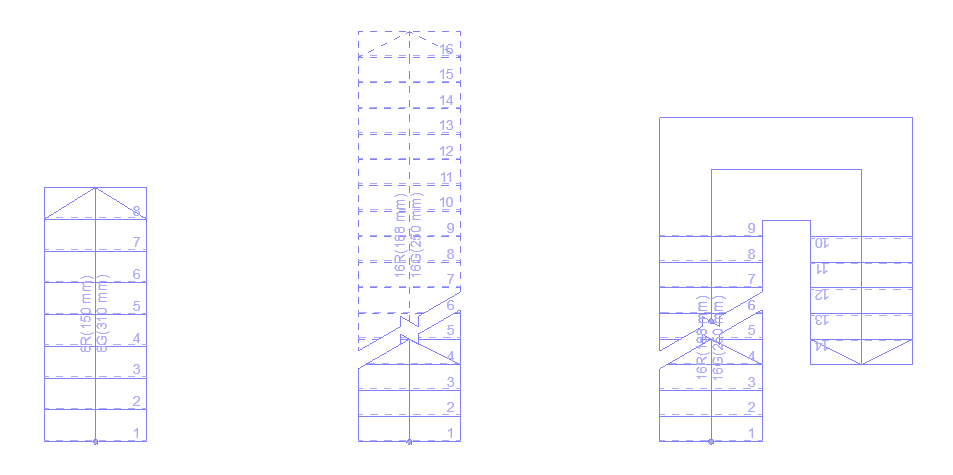
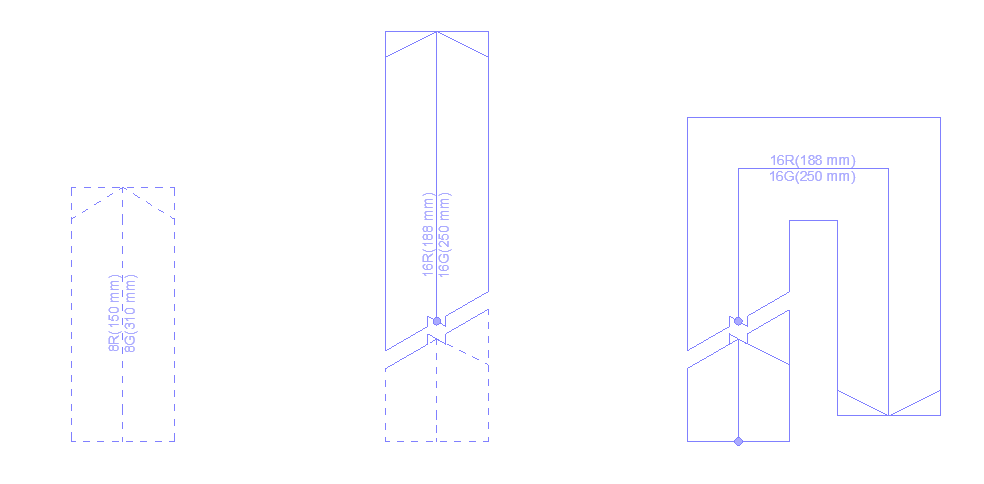
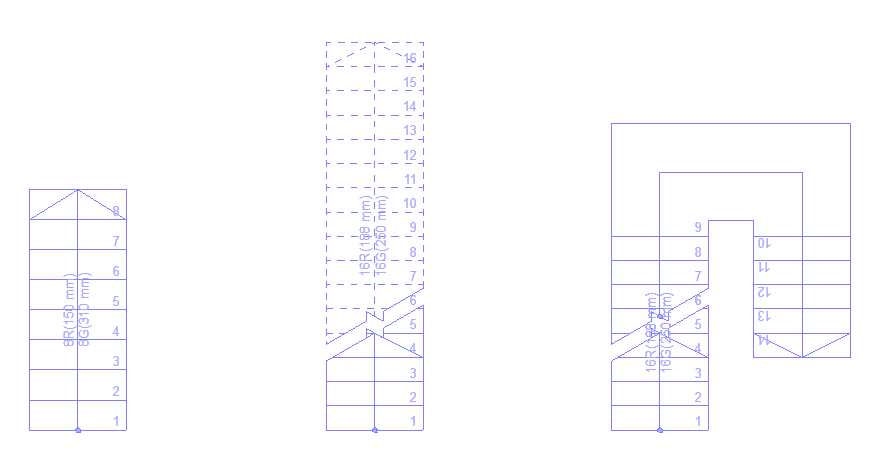
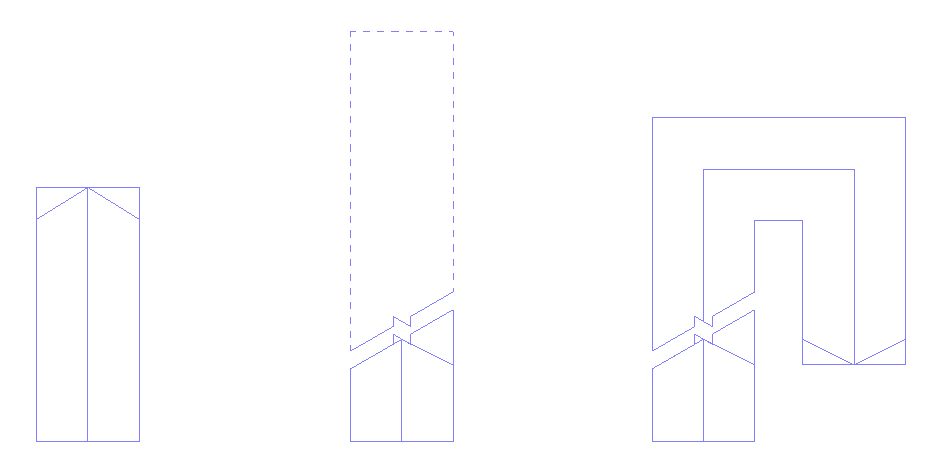
As três Escadas seguintes são mostradas no Piso Térreo, em várias escalas. A partir da esquerda: Uma Escada de entrada; uma Escada Entre pisos; e uma Caixa de Escada.