Definições de Corrimão (Ferramenta Guarda-Corpo)

Nota para usuários do MEP Designer: Os Guarda-Corpos e as Definições de Guarda-Corpo são visíveis, mas não podem ser criados ou editados.


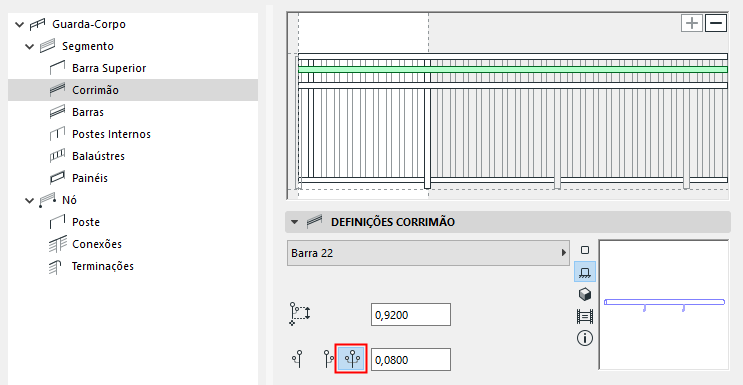
HandrailSettings.png

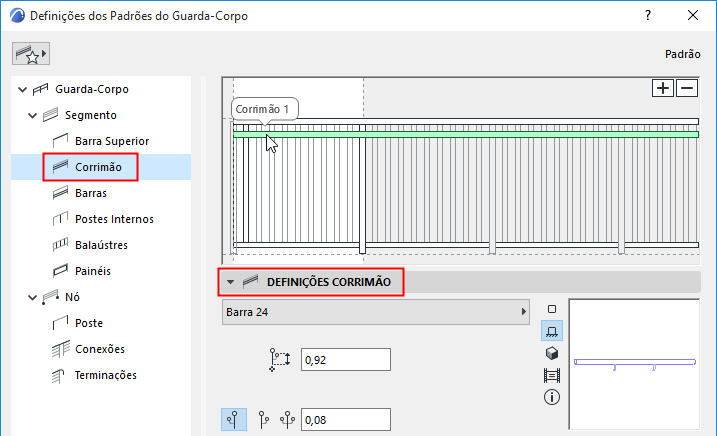
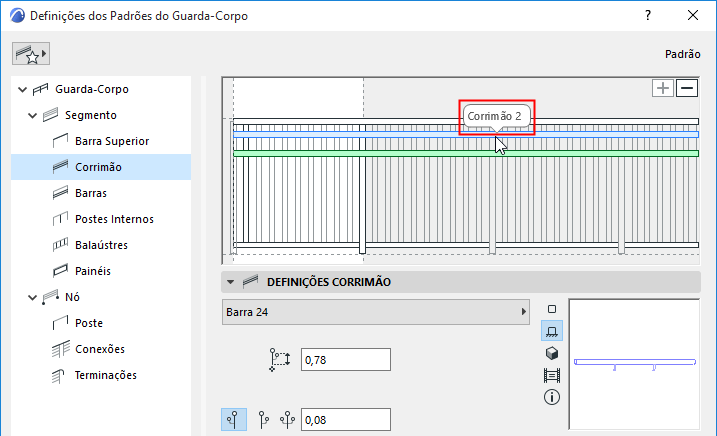
O padrão do Segmento pode conter até dois Corrimãos. (Cada Corrimão pode ser duplicado - ver Use Corrimãos Duplos , abaixo.)

Para adicionar ou apagar Corrimãos, use o sinal + ou - no Editor Padrão.

Consulte Também Adicionar Componente no Editor Padrão.


Handrail2.png

Para cada Corrimão selecionado no Editor Padrão, estabeleça seus parâmetros nas Definições de Corrimão:

  • Escolha um componente GDL como Corrimão.

    Para estabelecer as definições para o componente GDL, use o painel abaixo. Consulte Definições dos Componentes da Barra (Barra Superior, Corrimão, Barra).

  • Escolha colocar o Corrimão no lado esquerdo ou direito do Guarda-Corpo ("à esquerda" e "à direita" são baseados na direção de entrada do Guarda-Corpo), ou em ambos os lados (ver abaixo).
  • Afastamento Horizontal: Define o deslocamento lateral do Corrimão(s).
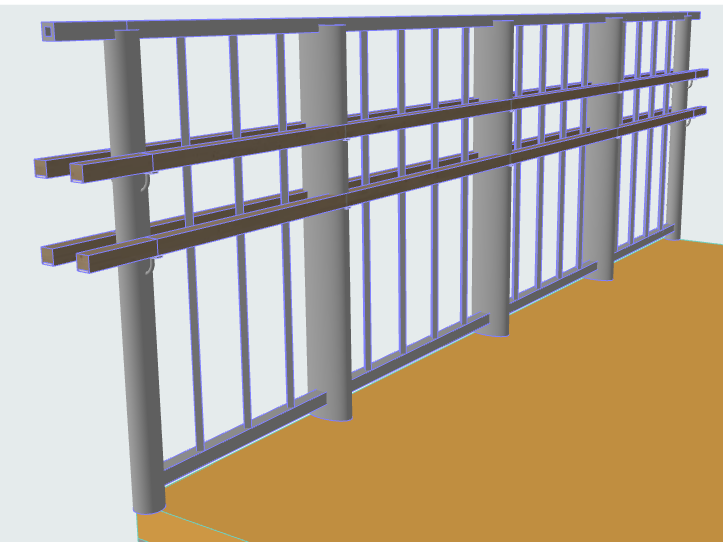
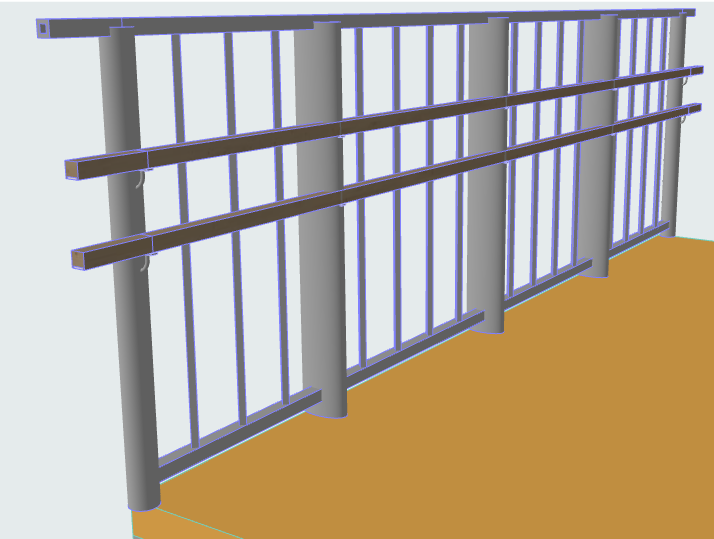
    Figura 1. Dois Corrimãos
    TwoHandrails3D.png

Use Corrimãos Duplos

Cada um dos dois Corrimãos pode ser dobrado para o outro lado do Guarda-Corpo, sendo possível um total de quatro corrimãos físicos: escolha a opção "Ambos os lados" das Definições de Corrimão:


DoubleHandrail.png
Figura 2. Dois Corrimãos, Duplo
DoubleHandrail3D.png

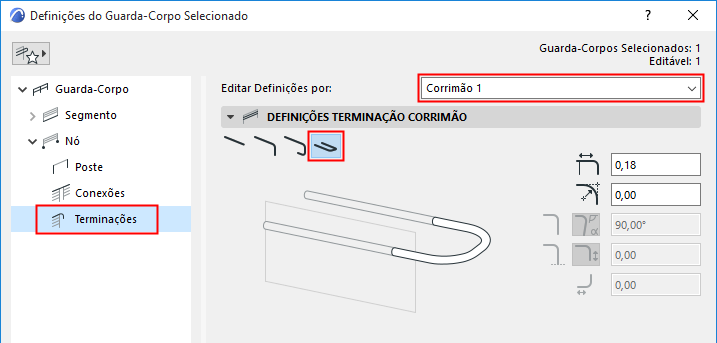
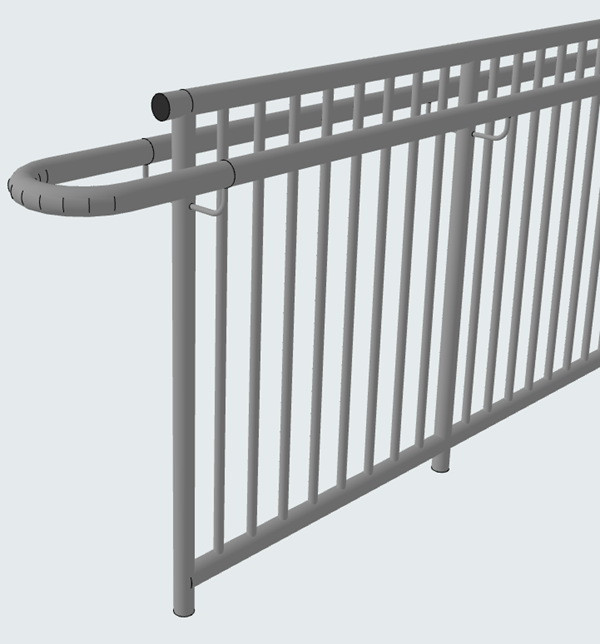
Conectar Terminações de Corrimãos Duplo

Para conectar as terminações de Corrimãos duplos, use a página Definições Terminação Guarda-Corpo:
ConnectDoubleHandrails.png

ConnectDoubleHandrails3D.png

Consulte Também Terminações Guarda-Corpo (Barra Superior, Corrimão, Barras).