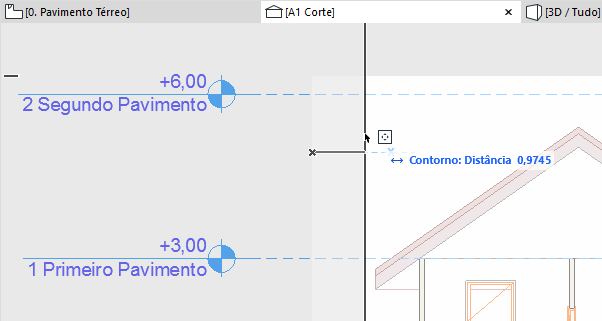
Limite Vertical/Horizontal do Ponto de Vista do Corte
Alcance Horizontal
O limite horizontal é a profundidade da Planta que será incluída na Janela de Corte. (Disponível apenas para marcadores de Corte tipo origem.)
Defina o limite horizontal na Caixa de Informações/Definições de Corte:
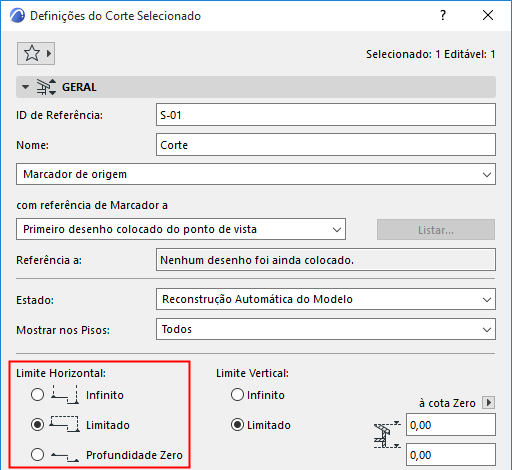
- Infinito: todos os elementos para trás da Linha de Corte são visualizados na Janela de Corte, desde que não estejam escondidos por outros elementos.
- Limitado: só são visualizados na Janela de Corte os elementos (profundidade) entre a Linha de Corte e o limite. (A linha limite é definida quando clica com o cursor Olho, depois de concluir o desenho da Linha de Corte.) Você pode selecionar e editar a linha limite conforme necessário
- Profundidade Zero: só são visualizados as partes do modelo efetivamente cortadas pela Linha de Seção. (Nas Elevações e Elevações Interiores, a opção “Profundidade Zero” não existe.)
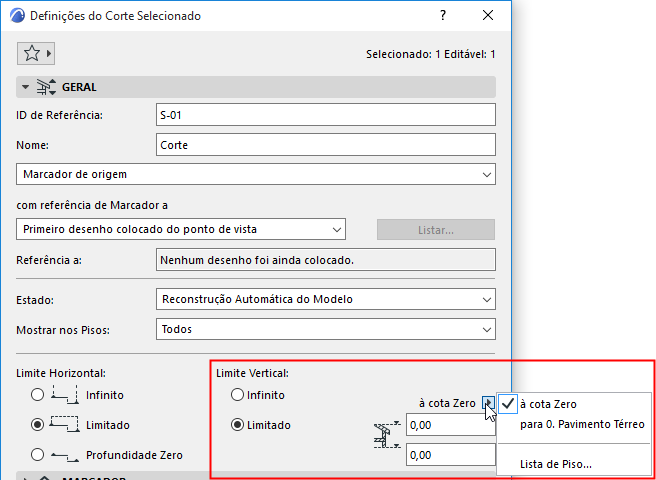
O limite vertical do projeto a ser incluído na janela de Corte. (Disponível apenas para marcadores de Corte tipo origem.)
Defina o limite vertical na Caixa de Informações/Definições de Corte.
- Infinito: Mostra todos os Pisos do modelo.
- Limitado: o Corte está limitado a um determinado limite vertical. Introduza os valores de altura dos limites superior e inferior do Corte. Os Elementos acima e abaixo destes limites não aparecem.
Clique na seta preta para escolher a referência para os valores de altura: em relação à Cota Zero ou a um piso particular a ser escolhido.
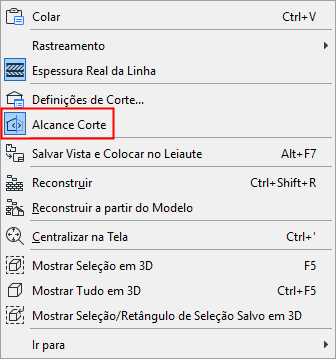
Edite o Intervalo ou a Linha do Limite Graficamente
Com a janela ativa Corte/Elevação/Elevação Interior:
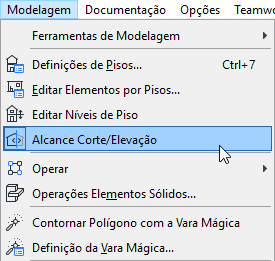
- Ative o feedback do Limite no menu de contexto ou usando a opção Modelagem > Limite Corte/Elevação.
- As marcas aparecem na janela de Corte, em tons de cinza escuro, para indicar os limites horizontais/verticais e as linhas de quebra, se houver. A trama cinza representa a área do modelo fora do limite do Corte.
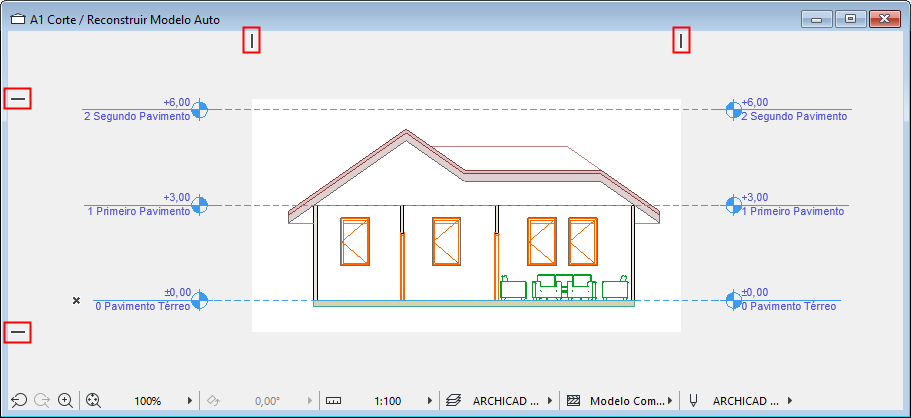
- Passe o mouse sobre qualquer marca para exibir sua etiqueta e realizar o controle de edição. Arraste a linha conforme necessário: isso modificará o intervalo horizontal/vertical, a marca de interrupção ou o limite de elementos distantes, conforme aplicável.
Para remover uma quebra, arraste a linha de quebra fora do Limite Horizontal.