Reestruturar o Mapa para se Ajustar ao Leiaute
Use o comando Reestruturar Tabela para dividir automaticamente desenhos grandes (por exemplo, baseados em Mapas) que excedem o tamanho do Leiaute e para colocar as partes próximas umas das outras.
A seguinte imagem mostra um Mapa de Janelas que não se ajusta na folha com tamanho A4.
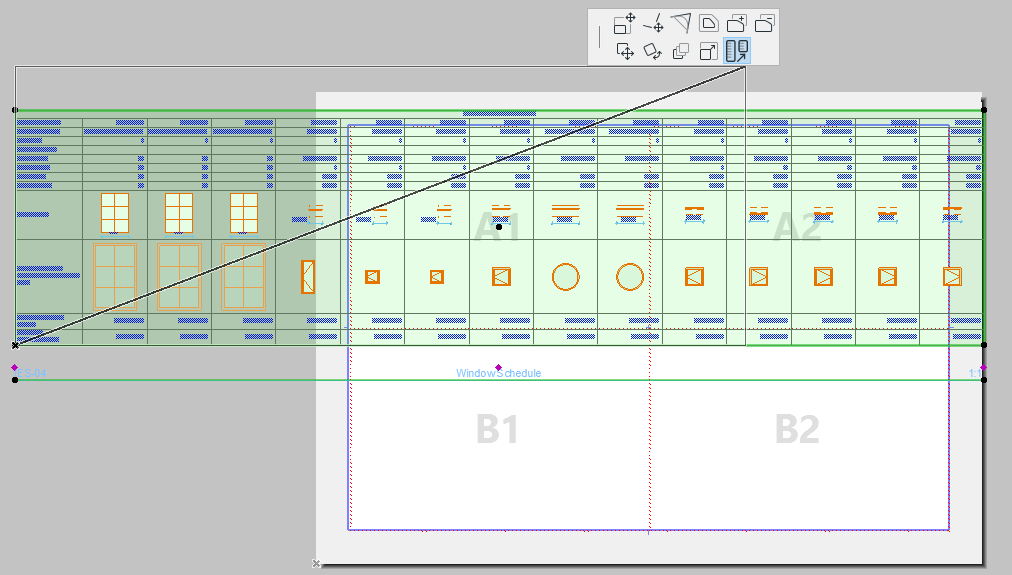
Siga estes passos:
- Verifique se o Mapa (no qual o desenho se baseia) está usando o formato “Registos por Colunas” (consulte Exibir por Linhas ou Colunas .)
- Verifique se o Desenho usa a opção “Ajustar Moldura ao Desenho” (consulte Moldura do Desenho ).
- No Leiaute: selecione o Desenho.
- A partir da Paleta de Contexto, escolha o comando Reestruturar Tabela, então redimensione manualmente o Desenho da grade.
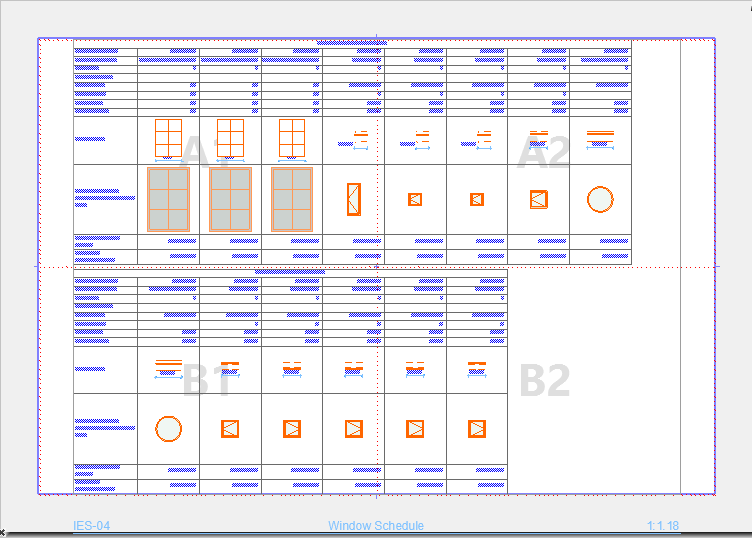
O resultado: o Mapa é dividido em duas porções que são colocadas por debaixo uma da outra.
Nota: Se o Desenho selecionado estiver definido para Dividir Desenho em Múltiplos Leiautes, então o comando Reestruturar Tabela coloca parte do Mapa em um Leiaute adicional.
Consulte Dividir o Mapa em Múltiplos Leiautes.