Janela de Script
Use as janelas de script do Editor de Objetos GDL para editar script de objetos
- Se você clicar no nome do script (por exemplo, Master), poderá editá-lo diretamente na janela do Editor de GDL
- Se você clicar no ícone da janela ao lado nome do script vai abrir uma janela de script separada.
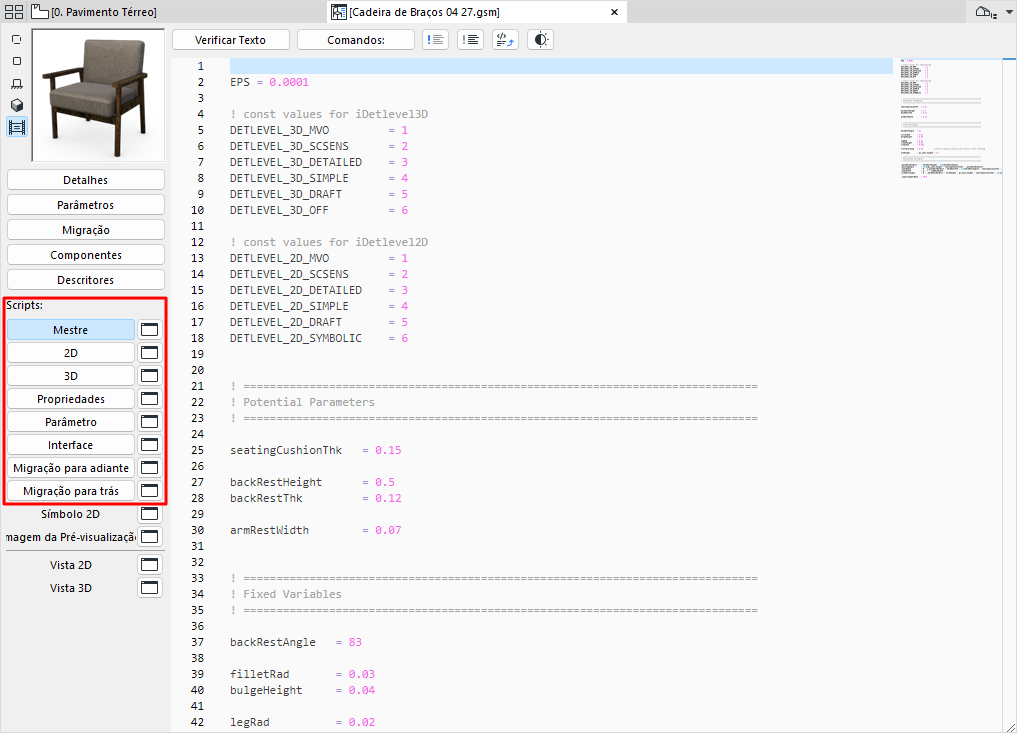
- O Master Script será executado de cada vez que executa qualquer outro script. A principal vantagem deste script é que você pode definir globalmente variáveis ou operações, ou acessar a dados externos, antes de executar outros Scripts.
- Na Janela Texto 2D, você pode criar um símbolo 2D paramétrico, utilizando as transformações e elementos disponíveis para o espaço bidimensional em GDL. Este script será utilizado para gerar a Vista Geral 2D do Objeto.
- Na Janela Texto 3D, você pode encontrar e editar a descrição 3D do Objeto GDL. Este script será utilizado para gerar a Vista 3D do Objeto.
- Com o Texto das Propriedades, você pode associar descrições e dados técnicos ao Objeto, utilizando as suas variáveis e os comandos e expressões GDL relacionadas. As quantidades dos componentes (peso, preço, etc.) podem ser calculadas de acordo com as expressões do Texto das Propriedades, e incluídas nas listagens. Para utilizar o Texto das Propriedades pessoal como texto por padrão nas caixas de diálogo de definições dos elementos, clique na opção Definir como Por Padrão, no topo da tela.
- Com o Texto dos Parâmetros, você pode definir as escolhas disponíveis para o valor de um dado parâmetro. Por exemplo, você pode restringir a escolha da superfície de um tampo de mesa a superfícies em madeira, ou definir os vários estilos de painel de porta pelo respetivo nome.
- O Texto de Interface permite definir um interface do usuário personalizado para os seus Objetos GDL, incluindo a explicação gráfica dos parâmetros adicionais. Se existir um Texto de Interface, a caixa de diálogo de definições do item da biblioteca irá incluir um painel Definições à Medida. Para utilizar o Texto de Interface pessoal como texto por padrão nas caixas de diálogo de definições dos elementos, clique na opção Definir como Por Padrão, no topo da tela.
- Scripts de Migração para Adiante/Para Trás: Clique nos botões Migração para adiante ou Migração para trás para definir como migrar os parâmetros de uma antiga ocorrência para adiante, para o elemento atualmente aberto (ou para trás, para um elemento mais antigo).
Autocompletar
Enquanto você digita, use o recurso de preenchimento automático sugerido (todos os comandos e parâmetros da GDL estão lá) para facilitar o seu trabalho.
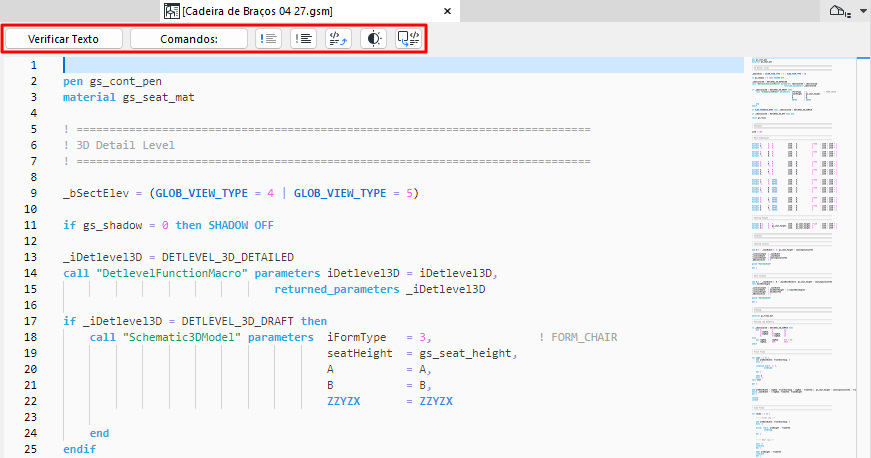
No topo de todas as janelas de script, estão disponíveis algumas funções comumente usadas.
Consulte também Editar Comandos em Janelas de Texto.
Verificar Script
Verificar a sintaxe do script GDL na janela ativa. Para verificar todos os scripts do Item da Biblioteca atual, use esse comando na janela do script Mestre.
Comandos
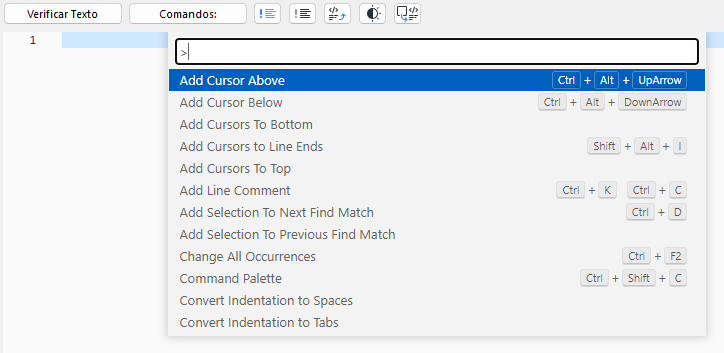
Clique para acessar comandos comuns de edição de script, incluindo:
- Dobramento de código: Esse recurso permite recolher e expandir seções de código, facilitando a navegação em arquivos grandes.
- Múltiplos cursores: Esse recurso permite que você coloque vários cursores em diferentes partes do código, para que você possa editar várias linhas ao mesmo tempo.
- Procurar e substituir
Comentar/Não Comentar

Transforme as linhas selecionadas em comentários e vice-versa.
Abrir Macro em outra janela de script
Na janela de script, selecione o texto da macro (precedido por "call") e clique em Abrir objeto.
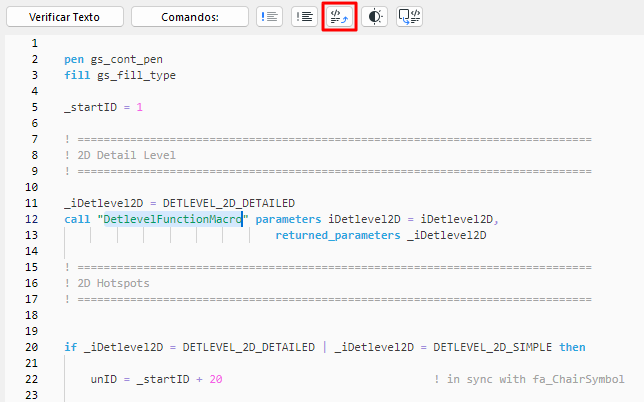
Isso abre o script da macro para edição.
Se nada for selecionado, esse comando abrirá a caixa de diálogo Abrir Objeto.
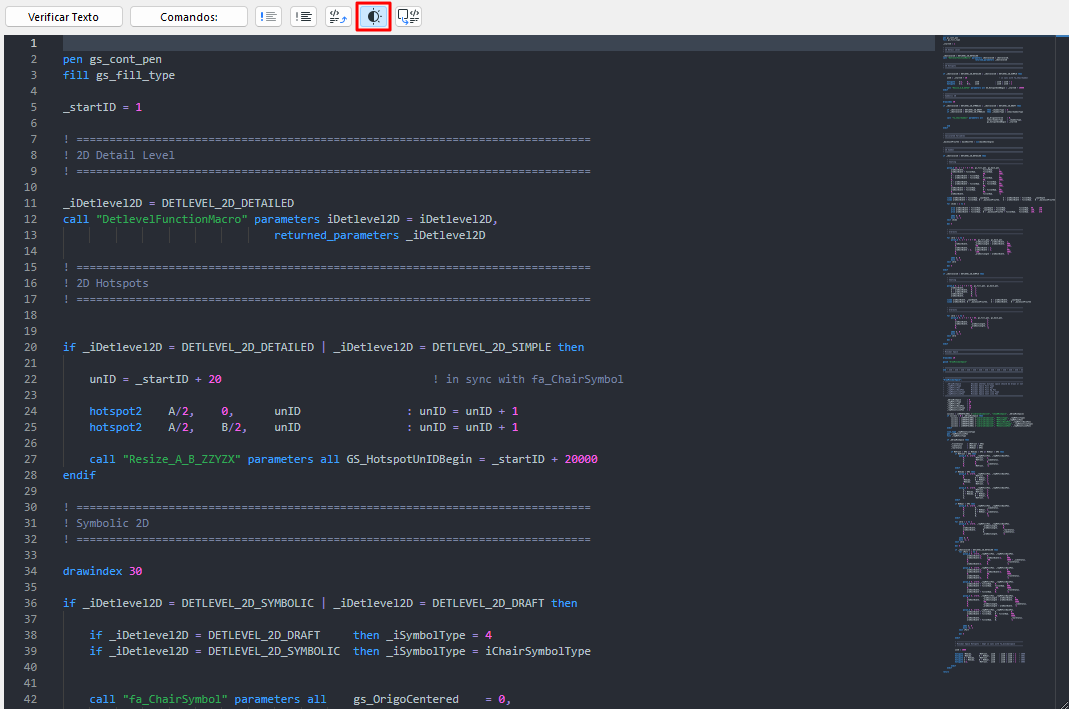
Modo Escuro
Ativar e desativar o modo escuro.
Gerar Script com base na seleção da Planta

Use-o enquanto estiver trabalhando na janela de script GDL 2D ou 3D.
Selecione um elemento na janela da Planta.
Retorne à janela do Editor GDL (janela de script 2D ou 3D) e clique no comando "Gerar script 2D-3D".
Janela de Script de Interface
