Definições de Elementos Itens da Biblioteca
Nota para usuários do MEP Designer: Você pode colocar e editar objetos, mas eles servem como referência para o seu modelo MEP e são exibidos com uma sobreposição.
As seguintes ferramentas são usadas para colocar elementos do Item da Biblioteca:
- Objeto
- Luminária
- Porta
- Janela
- Ferramentas MEP
Para especificações sobre as definições de itens da biblioteca, veja as seguintes seções:
Definições da Ferramenta Objeto
Definições da Ferramenta Porta/Janela
Para todos os tipos de elementos de Item da Biblioteca, a seção Navegador do lado esquerdo da caixa Diálogo Definições contêm funções idênticas. Estas funcionalidades são descritas a seguir.
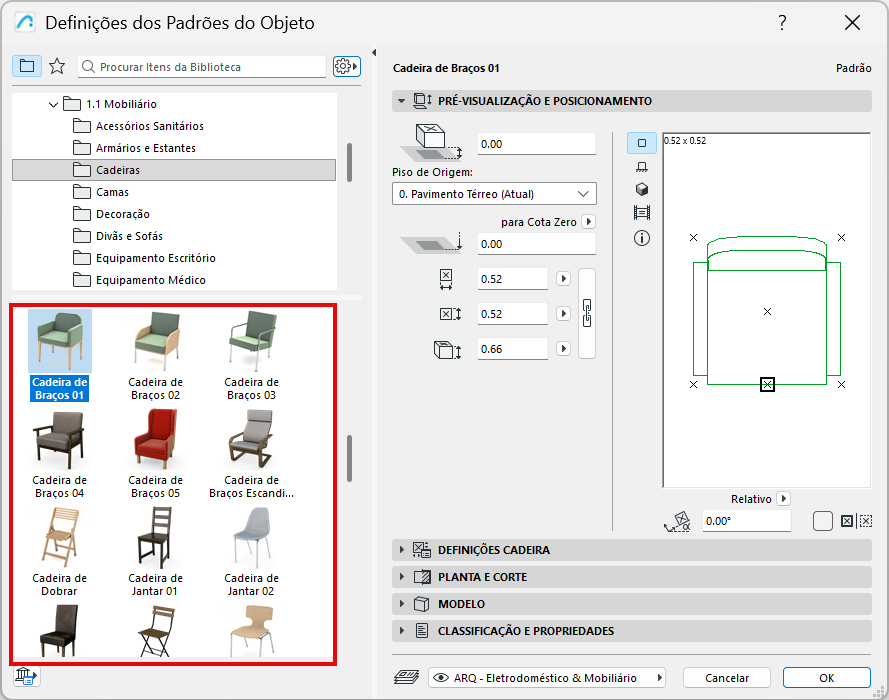
Visualizar de Pasta ou Visualizar de Pasta com fontes
Visualizar e Aplicar Definições
Reconfigurar para Definições dos Padrões
Mostrar/Esconder Painéis
- Clique duas vezes a barra de divisão vertical, ou clique na seta preta, para abrir/fechar o navegador
- Arraste ou clique duas vezes no divisor para redimensionar ou fechar a área da árvore de pasta
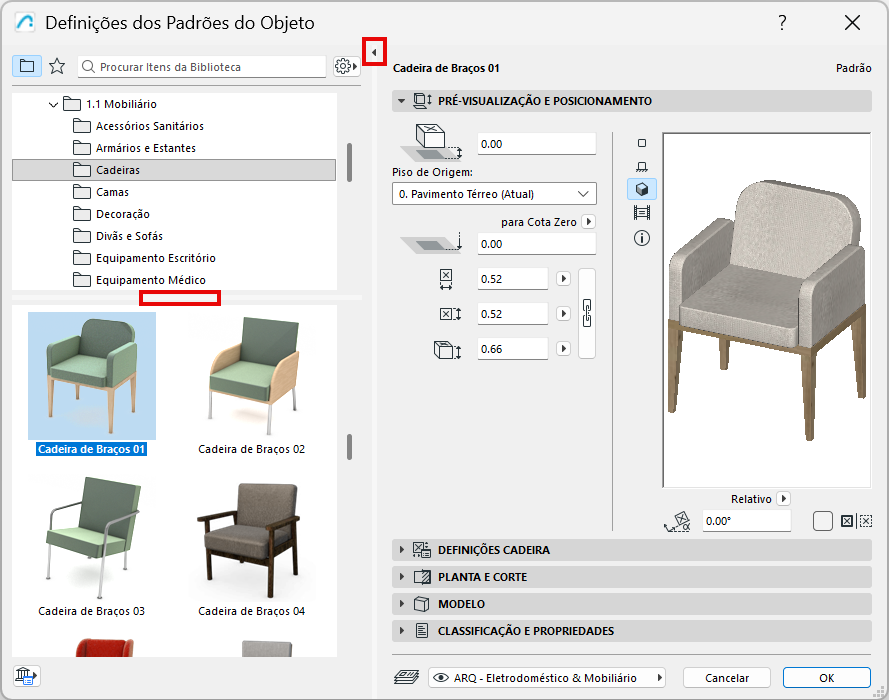
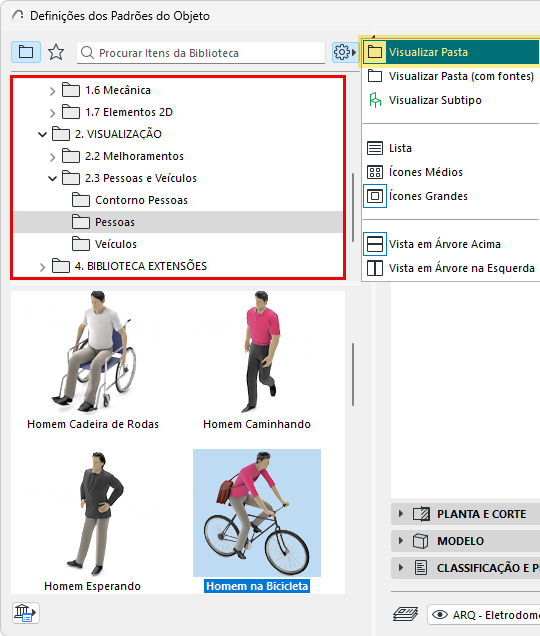
- A partir das Definições de pop-up do navegador, use Vista em Árvore Acima ou Vista em Árvore na Esquerda para alterar essas preferências
Se a vista em árvore for visível, o selecionador de pastas será automaticamente invisível.
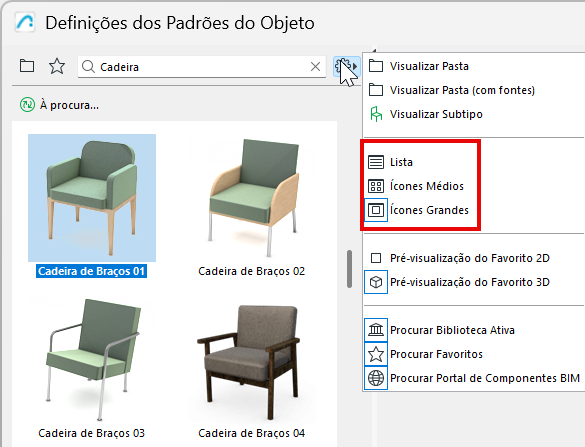
Exibição de lista ou ícone
Escolha Vista em Lista, ou Ícones Médios ou Ícones Grandes.
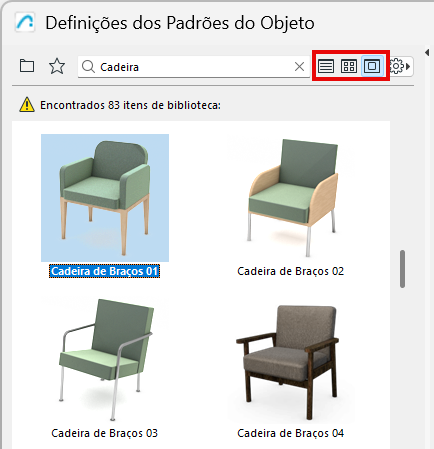
Visualizar de Pasta ou Visualizar de Pasta com fontes
A Visualização de Pasta exibe os itens da Biblioteca em uma estrutura hierárquica.
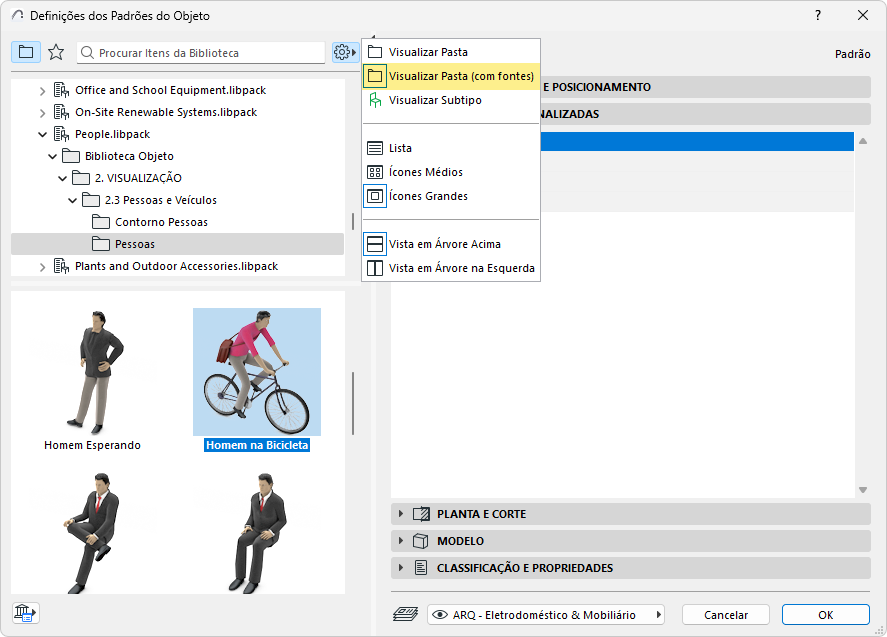
A opção Visualização de pasta com fontes mostra o pacote de bibliotecas de cada objeto (disponível a partir do Archicad 28).
Visualizar Subtipo
Para mais informações sobre subtipos, ver Sobre Subtipos de Objetos GDL.
Visualização de Favoritos
Na visualização de Favoritos das Definições de item da Biblioteca, apenas os seus favoritos para esta ferramenta são mostrados.
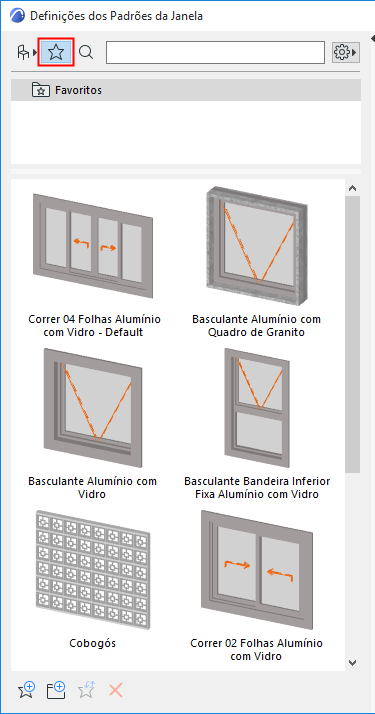
Para mais informações, ver Favoritos.
- Use o pop-up Definições Adicionais para alternar entre Previsualização de Favorito 2D e 3DNota: Para alternar entre a visualização 3D e 2D de qualquer Favorito, passe o cursor sobre a visualização e clique em Shift.
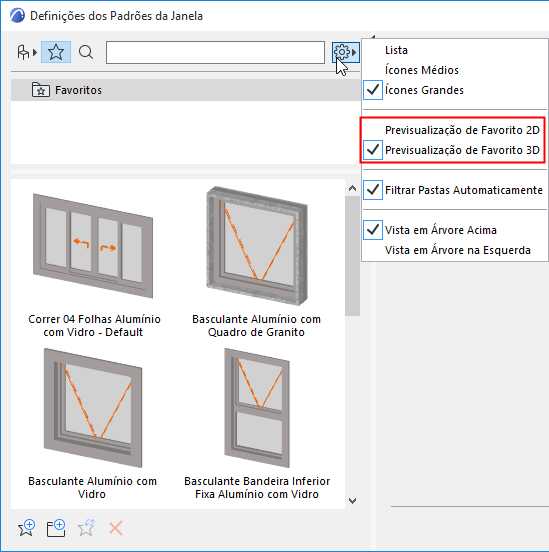
- Passe o cursor sobre um favorito para ver alguns detalhes do mesmo
- Clique em um Favorito para visualizar/editar suas definições nos painéis da direita.
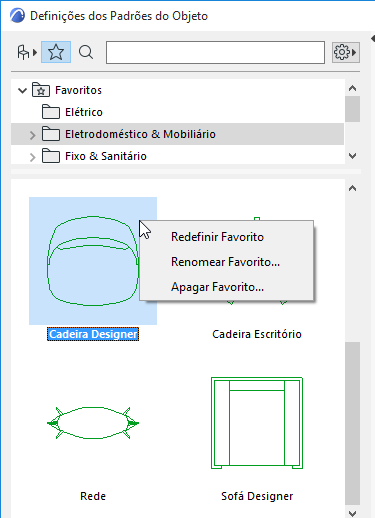
- Comandos Menu de Contexto disponível:
- Redefinir Favorito: Clique para redefinir este Favorito com base nas definições atualmente ativas (aquelas no lado direito da caixa de diálogo definições de Objetos)
- Renomear o Favorito
- Apagar Favorito
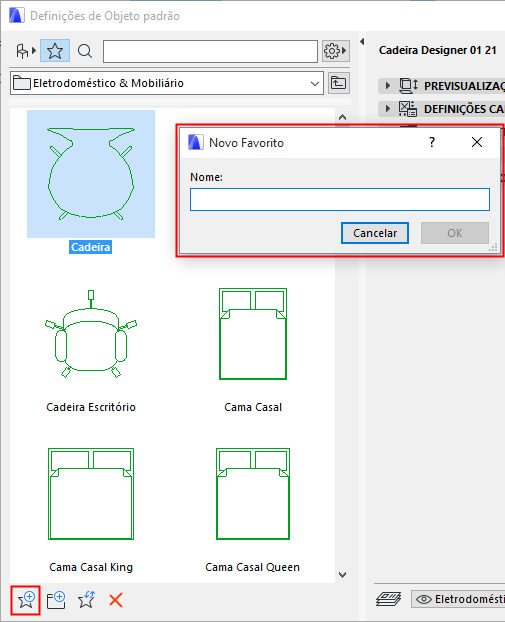
Use o comando Novo Favorito na parte inferior das Definições de Item da Biblioteca (Visualização de Favoritos) para armazenar um Novo Favorito, usando o padrão atual Definições de item da Biblioteca:
Para mais funções sobre a gestão de Favoritos, use a Paleta Favoritos.
Ver Paleta de Favoritos e Editar Definições de Um ou Mais Favoritos.
Visualizar e Aplicar Definições
Clique em qualquer item da biblioteca na área do navegador para ver as definições no lado direito da caixa de diálogo
O nome da biblioteca cujas definições você vê é mostrado em negrito.
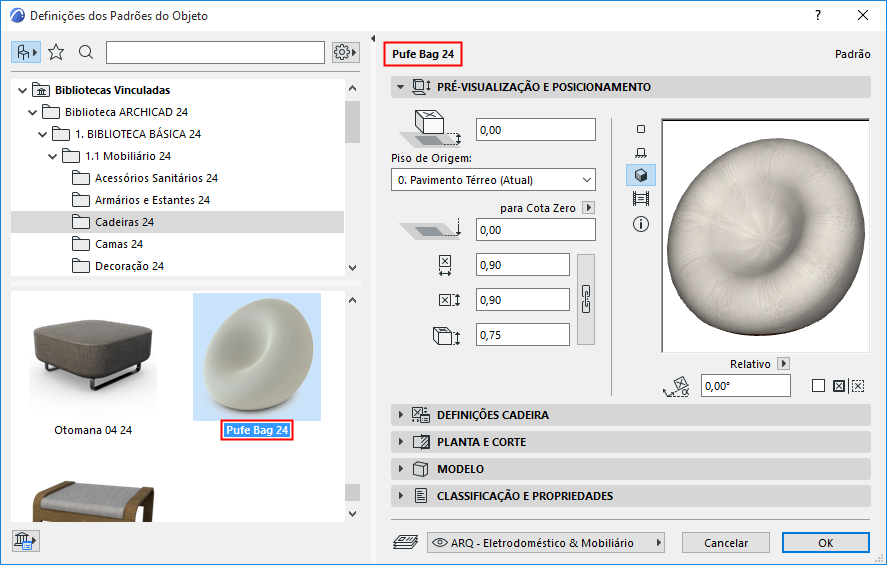
Passe o cursor sobre um item da biblioteca para ver o seu nome e localização na biblioteca.
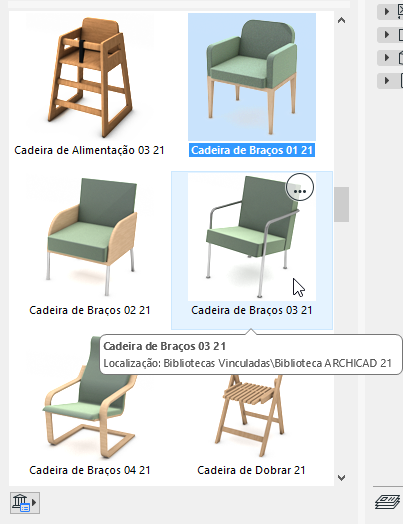
O item da biblioteca em uma biblioteca carregada tem os seguintes comandos do menu de contexto:
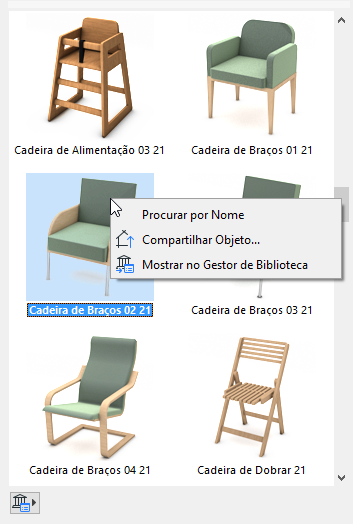
- Clique em Pesquisar por Nome
- Use Compartilhar Objeto para compartilhar o objeto nos Componentes BIM
- Mostrar no Gestor da Biblioteca para ver este Item da biblioteca no contexto de sua hierarquia de Biblioteca no Gestor da Biblioteca
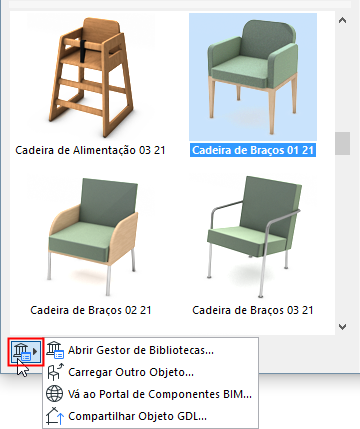
Use os ícones na parte inferior esquerda para acessar os seguintes comandos:
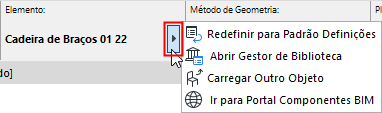
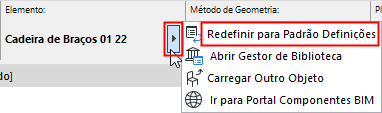
Redefinir para Padrão Definições
Se você personalizar as Definições GDL de qualquer Item da Biblioteca, você poderá redefinir para o padrão usando o comando Redefinir na Caixa de Informações: