Archivní projekty
Dokumenty uložené jako archivní jsou uloženy společně s použitými knihovními prvky (v souboru kontejneru s příponou .lcf) a s vlastnostmi obsaženými a definovanými v projektu. Archivní formát doporučujeme, pokud chcete zahrnout všechny soubory (reference), na které odkazují prvky vložené v projektu.
Archivní formát doporučujeme pro:
V okně Volby archivu můžete vybrat další položky, které budou součástí archivního souboru (viz níže).
Uložení projektu v archivním formátu
- Použijte příkaz Soubor > Uložit jako.
- V okně Uložit vyberte z nabídky typů souborů uložit jako Archivní projekt (*.pla).
- Kliknutím na tlačítko Volby otevřete dialogové okno s možnostmi archivace:
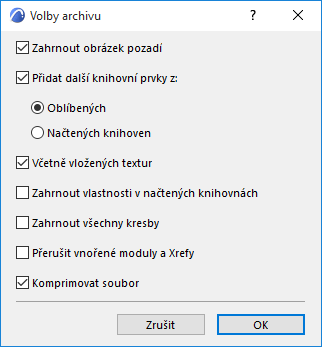
Pomocí následujících tří možností můžete do archivního souboru přidat připojené knihovní prvky (navíc k prvkům použitých v projektu).
- Zahrnout všechny prvky z
- Oblíbené nastavení: Uložíte všechny knihovní prvky uložené v Oblíbených projektu (nevzniknou chybějící objekty, když budete používat Oblíbené)
- Lokální knihovny: Uložíte všechny prvky z načtených knihoven
- Včetně vložených textur
- Zahrnout vlastnosti v načtených knihovnách
- Zahrnout všechny kresby: Zahrnete všechny kresby vložené do výkresů, dokonce i ty, které NEJSOU ve svém dialogovém okně Nastavení kresby označeny jako “Uložit kresbu v souboru projektu”.
- Přerušit vnořené moduly a Xrefy
- Komprimovat soubor
Viz Komprese souborů.
Důležité poznámky k archivním projektům:
- Pokud ve vašem projektu chybí některý knihovní prvek při ukládání do archivu, nebude tento chybějící prvek zahrnut ani do archivního dokumentu.
- Pokud přidáte soubor .pla do složky připojených knihoven, ujistěte se, že jste přidali samotný .pla soubor, ne složku, která soubor obsahuje. Jinak nebudou prvky umístěné v .pla souboru načteny.
Viz Správce knihoven.
- Z důvodu velkého objemu dat, které obsahuje, je archivní formát poněkud větší než soubor odpovídajícího sólového projektu.
- Archivy ukládají informaci o písmech použitých v projektu, ale neukládají samotná písma. To znamená, že pokud chcete zobrazit textové pole, tak jak vypadalo v původním prostředí, musíte instalovat příslušná písma.
- Archivní soubory neukládají doplňky. Jestliže projekt obsahuje prvky doplňků, mohou dané prvky ztratit určité vlastnosti nebo chování, pokud doplňky nejsou přítomny.
Otevírání archivního projektu
Použijte jeden z následujících postupů:
- Příkaz Soubor > Otevřít > Otevřít a vyhledejte archivní (PLA) projekt
- V okně Spustit MEP Designer nebo na domovské stránce vyhledejte archivní projekt
Ve výchozím nastavení se při otevírání archivního projektu objeví následující okno:
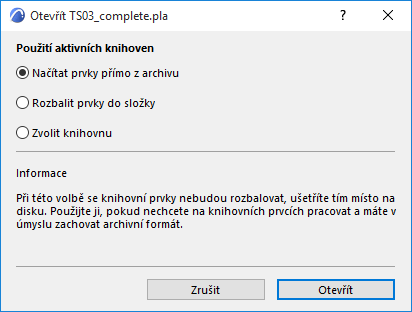
Vyberte jednu ze tří možností:
- Načítat prvky přímo z archivu (VÝCHOZÍ): Knihovní prvky nebudou z archivního souboru rozbaleny. Prvky z archivního souboru můžete v souboru používat, nebude ale možné knihovní prvky (jejich popis) upravovat (na rozdíl od prvků v souboru .lcf). To platí i pro seznamy použité v rozpočtech. Tato metoda šetří mnoho místa na disku, ale omezuje možnosti modifikace.
- Rozbalit prvky do nové složky: externí knihovní prvky požadované pro projekt budou vybaleny z archivu a budou vloženy do nové složky, kterou můžete pojmenovat. Toto řešení doporučujeme, pokud potřebujete pracovat na GDL objektech v projektu. (Objekty nejdou rozbalit do připojené knihovny.)
- Zvolit knihovnu: místo vybalení knihovních prvků uložených v projektu můžete označit složku, do které uložíte požadované prvky. Toto řešení doporučujeme, pokud chcete aktualizovat objekty projektu podle jejich aktuální verze.
- Pokud chcete přeskočit dialogové okno Otevřít archiv, zaškrtněte v nabídce Nastavení v úvodním dialogovém okně možnost Načítat prvky přímo z archivu. Knihovní prvky se automaticky načtou při spuštění projektu bez nutnosti zásahu uživatele.
Informace o možných problémech s knihovnou najdete pod položkou Knihovny v Centru akcí (Soubor > Info > Centrum akcí).
Otevírání starších nebo archivních souborů: Správa knihovních prvků