Úprava vlastního profilu
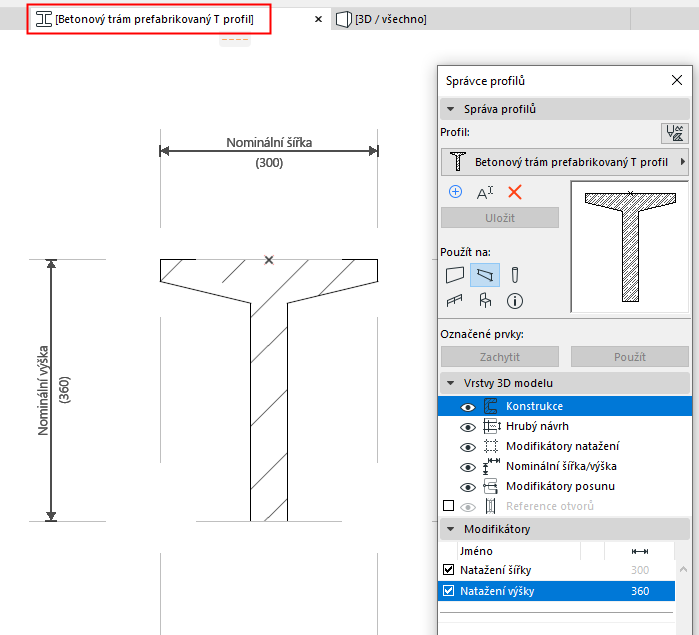
Vlastní profil můžete upravit v okně editoru profilu - nezávislém 2D pracovním okně, které se automaticky otevře, když začnete upravovat libovolný profil.
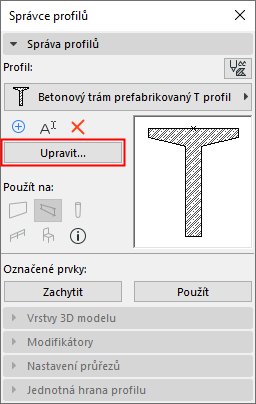
Vybraný profil se otevře v editoru profilu.
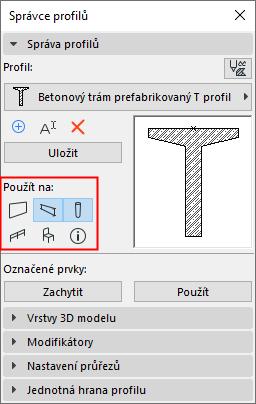
"Použít s" - definujte dostupnost profilu
V editor profilu:
- Klikněte na Upravit.
- Kliknutím na jednu nebo více ikon zpřístupníte tento profil pro konkrétní nástroje: zdi, sloupy, trámy, prvky zábradlí nebo pro knihovní prvky.Poznámka: Profily pro knihovní prvky jsou dostupné pouze pro takové GDL prvky, které v popisu mají volbu výběru profilu - např. prvky lehkého obvodového pláště nebo schodiště.
Vytvoření/úprava průřezů profilu
V editor profilu:
Pomocí nástroje Výplň nakreslete, nebo upravte, průřez vlastního profilu. Kreslit lze pouze pomocí 2D nástrojů.
V nastavení označené výplně můžete nastavit stavební materiál a typ čáry řezu.
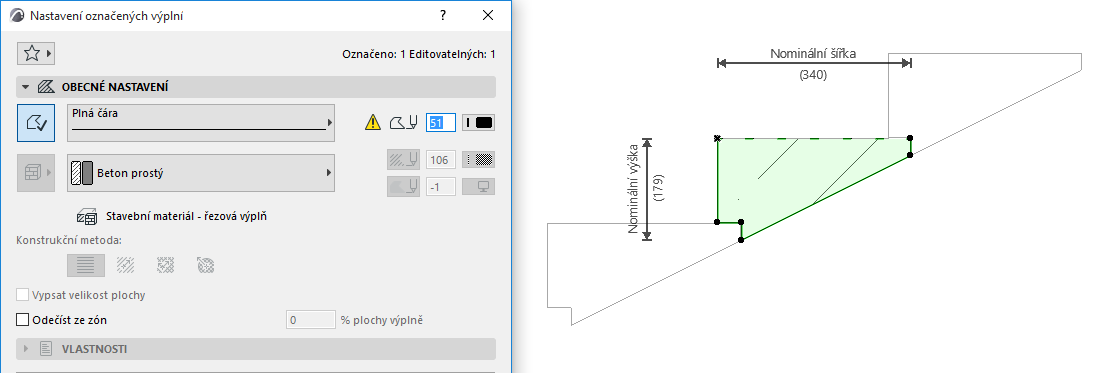
- Do profilu budou uloženy pouze aktivní body a výplně nakreslené nástrojem Výplň.
- Ostatní 2D prvky (čáry, kóty, atd.) můžete v okně editoru profilu používat jako kreslící pomůcky, na výsledný vzhled profilu ale nebudou mít vliv. Tyto prvky jsou ve Správci profilů uložené ve vrstvě “Hrubý návrh”.
- Překrývající se výplně můžete použít, po vložení prvků do modelu budou ale ořezány podle priority stavebních materiálů.
- Počátek profilu je významný referenční bod. Viz Počátek profilu v okně editoru profilu.
Geometrii a chování profilu můžete nastavit pomocí ostatních voleb Správce profilů:
Viz také: