Nastavení madla (nástroj Zábradlí)

Poznámka pro uživatele MEP Designeru: Zábradlí a jejich nastavení jsou viditelná, ale nelze je vytvářet ani upravovat.


HandrailSettings.png

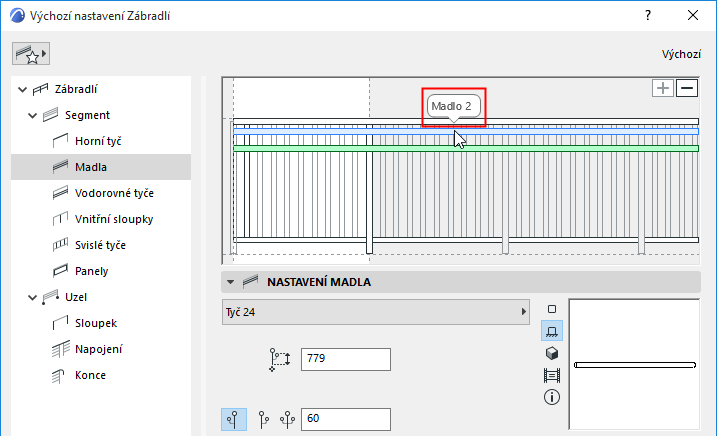
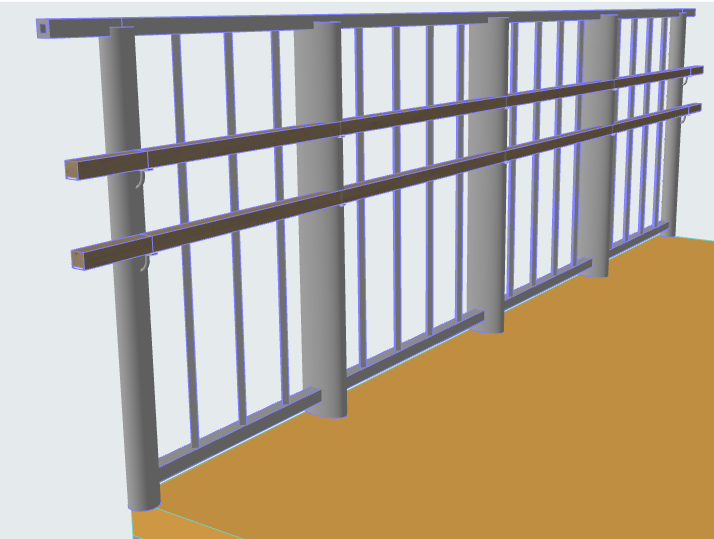
Vzor segmentu může obsahovat až dvě madla. (Každé může být zdvojené - viz Použití dvojitých madel  níže.)

Madla můžete přidávat a ubírat pomocí tlačítek Plus/Minus v editoru vzoru.

Viz také Přidávání prvků v editoru vzoru.


Handrail2.png

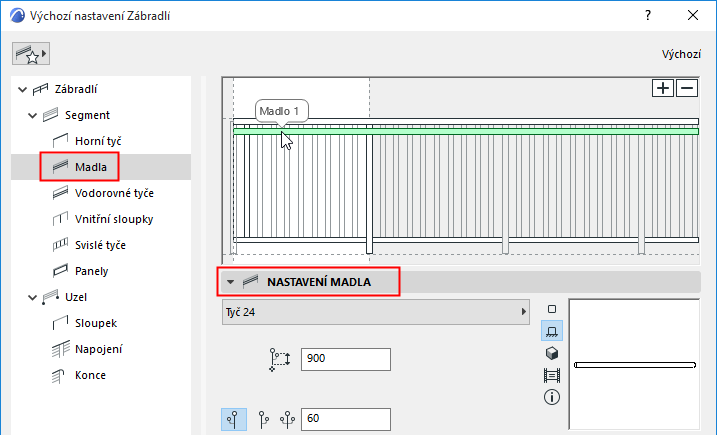
Parametry madla označeného v editoru vzoru můžete upravit v nastavení madla:

  • Vyberte GDL prvek madla.

    GDL prvky nastavíte na panelu níže. Viz Nastavení prvku zábradlí (horní tyč/madlo/vodorovná tyč).

  • Vyberte, jestli má být madlo na levé, pravé (“levá” a “pravá” strana je určena směrem kreslení) nebo na obou stranách zábradlí (viz níže).
  • Vodorovné odsazení: Nastavte podélné odsazení madel.
    Obrázek 1. Dvě madla
    TwoHandrails3D.png

Použití dvojitých madel

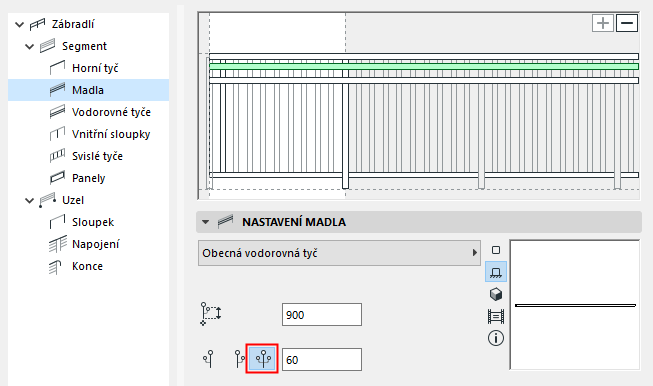
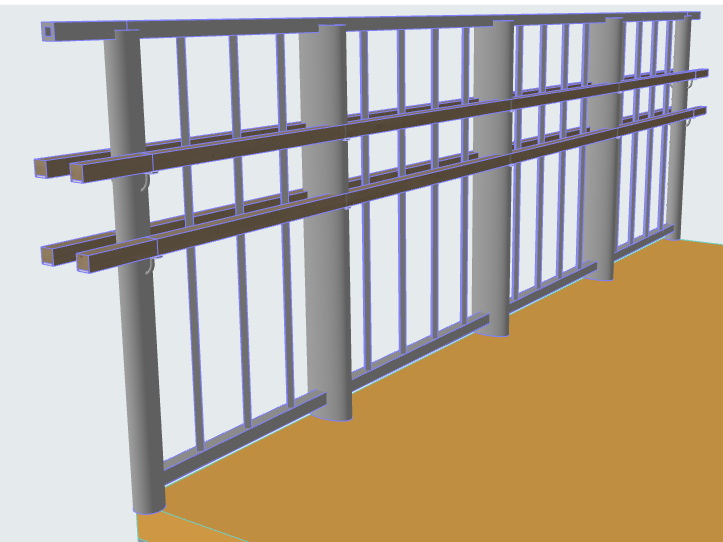
Každé ze dvou madel může být zdvojené na druhé straně zábradlí, takže celkem můžou být vytvořená čtyři madla: v nastavení madel vyberte možnost “Obě strany”:


DoubleHandrail.png
Obrázek 2. Dvě madla, zdvojená
DoubleHandrail3D.png

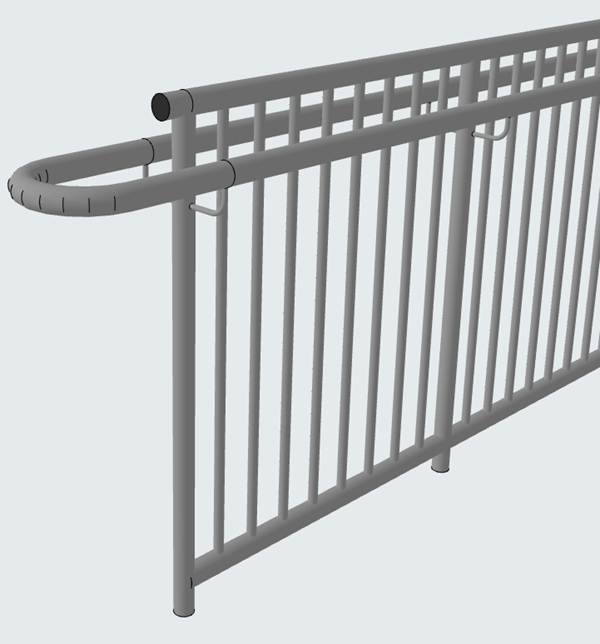
Napojení konců zdvojených madel

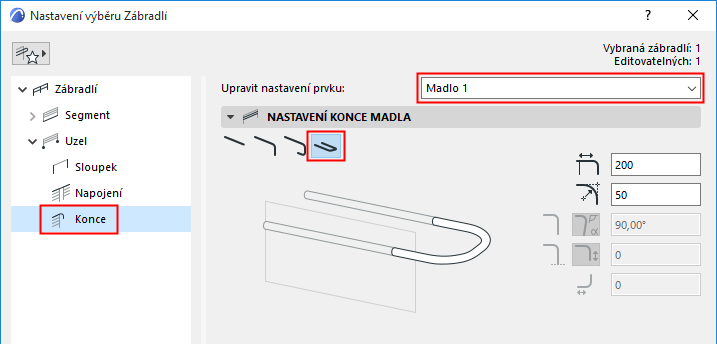
Pokud chcete napojit konce zdvojených madel, použijte stránku konců v nastavení zábradlí:

ConnectDoubleHandrails.png

ConnectDoubleHandrails3D.png

Viz také Konce zábradlí (horní tyč, madlo, vodorovná tyč).