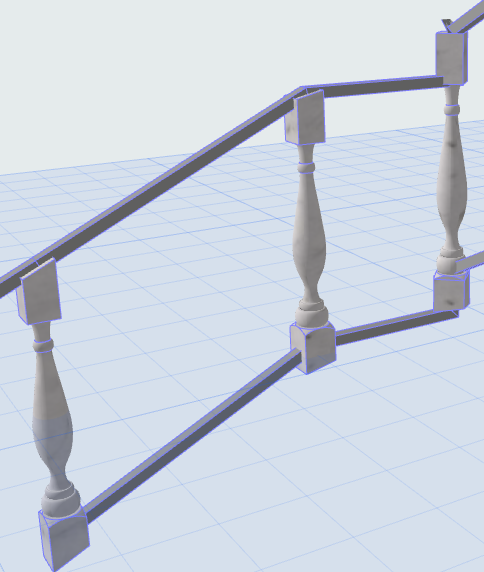
Nastavení prvků sloupku (sloupky/vnitřní sloupky/svislé tyče)
Poznámka pro uživatele MEP Designeru: Zábradlí a jejich nastavení jsou viditelná, ale nelze je vytvářet ani upravovat.
Tento panel je dostupný ve všech oknech nastavení svislých tyčových prvků zábradlí: sloupky, vnitřní sloupky a svislé tyče.
Dostupné volby se liší podle zvoleného prvku sloupku (např. základní, profilový nebo rotační). Zde jsou popsána některá z klíčových nastavení.
Typ 2D symbolu sloupku
Na záložce Zobrazení ve 2D v nastavení sloupku vyberte typ symbolu.
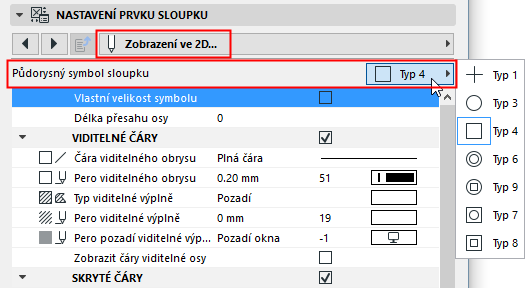
Zobrazení 2D symbolu sloupku
Pomocí voleb níže můžete upravit parametry zobrazení prvku sloupku ve 2D (pro viditelné a skryté části zábradlí).
vizNastavení zábradlí: Geometrie a zobrazení symbolu
Zobrazení/skrytí 2D symbolu sloupku
Standardní zobrazení 2D symbolu prvků zábradlí je nastaveno v menu Dokument > Zobrazení modelu > Volby zobrazení modelu.
Viditelnost symbolu sloupku můžete upravit v nastavení zábradlí. (Viz Prvky půdorysného symbolu zábradlí .)
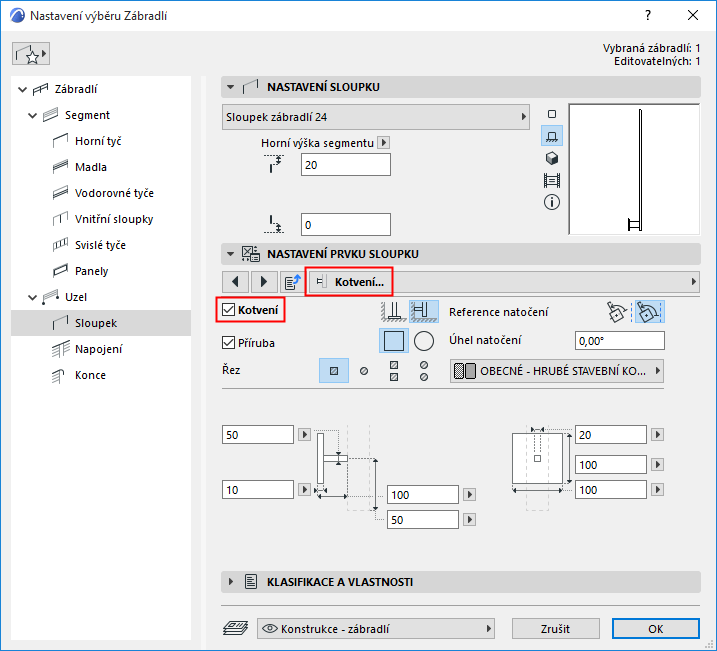
Zobrazení kotvení
Pomocí kotvení můžete vytvořit sloupky s jednoduchými konzolami. Na záložce Nastavení kotvení v nastavení prvku sloupku klikněte na Kotvení a upravte nastavení, rozměry nebo stavební materiál držáků. (Do Nastavení kotvení můžete přejít také ze stránky Styl a rozměry.)
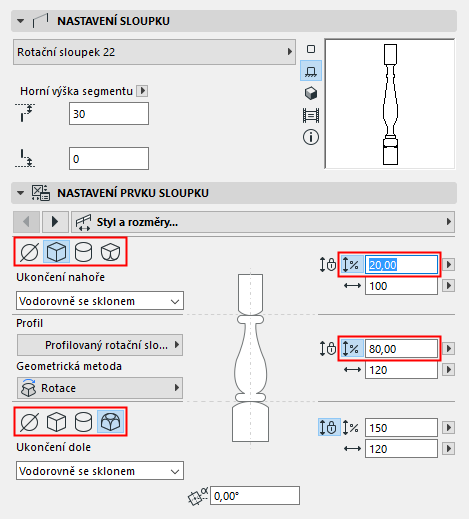
Volby rotačního sloupku
Rotační sloupek můžete upravit pomocí řady možností. V náhledu uvidíte změny prvku.
- Vyberte profil prostřední části rotačního sloupku
- Vyberte geometrickou metodu
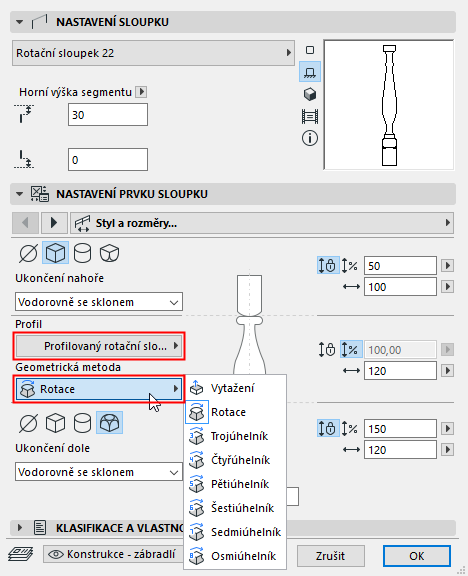
- Přidejte horní a spodní části sloupku a nastavte jejich styl
- Všechny části sloupku (horní, střední, spodní):
- Nastavte absolutní výšku každé části sloupku, nebo
- Klikněte u jedné či více částí sloupku (spodní, střední a horní část) na ikonu natažení a zadejte poměr dané části k celku. (Celkové natažení bude vždy rovno 100%.)