Nastavení panelu (nástroj Zábradlí)
Poznámka pro uživatele MEP Designeru: Zábradlí a jejich nastavení jsou viditelná, ale nelze je vytvářet ani upravovat.
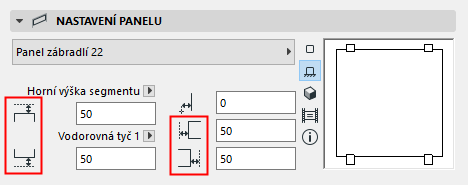
Pomocí těchto voleb můžete v editoru vzoru přidat/odebrat panely zábradlí.
Přidání panelů do editoru vzoru
Panely můžete přidávat a ubírat pomocí tlačítek Plus/Minus v editoru vzoru.
Viz také Přidávání prvků v editoru vzoru.
Panely můžete vkládat do volných míst mezi dvěma vnitřními sloupky nebo vodorovnými tyčemi. Pokud už jsou do pole vložené svislé tyče, panel přidat nelze.
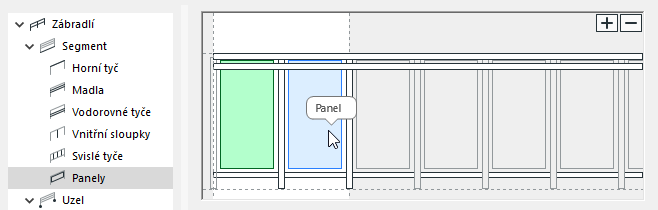
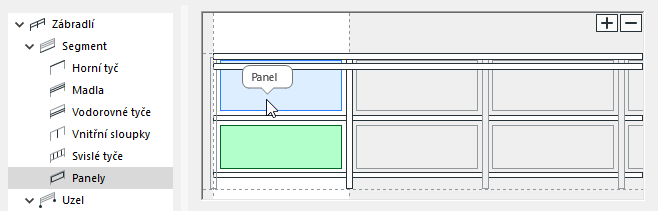
Nastavení panelu
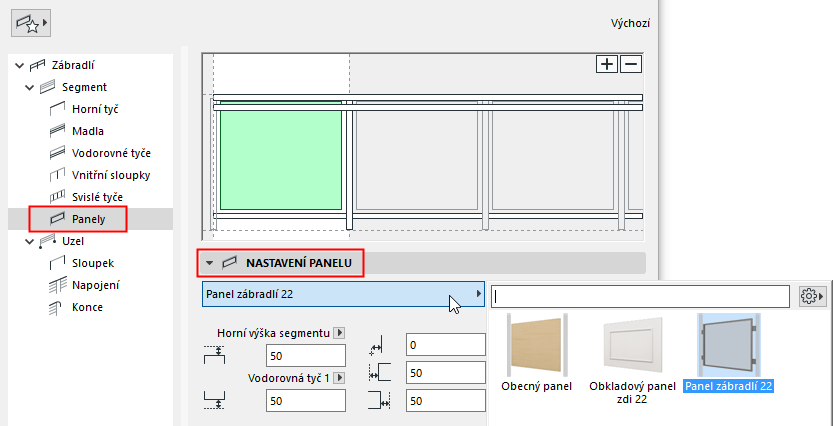
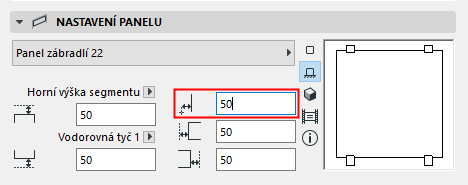
Z nabídky vyberte GDL prvek panelu.
GDL prvky nastavíte na panelu níže. Viz Nastavení prvku panelu zábradlí.
Vedle přednastaveného obsahu můžete uložit a použít také vlastní prvky panelů.
Nastavení prvku panelu zábradlí
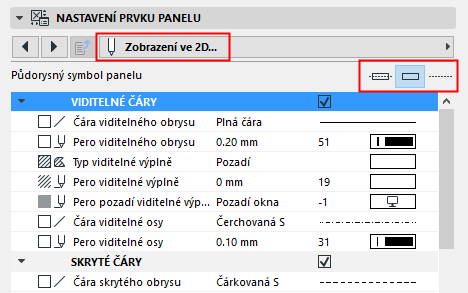
Typ 2D symbolu panelu
Na záložce Zobrazení ve 2D v nastavení panelu vyberte typ symbolu.
Zobrazení 2D symbolu panelu
Pomocí voleb níže můžete upravit parametry zobrazení prvku panelu ve 2D (pro viditelné a skryté části zábradlí).
Zobrazení/skrytí 2D symbolu panelu
Standardní zobrazení 2D symbolu prvků panelu je nastaveno v menu Dokument > Zobrazení modelu > Volby zobrazení modelu.
Viditelnost panelu můžete upravit v nastavení zábradlí. (Viz Prvky půdorysného symbolu zábradlí .)
Zobrazení kotvení
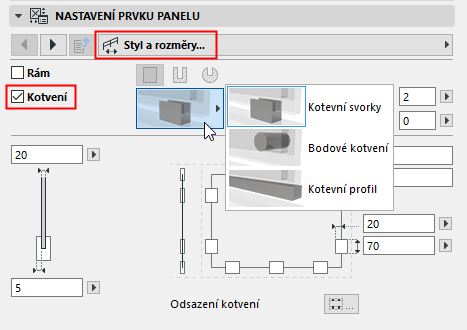
Na záložce Styl a rozměry v nastavení prvku panelu klikněte na Kotvení a upravte nastavení - typ, rozměry, profil, stavební materiál a počet držáků.
Nastavení se liší v závislosti na zvoleném typu kotvení (kotevní svorky, bodové kotvení nebo kotevní profil).