Zobrazení modelu trámu
Pokud chcete přepsat povrchové materiály trámu, použijte volby v záložce Model v okně nastavení trámu (na stránce Segment).
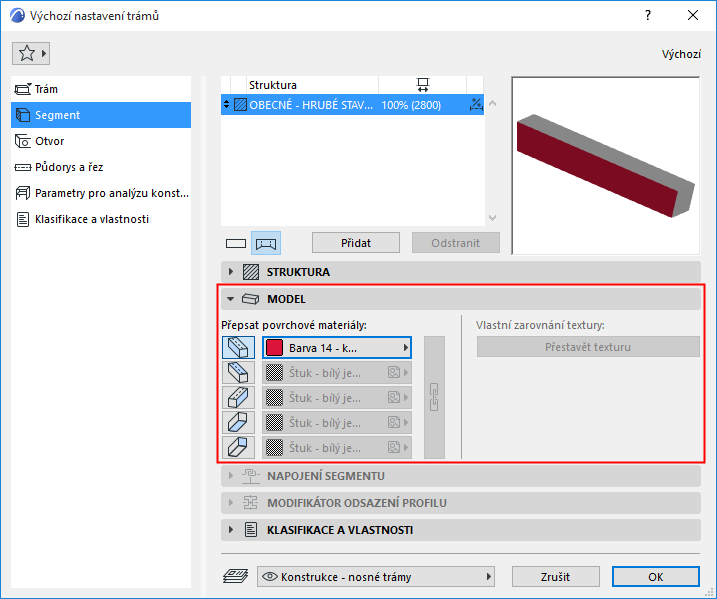
Přepsání povrchových materiálů:
V seznamu jsou zobrazeny všechny plochy trámu. Klikněte na ikonu stran, kterým chcete přepsat povrchový materiál (před změnou trám přebírá nastavení stavebního materiálu).
- Obdélníkový trám: Přepsat povrchový materiál můžete levému, pravému, spodnímu a hornímu povrchu a/nebo koncům.
- Kruhové trámy: Přepsat povrchový materiál můžete koncům nebo profilu vytažení trámu.
- Profilové trámy: Přepsat povrchový materiál můžete koncům nebo profilu vytažení trámu.
Viz Nastavení vlastního povrchového materiálu nebo čáry na hraně profilu.
Kliknutím na ikonu řetězu přiřadíte poslední vybraný povrchový materiál všem povrchům a hranám. Vypnutím ikony řetězu obnovíte povrchové materiály, které jste původně nastavili pro každou část trámu.
Více informací naleznete v tématu povrchy.
Viz také Přepsání povrchových materiálů pomocí Painteru.
Vlastní zarovnání textury: Pokud se objeví tato zpráva, znamená to, že aktuálně vybranému trámu (již umístěnému v projektu) byla přiřazena uživatelská 3D textura.
- V tomto případě se aktivuje tlačítko Přestavět texturu. Kliknutím obnovíte původní texturu vybraného trámu.
Více informací naleznete v tématu Připojit 3D texturu.