Vkládání textových bloků
Než začnete do textového bloku psát, můžete určit, zda se bude text v bloku “zalamovat” nebo ne.
- Šířka zalamovacích textových bloků zůstane fixní a text se bude automaticky “zalamovat” do dalšího řádku, jakmile se při psaní dostanete k hranicím bloku.
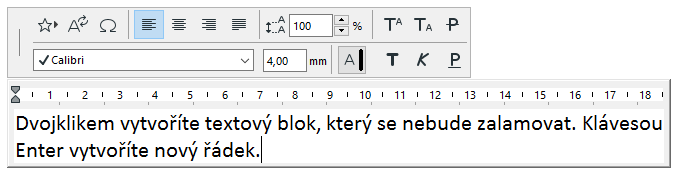
- Šířka nezalamovaného textového bloku závisí na množství zadaného textu. Jednořádkové textové bloky jsou zvlášť užitečné, když si nejste předem jisti, jak dlouhé budou textové řádky.
Vytváření zalamovacích textových bloků:
- Aktivujte nástroj text.
- Nakreslete obdélník - tento obdélník definuje šířku textového bloku.
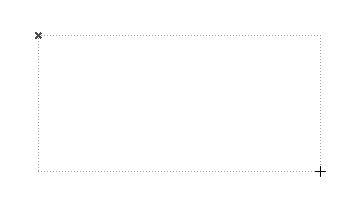
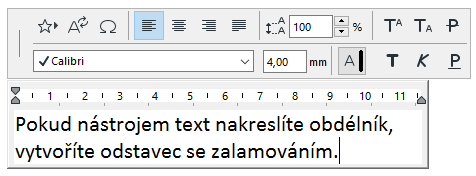
Objeví se okno textového editoru a formátovací paletky.
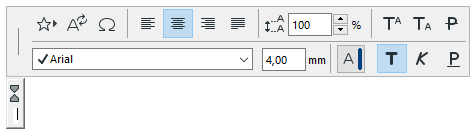
Více informací naleznete v tématu Ovládací prvky formátovací paletky a textového editoru.
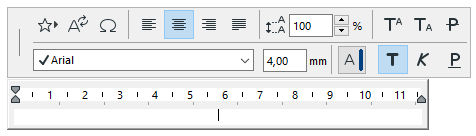
- Napište požadovaný text do textového editoru. Poznámka: Styl a formátování nově vloženého textového bloku závisí na nastavení v dialogovém okně Nastavení textu a v Info paletce. Pokud chcete pro určité znaky nebo odstavce, které píšete, jiné formátování nebo styl, použijte formátovací paletku.
- Kromě zadávání textu můžete pomocí textového editoru vkládat do textových bloků následující předem definované položky
- Autotext
- Oblíbené nastavení
- Symboly: Klepnutím na toto tlačítko zobrazíte Mapu znaků (v Mac paletu znaků), ve které můžete vybrat symbol pro vložení.
- Jakmile dosáhnete konce textového bloku, další text se automaticky začne psát na další řádek.
- Můžete však začít také kdykoli, když stisknete klávesu Enter na klávesnici.
- Klepnutím na Zrušit (řídící paletka) zrušíte editační operaci textu.
- Kromě zadávání textu můžete pomocí textového editoru vkládat do textových bloků následující předem definované položky
- Textový blok dokončíte následovně: