Uložit výběr jako modul
- Označte prvky v půdorysu. (Pokud chcete označit prvky z více podlaží, použijte nástroj Ohraničení (všechna podlaží) - viz Jedno podlaží nebo všechna podlaží.)
- Otevřete následující okno příkazem Soubor > Externí obsah > Uložit výběr jako modul:
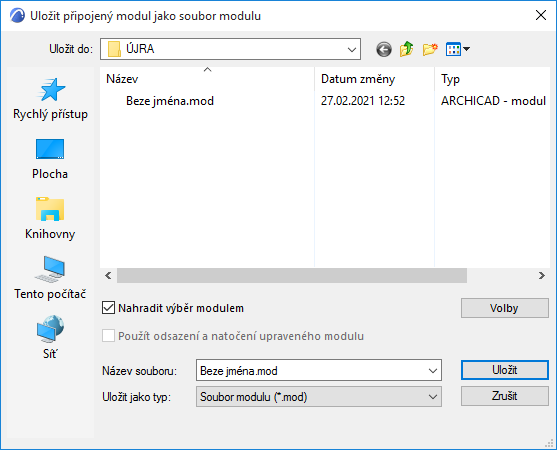
- Zadejte jméno souboru.
- Vyberte formát modulu (.mod).
- Volitelně: Použijte volbu Nahradit výběr souborem modulu, který okamžitě nahradí označené prvky novým modulem.
- Pokud chcete zachovat nastavený posun a orientaci původního modulu (v případě, že jej nahrazujete novým), použijte volbu Použít odsazení a natočení upraveného modulu. (Tato volba je důležitá, pokud je v projektu více vazeb upravovaného modulu s různými natočeními a odsazeními.)
- Klikněte na tlačítko Uložit.
Poznámka:
- Pokud vyberete určité prvky a zkopírujete je do schránky, můžete uložit modul, který bude obsahovat pouze tyto prvky: vyberte příkazy Soubor > Uložit jako a vyberte formát souboru Modul ze schránky.
- Pokud výběr obsahuje prvky, které nelze upravit (jsou například uzamknuté, umístěné v uzamknuté vrstvě nebo rezervované jiným projektantem), zobrazí se upozornění. Dostanete na výběr, jestli chcete vytvořit modul jen z upravovatelných prvků, nebo operaci zrušit.
- Označené prvky můžete uložit také ve formátu PLN. Viz Uložení výběru ve formátu PLN.