Umístit TZB trasu
- V nástrojové paletce aktivujte nástroj Trasa: Trasa vzduchotechniky, kabelových žlabů nebo trubek.
- Referenční čára je ve výchozím nastavení ve středu trasy. Zadejte odsazení nebo upravte lokaci osy v nastavení podle potřeby. (viz také Úprava referenční čáry segmentu – zarovnání a posun)

- V okně Půdorys, Řez nebo 3D: Navazujícími kliknutími definujte segmenty a uzly trasy.
- Každé kliknutí reprezentuje uzel, který spojuje sousední segmenty.
- Pomocí klávesy Backspace zrušíte poslední zadaný segment
Trasování můžete zahájit také z existujícího napojení. Výběr mezi překrývajícími se napojeními: pomocí klávesy Tab procházejte dostupné napojení a poté vyberte ten, který potřebujete.
- Chcete-li trasu dokončit, klikněte podruhé na konci posledního úseku.
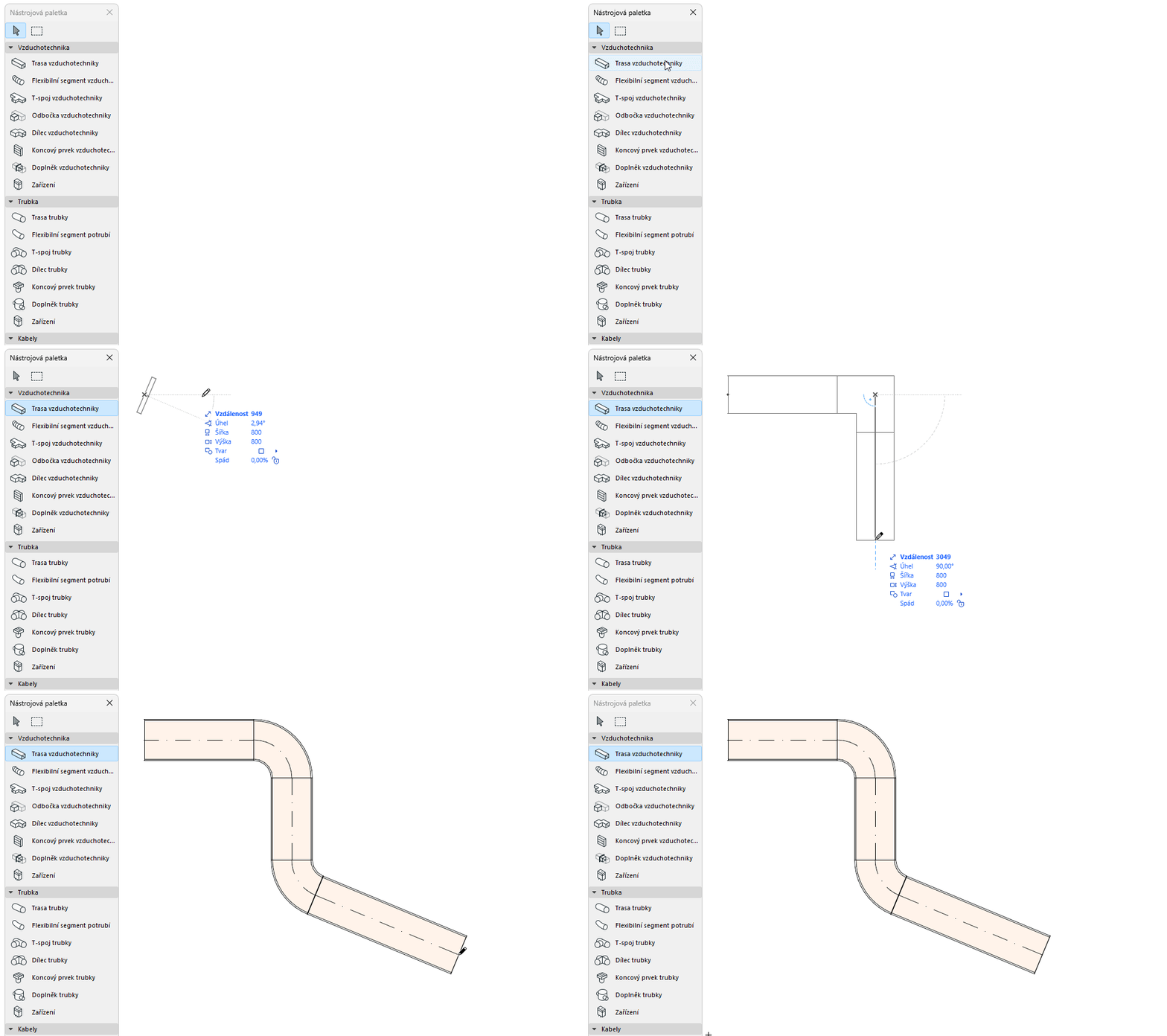
V každém uzlu se automaticky generují kolena a redukce.
Změna parametrů trasy za běhu
Při kreslení prvku trasy můžete pomocí Informátoru měnit průřez.

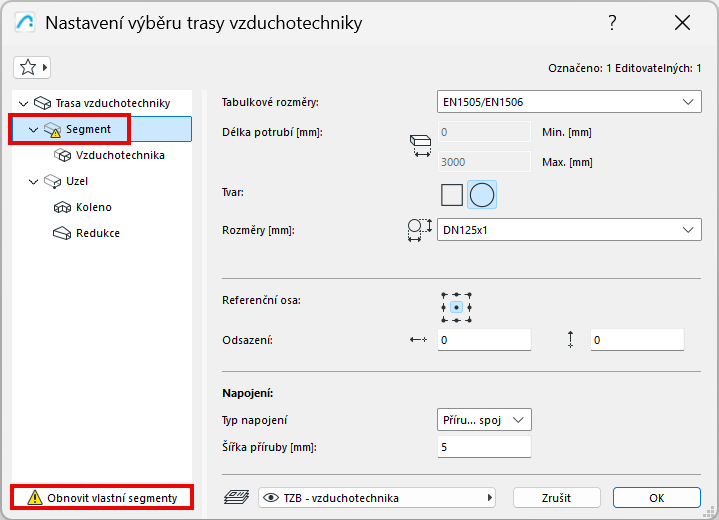
Protože jste změnili výchozí hodnotu parametru segmentu, zobrazí se v okně nastavení jako "vlastní".
Sloučení tras
Trasy se sloučí, pokud:
Trasa je vložená pomocí kouzelné hůlky
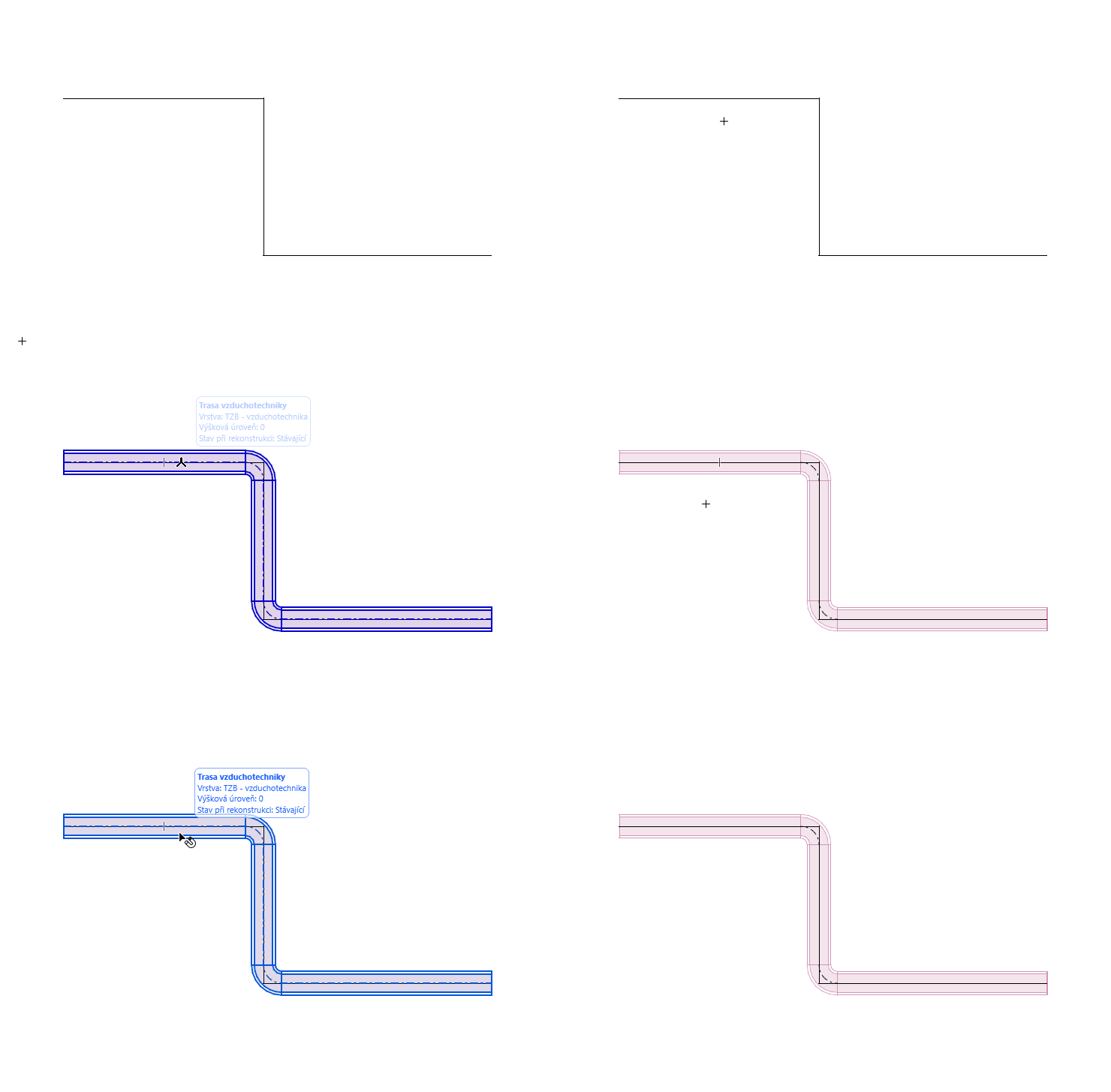
Na podkladu stávající lomené čáry nebo polygonu můžete trasu vytvořit pomocí kouzelné hůlky.
Flexibilní potrubí a flexibilní segmenty potrubní
Pomocí těchto nástrojů snadno vytvoříte flexibilní geometrii pomocí vstupu typu křivky. Kliknutím na bod napojení stávajícího prvku trasy jej připojíte, dvojklikem ukončíte zadávání.
Flexibilní potrubí nebo trubka nepřidává na koncích přechody a spoje s různými rozměry je třeba řešit v trase TZB.
Viz také Grafická úprava trasy.