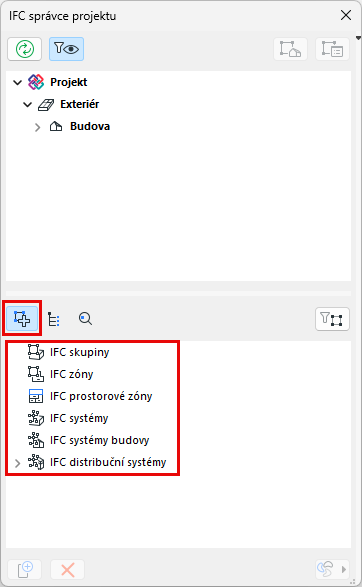
Využijte Zařazení IFC (IfcRelAssigns) pro vytvoření skupin prvků projektu. V IFC správci projektu jsou zobrazeny hlavní Typy zařazení pro standard IFC.
IFC skupiny
IFC zóny
IFC prostorové zóny
IFC systémy
IFC systémy budovy
IFC distribuční systémy
Více informací o jednotlivých typech Zařazení viz IFC zařazení.
Obrázek 1. Typy Zařazení v IFC správci projektu
Pro seskupení IFC prvků v IFC správci podle Zařazení:
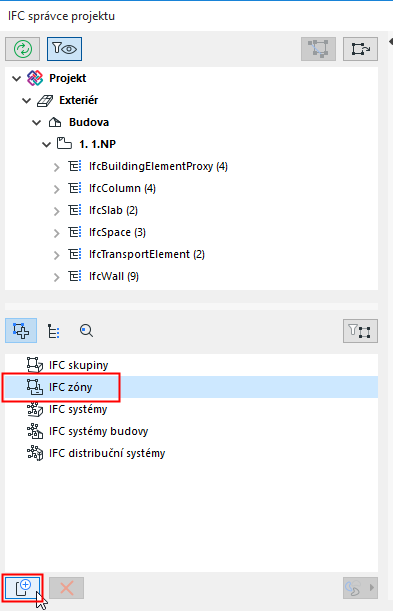
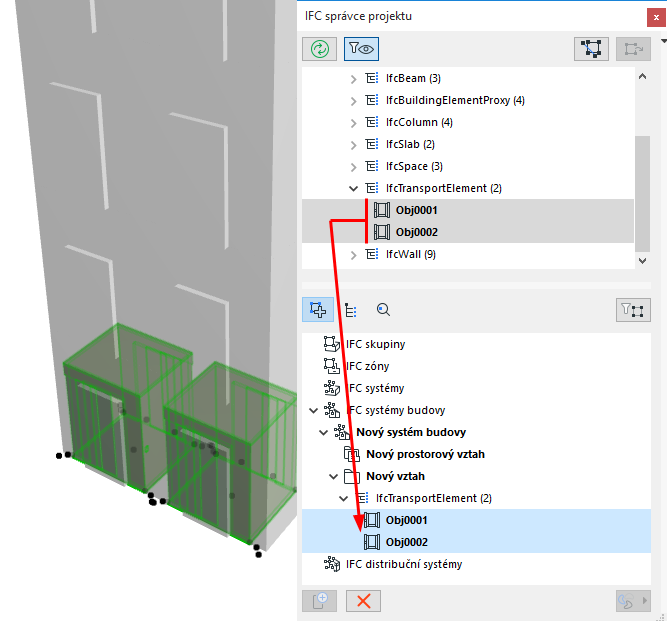
Klikněte na ikonu Nové (v levé spodní části okna) pro vytvoření nového Zařazení v rámci jednoho z Typů zařazení.
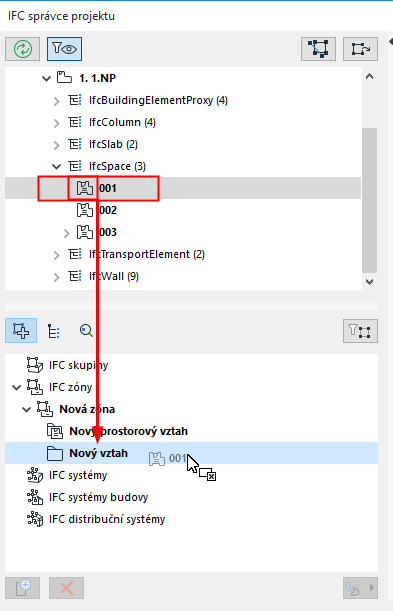
Přetáhněte ze struktury v horní části okna IFC prvky, které chcete do nově vzniklého Vztahu zařazení přidat.
Tento proces je popsán níže.
Poznámka: Přiřazení IFC prostorových zón se vytváří odlišně. Vymodelujte prostorové prvky v Archicadu (použijte pouze nástroj Morf nebo Zóna), klasifikujte je jako prostorové zóny a namapujte jejich typ IFC jako ifcSpatialZone. Viz Přiřazení IFC prostorových zón
Vytvořit nový Vztah zařazení
Režim zobrazení přepněte příslušným tlačítkem Zařazení. (Viz obrázek výše).
Klikněte na Typ zařazení pro výběr (např. IFC zóny).
Klikněte na tlačítko “Nová” ve spodní části okna.
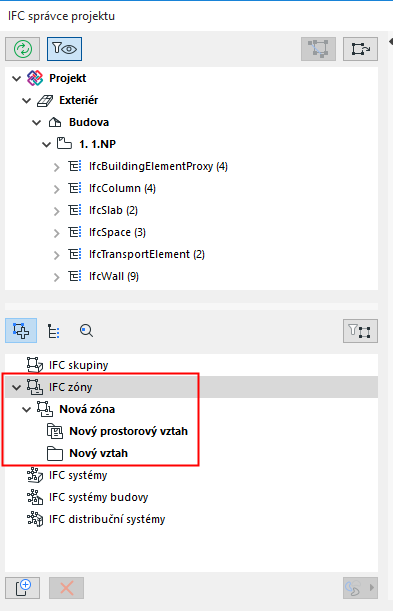
Výsledek:
Ve vybraném Typu zařazení je vytvořeno Nové zařazení (např. Nová zóna)
V Novém zařazení se vytvoří složka Nový vztah. Nyní do této složky můžete přidat IFC entity.
V Novém zařazení je také vytvořena složka Nový prostorový vztah. (Není dostupná pro IFC skupiny.) Do této složky můžete přidat entity s určitou prostorovou souvislostí.
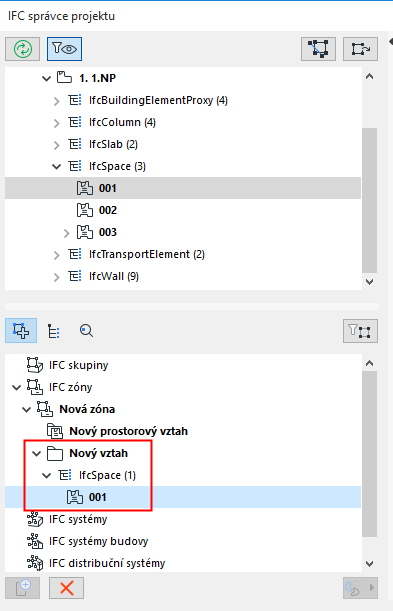
Přetáhněte související IFC entity ze struktury výše do složek Nový vztah a/nebo Nový prostorový vztah.
Tip: Použijte Shift+klik pro několikanásobný výběr a přetažení entit.
Klikněte a přetáhněte IFC entity do složky Nový prostorový vztah
Složka Vztah: IFC entity, které mohou být do této složky zařazeny, závisejí na Typu zařazení:
IFC skupiny: Vložte jakékoliv prvky projektu a vytvořte logické skupiny prvků
IFC zóny: Vložte prvky klasifikované jako IfcSpace
IFC prostorové zóny: Přetažením libovolného prvku sem jej přidáte do složky Prostorová vazba
IFC systémy: Vložte prostorové IFC prvky (IfcSite, IfcBuilding, IfcBuildingStorey a IfcSpace) a jakékoliv s nimi související prvky.
IFC systémy: Vložte související prvky budovy. Možné položky: IfcBuildingElement, IfcFurnishingElement, IfcElementAssembly, IfcTransportElement
IFC distribuční systémy: Vložte TZB prvky (IfcDistributionElement a/nebo subprvky)
Složka Prostorový vztah: Do složky Prostorový vztah mohou být přidány prostorové IFC prvky (pozemek, budova, podlaží, zóna).
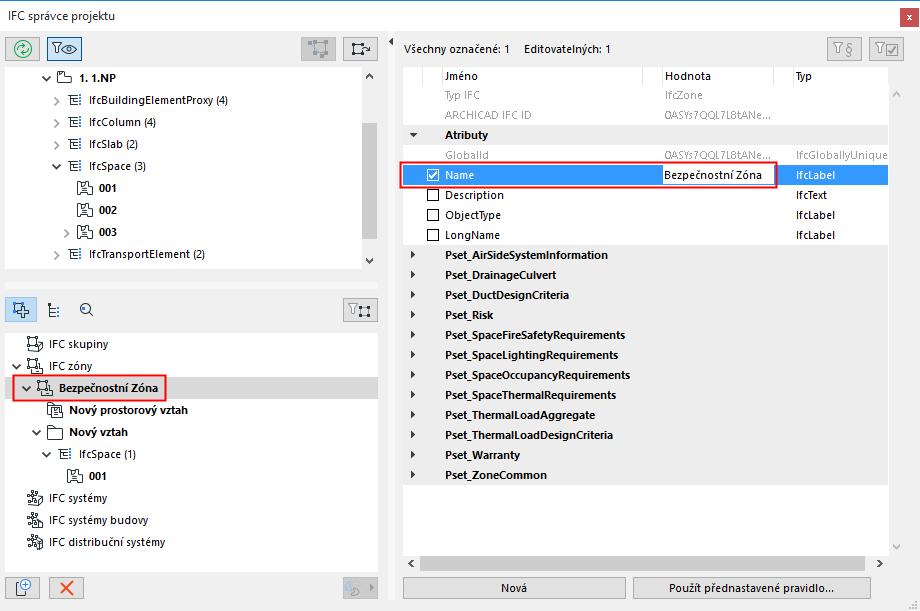
Přejmenovat položku Zařazení
Jakoukoliv nově vytvořenou položku je možné přejmenovat v poli "Name" v pravé části dialogového okna.
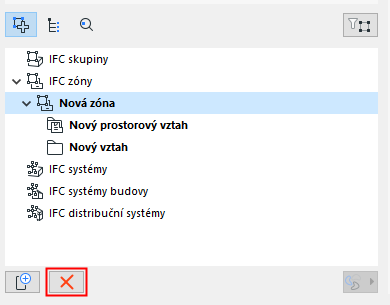
Smazat Zařazení nebo entitu
Pro smazání entity nebo složky ze Zařazení ji vyberte a klikněte na tlačítko "Odstranění" (červený křížek).
Spravovat hierarchii Zařazení
V rámci jednoho Typu zařazení chytněte a přetáhněte libovolnou entitu pro přeřazení mezi složkami vztahů.
Vytvořte novou hierarchii: Vyberte existující Zařazení nebo Typ zařazení a klikněte na "Nové" pro vytvoření podskupiny. Touto cestou můžete vytvořit několikaúrovňovou hierarchii v rámci jednotlivých Typů zařazení.
Pro zkopírování entity držte Ctrl/Alt a přetáhněte.
pokud chcete přesunout sub-zařazení na vyšší úroveň, přetáhněte jej mimo dialogové okno; objeví se pak mezi hlavními složkami daného zařazení
Příklady Zařazení
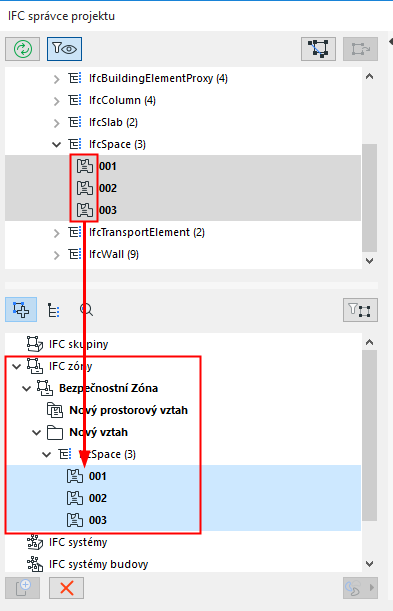
Vytvořte zařazení IfcZone s názvem "Zabezpečená zóna", která seskupí všechny prostory (IFCSpaces), které budou podléhat zvýšenému zabezpečení.
Seskupte výtahy v systému vertikálních komunikací, který bude podskupinou mechanických systémů budovy.
TZB prvky: Automatické zařazení do IFC distribučního systému
TZB prvky lze automaticky přidat do přiřazení IFC distribuční systém podle TZB systému daného prvku. Například:
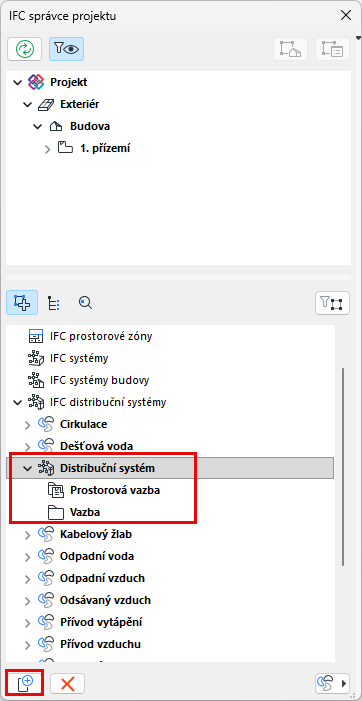
V Typu zařazení IFC distribuční systémy: Klikněte na tlačítko Nové pro vytvoření prázdného IFC distribučního systému.
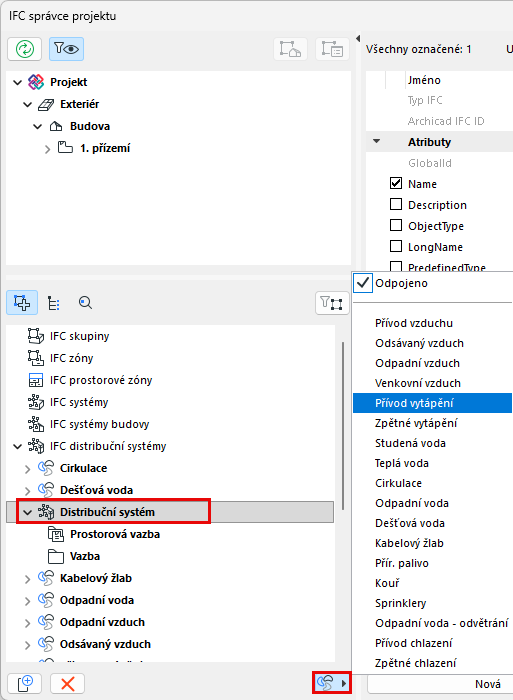
Vyberte tento nový distribuční systém a klikněte na ikonu TZB napravo (pod oknem struktury zařazení).
Z rozevírací nabídky vyberte požadovaný TZB systém (např. Vnější vzduch). Distribuční systém bude automaticky přejmenován.
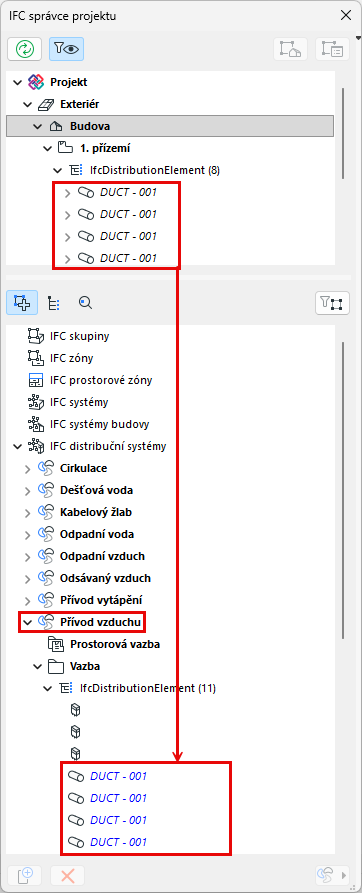
Všechny prvky, které patří k tomuto TZB systému (např. vnější vzduch), se ze stromu automaticky přidají do složky „Nová vazba“.
Poznámka: Další prvky rozvodů můžete do této složky přidat také ručně.
Chcete-li odstranit prvky TZB systému z IFC distribučního systému, vyberte položku distribučního systému (např. Vnější vzduch) a z rozevírací nabídky TZB systémů vyberte možnost „Ostatní“.