Zabezpečení a integrita dat
(Volby > Pracovní prostředí > Zabezpečení a integrita dat)
Pomocí funkcí v dialogovém okně Zabezpečení a integrita dat (Volby > Pracovní prostředí > Zabezpečení a integrita dat) snížíte riziko ztráty dat a porušení souborů. Pokud elektrická síť trpí výpadky proudu nebo poklesy napětí nebo když je počítač náchylný k softwarovým konfliktům, je to zvlášť důležité.
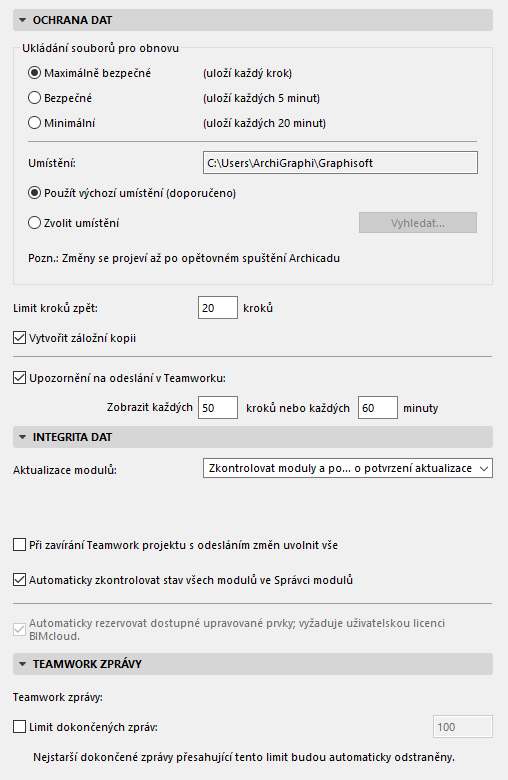
Ukládání souborů pro obnovu
Funkce Ukládání do souboru pro obnovu řídí několik voleb, které vás mají ochránit před ztrátou práce. Pokud jste nuceni z nějakého důvodu restartovat počítač, při příštím spuštění MEP Designeru se zobrazí dialogové okno, kde máte možnost pokračovat v přerušené práci.
Když je spuštěno Ukládání souboru pro obnovu, může se na obrazovce zobrazit kurzor ve tvaru buldozeru po dobu, kdy program ukládá změny v projektu od posledního ukládání (nebo ručního uložení). Ani u velkých projektů by ukládání souboru pro obnovu nemělo trvat déle než pár vteřin.
Volby Ukládání do souboru pro obnovu:
- Maximálně bezpečné: Výchozí a doporučená možnost. Data se ukládají do souboru pro obnovu po každém kroku.
- Bezpečné: Data se ukládají každých 5 minut.
- Data se ukládají minimálně každých 20 minut.
Funkce ukládání souboru pro obnovu má tři omezení. Následující položky je třeba ukládat ručně:
Když MEP Designer po havárii restartujete, program automaticky najde soubor pro obnovu a zeptá se vás, jestli ho chcete otevřít. Soubor obnovy je také dostupný k otevření v okně Spustit.
Složka pro data obnovy
Záložní dokumenty jsou uložené ve složce pro data obnovy na daném místě:
- Použijte výchozí umístění nebo
- vyberte umístění a vyhledejte příslušnou složku na svém počítači nebo v síti.
Změny nastavení složky dat pro obnovu se projeví až po restartu programu.
Limit kroků zpět
Nastaví limitní počet kroků, o které se lze vrátit funkcí zpět.
Viz také Zpět/Vrátit.
Vytvořit záložní kopii
Zaškrtnutím tohoto políčka vytvoříte záložní kopii dříve uložené verze práce s příponou “.bpn”.
Více o vytváření záloh sdíleného projektu naleznete také v tématu Teamwork.
Upozornění na odeslání v Teamworku
Pokud zaškrtnete toto pole, automaticky se zobrazí při práci v Teamworku připomínka, abyste odeslali své změny.
Můžete nastavit, jak často by se tato upozornění měla objevovat:
(která situace nastane dřív).
Integrita dat
Aktualizace automatických vazeb
Určuje, zda se má kontrolovat stav modulů při každém exportu dokumentu (např. publikace).
- Ignorovat moduly: Výběrem této volby ignorujete jakoukoliv modifikaci provedenou v připojených souborech. Při otevírání souborů obsahujících moduly je tato volba nejrychlejší.
- Zkontrolovat moduly a požádat o potvrzení aktualizace: Při exportu projektu program vyhledá všechny připojené soubory a zkontroluje datum jejich poslední změny. Zobrazí se výzva, vyžadující potvrzení, zda chcete změny aktualizovat nebo ne. Toto je výchozí nastavení programu.
- Zkontrolovat a aktualizovat moduly automaticky: Při exportu projektu program aktualizuje všechny moduly, které jsou připojené k upraveným souborům.
Pokud by se v průběhu automatické aktualizace vyskytl nějaký problém, vyberte první volbu (Ignorovat moduly), otevřete soubor znovu a aktualizujte moduly ručně v okně Správce připojených modulů.
Uvolnit vše (Teamwork)
Možnost uvolnit vše s předvolbou odeslat změny má vliv na to jestli MEP Designer automaticky uvolní všechny vaše rezervace, když zavřete Teamwork projekt volbou Odeslat.
Viz Zachování nebo uvolnění rezervací při Odeslat a uložit.
Automaticky zkontrolovat stav všech modulů ve Správci modulů
Pokud je jako výchozí nastavená tato volba, MEP Designer automaticky kontroluje stav všech modulů při každém otevření Správce připojených modulů. V projektech s velkým počtem modulů může tento proces chvíli trvat. V takovém případě tuto volbu vypněte.
Automatická rezervace prvků při úpravách
Tato funkce Teamworku je ve výchozím nastavení zapnutá. Jakmile začnete pracovat s nějakým prvkem v Teamworku, bude tento prvek automaticky rezervován, pokud to bude možné.
Pokud budou automatické rezervace zpomalovat vaši práci, budete upozorněni, že je máte vypnout. Libovolné prvky můžete rezervovat tlačítkem Rezervovat v paletce Teamwork nebo v kontextové nabídce.
Teamwork zprávy
Tímto nastavením můžete určit počet uložených Teamwork zpráv. Aktivujte volbu Limit dokončených zpráv a zadaným číslem určete, kolik bude zachováno zpráv. Jakmile bude dosaženo limitu, budou starší zprávy odstraňovány.