Dialogové okno Pracovní prostředí
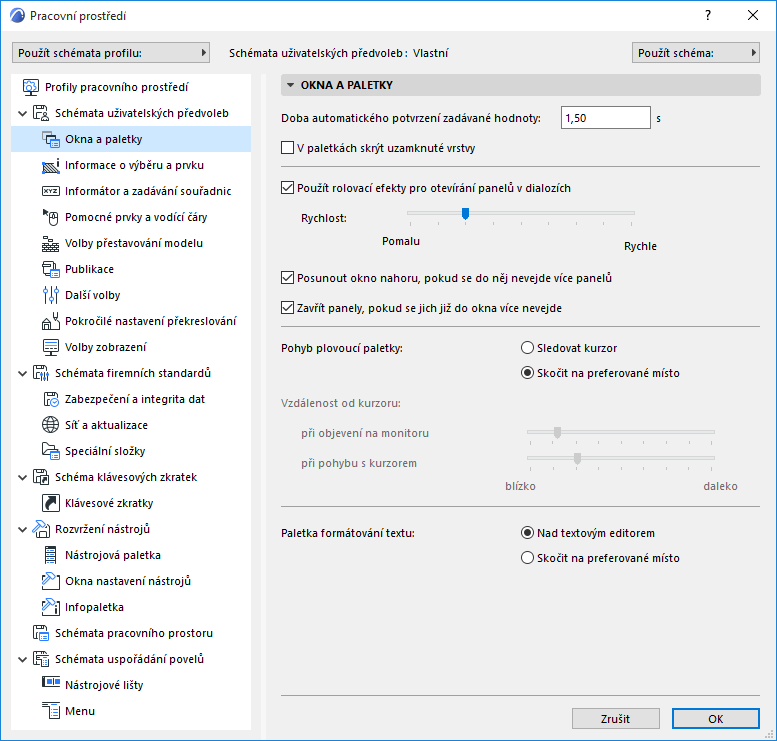
Vytvoříte si vlastní předvolby pro používání funkcí programu a uspořádání různých paletek, nástrojových lišt a menu na obrazovce. Většinu těchto voleb nastavíte v mnoha podřazených oknech nabídky Volby > Pracovní prostředí > Pracovní prostředí.
Kterákoliv z těchto nastavení můžete upravovat během práce: stačí otevřít potřebné okno, upravit nastavení a kliknout na OK. Změna nastavení se projeví ihned.
Uložení vlastního pracovního prostředí
Pokud jste pomocí příkazů Volby > Pracovní prostředí upravili různá nastavení, můžete je uložit pro další použití v dalších projektech; vaše vlastní pracovní prostředí tak při zahájení práce bude již připraveno.
Jednotlivá nastavení jsou uspořádána do šesti schémat; nastavení ukládání se nachází v rámci schématu. Schémata pracovního prostředí jsou uložena na lokálním disku vašeho počítače (nesouvisí se souborem projektu). Soubory všech schémat můžete libovolně importovat nebo exportovat.
Více informací naleznete v tématu Schémata pracovního prostředí.
schémata lze také kombinovat do profilů a ty ukládat s vlastním názvem. Samotné profily neobsahují nastavení; jsou jen sadou schémat. Pomocí příkazů Volby > Pracovní prostředí > Profily pracovního prostředí lze profily exportovat a importovat do složek podle vašeho výběru.
Více informací naleznete v tématu Profily pracovního prostředí.
Je zcela možné použít MEP Designer úspěšně bez ukládání schémat a profilů; můžete jen při práci upravovat nastavení. Možnost ukládat nastavení podle pojmenovaných schémat a následně tato schémata kombinovat do profilů je užitečná pro BIM manažery, pro kanceláře pracující v týmech i pro jednotlivé uživatele, kteří mohou chtít střídat několik různých sad uživatelských nastavení.
Tvorba pracovního prostředí podle firemních standardů
BIM manažeři mohou vytvářet firemní profily pracovního prostředí a nastavit je jako výchozí při instalaci programu na více pracovních stanicích.
Více informací naleznete v tématu Síťová instalace pro BIM manažery.