Créer un nouveau projet

  1. Dans la boîte de dialogue démarrage ou l'écran d'accueil, cliquez sur nouveau projet.
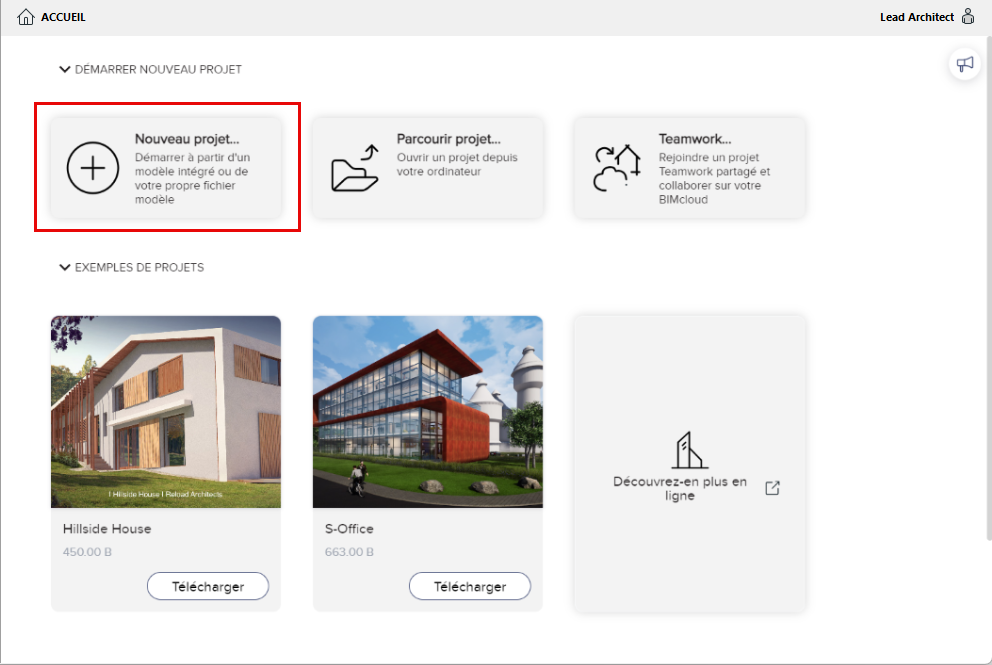
    NewProjectStarter.png
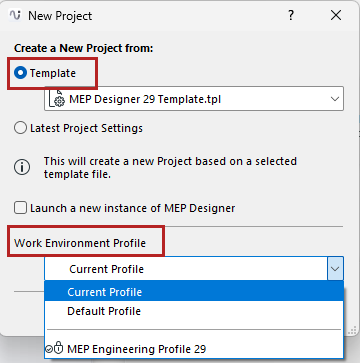
  2. Dans le dialogue qui apparaît, choisissez l'un des modèles de la liste ou recherchez un autre fichier modèle.

    Voir aussi Fichiers Modèle.

  3. Choisissez un Profil d'environnement de travail pour le nouveau projet.
    NewProjectMEP.png

    Voir aussi Profils d'environnement de travail par défaut  et Environnement de travail MEP .

  4. Cliquez sur Nouveau pour créer un nouvel projet.

Créer un nouveau projet à partir d'un projet en cours

  1. Choisissez la commande Fichier > Nouveau > Nouveau
  2. Si vous avez déjà un projet en cours : Au lieu de choisir un modèle pour le nouveau projet, vous pouvez optez d'utiliser les Réglages du dernier projet.
    Remarque : Pour utiliser automatiquement les réglages de projet par défaut : Maintenez la touche Alt (Opt) enfoncée en choisissant la commande Nouveau. Le nom de la commande se change en Nouveau et tout redémarrer.

Démarrer une nouvelle instance du programme

  1. Utilisez l'une des méthodes suivantes :
    • Fichier > Nouveau > Nouveau
    • Fichier > Ouvrir > Ouvrir
  2. Dans le dialogue Nouveau projet ou Ouvrir projet, cochez la case Lancer un autre exemplaire

Vous recherchez le mode sombre ? (macOS uniquement)

Paramétrez-le dans votre environnement de travail : Voir Apparence (mode sombre pour macOS).