Structure de volée de crémaillère
Ces réglages sont disponibles si vous avez choisi une structure de type Crémaillère pour la volée.
Les structures de crémaillère sont des éléments GDL : Choisissez un composant dans le contrôle déroulant pour servir de support de crémaillère.
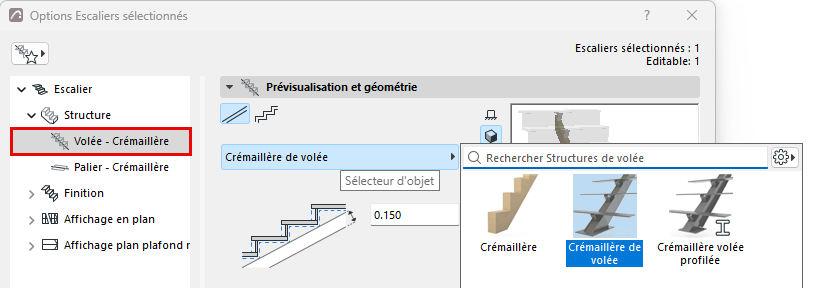
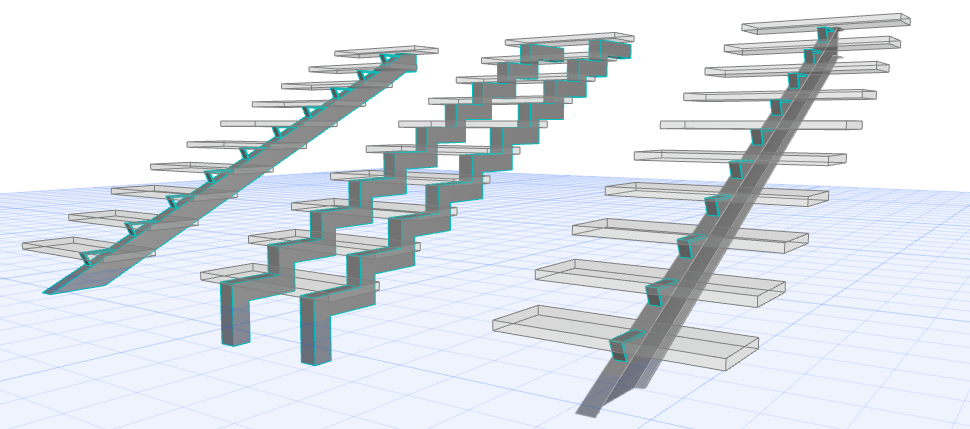
Les composants incluent une Crémaillère générique, une Crémaillère profilée et un Limon ouvert (voir ci-dessous).
Utiliser un Limon ouvert (Structure Crémaillère de volée)
La structure “Limon ouvert” est disponible dans la liste déroulante du composant de volée Crémaillère.
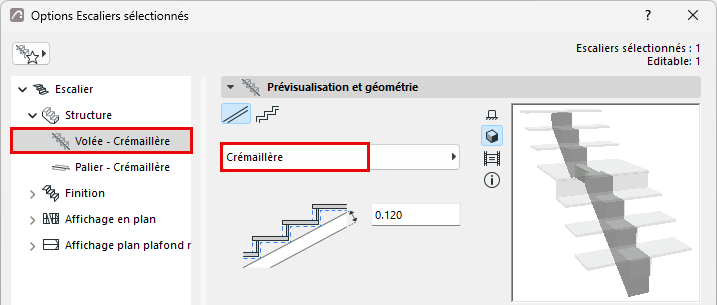
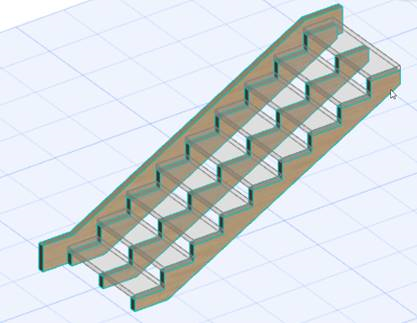
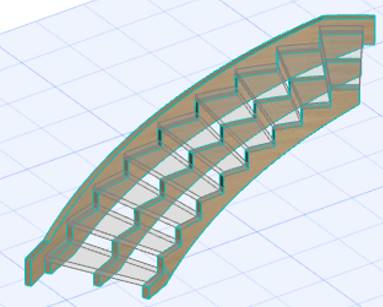
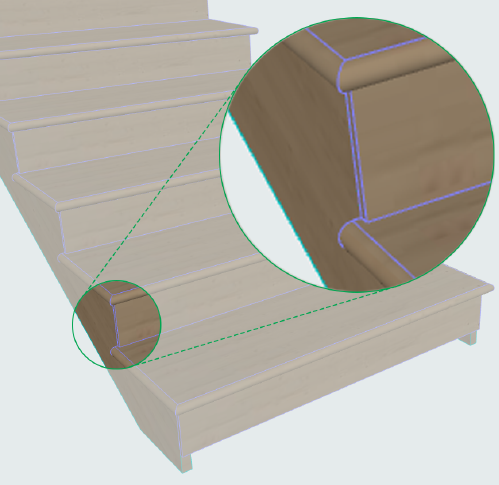
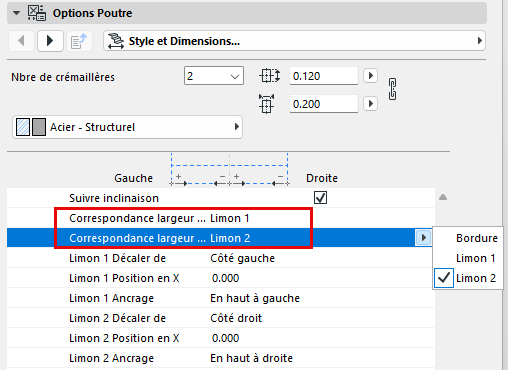
Utilisez Options composant crémaillère pour positionner les limons. Notez que les options permettent de faire correspondre la largeur des contremarches soit avec les limons (s'il sont décalés), soit avec la bordure de l'escalier.
Choisir forme
Dans Options volée crémaillère, choisissez une forme de structure de crémaillère : plate ou décalée. Des composants de profil sont également disponibles.
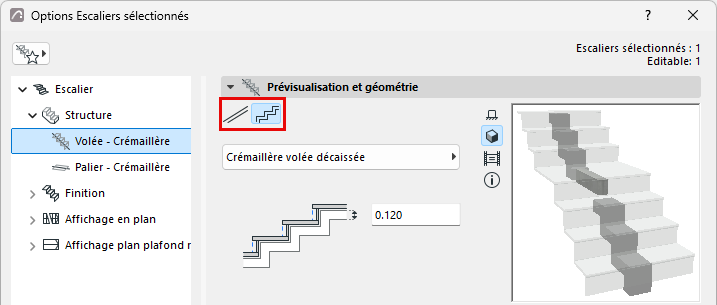
En-dessous, saisissez une valeur pour l'épaisseur de crémaillère. Notez le retour visuel dans la fenêtre de Prévisualisation.
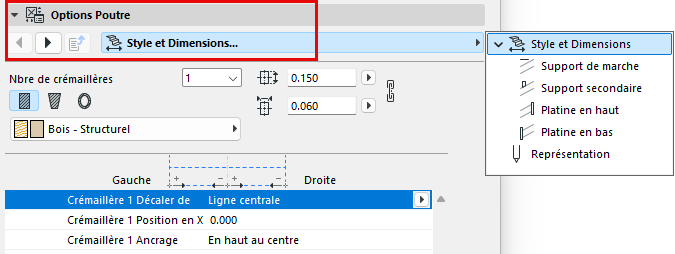
Options crémaillère
Utilisez ce volet et ses onglet pour configurer les réglages du composant crémaillère.
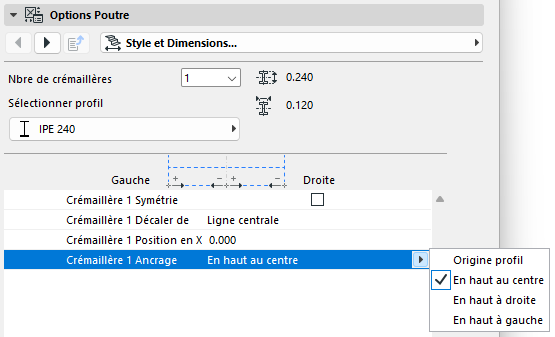
Point d'ancrage de crémaillère :
Le Point d'ancrage se trouve en haut de la crémaillère : Choisissez En haut à gauche, En haut au milieu ou En haut à droite.
Pour la définition des profils, voir Origine du profil dans la fenêtre Editeur de profils.
Définir le nombre de crémaillères
Utilisez ce contrôle (page Style et dimensions des Options crémaillère) pour ajouter plusieurs crémaillères (jusqu'à 10) servant de structures porteuses de l'escalier sur toutes les volées.
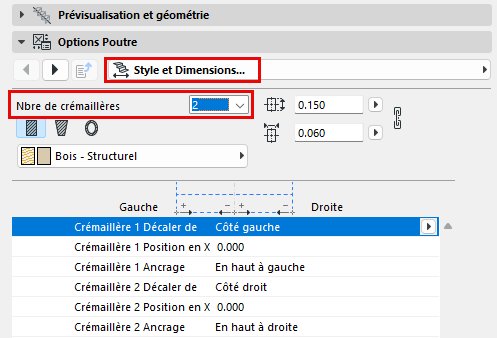
Remarque :
- Le nombre de crémaillère doit être défini (sur des pages de réglages séparées) pour la volée et pour le palier.
- En mode d'édition, vous pouvez personnaliser le nombre de crémaillère par volée ou par palier, selon vos besoins.
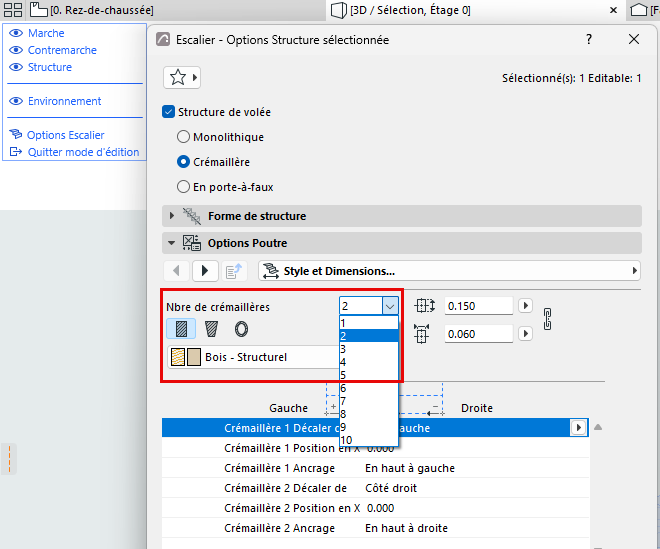
Attributs et représentation de crémaillère
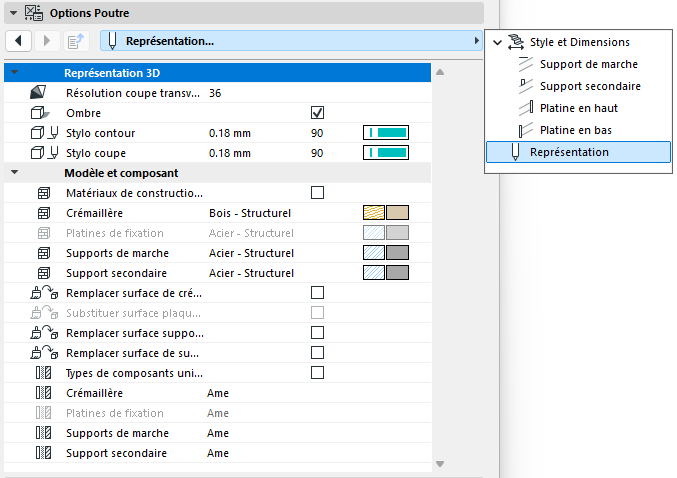
Selon le composant de crémaillère, définissez son matériau de construction et/ou choisissez un profil. Ajustez ses valeurs, si nécessaire.
Note:
- Les attributs de crémaillère doivent être définis séparément pour la volée et pour le palier.
- La case à cocher “Matériaux de construction uniformes” vous permet d'utiliser un même matériau de construction pour les composants de crémaillère listés (par ex. crémaillère, plaques d'appui, support secondaire).
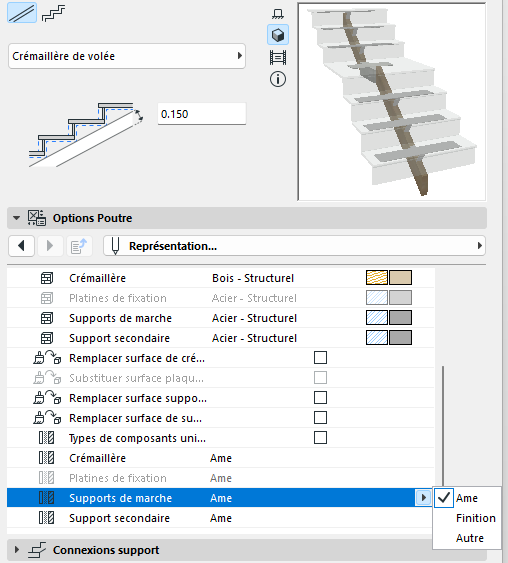
Définir les composants comme Âme/Finition/Autre
Dans la section représentation du dialogue options : définissez les composants comme Âme/Finition/Autre. (Pour définir les parties séparément, décochez la case « Types de composants uniformes ».)
Définir les types de composant de cette façon vous permet de contrôler leur affichage via l'affichage partiel des structures. Par exemple, pour afficher des vues de coordination de structure seule, choisissez « Âme uniquement » comme réglage d'affichage partiel des structures de la vue. Cela masquera les composants d'escalier définis comme « Finition » ou « Autre ».
Ajouter supports de marche et/ou platine de fixation aux crémaillères
Voir aussi Ajouter support de marche à palier crémaillère.
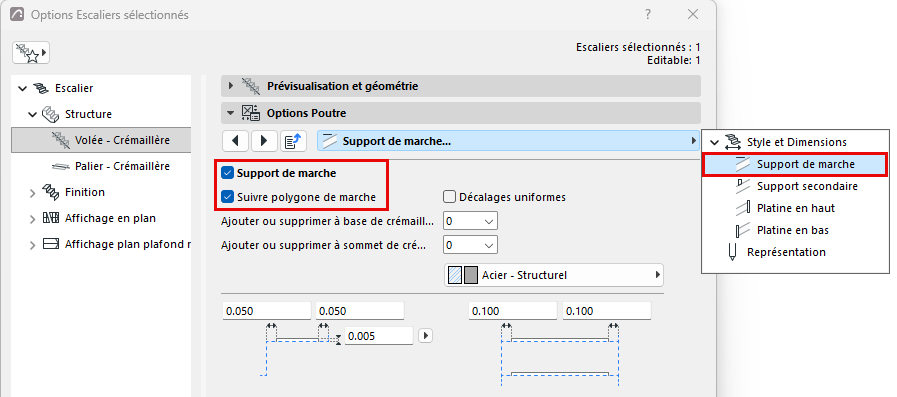
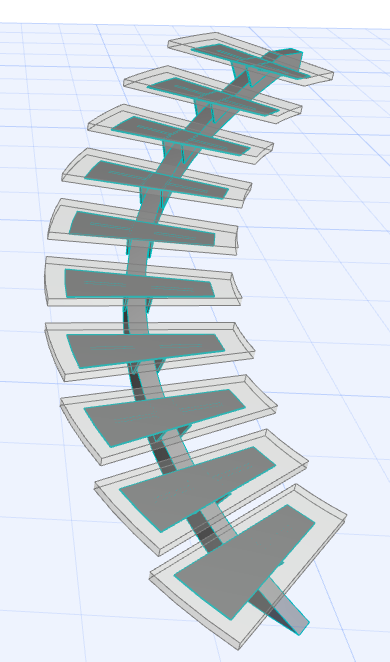
Support de marche suit polygone du giron
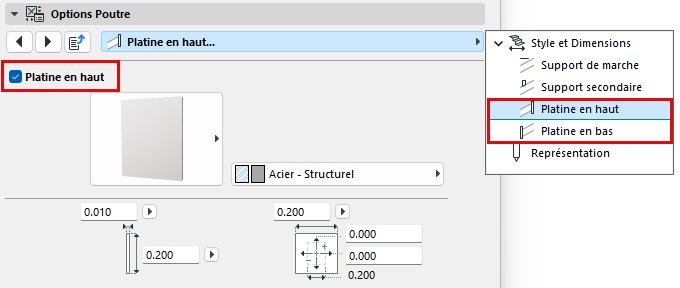
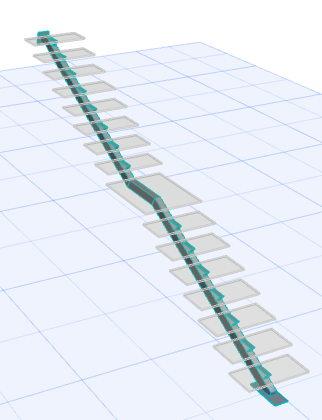
Platines de fixation en haut et en bas
Ajouter support secondaire aux crémaillères
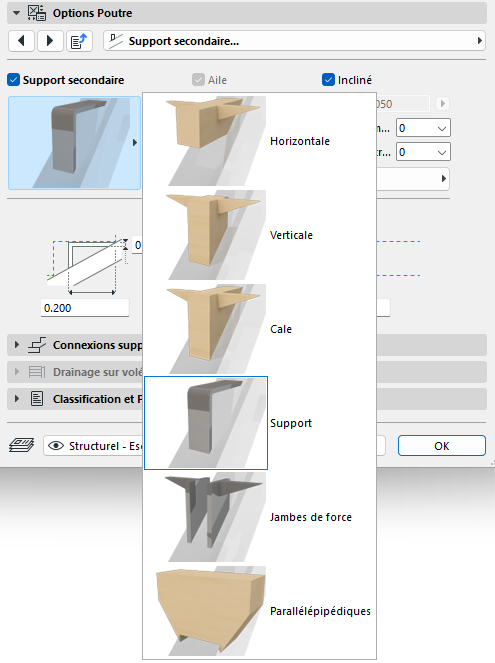
Dans le cas d'une structure de volée de crémaillère, vous pouvez ajouter des composants supplémentaires pour supporter les marches.
Allez à la page d'onglet Support secondaire et activez la case Support secondaire.
Dans le contrôle déroulant, choisissez et définissez le composant souhaité.
Vous pouvez régir le nombre de supports aux deux extrémités de la crémaillère en utilisant les contrôles déroulants Ajouter et Supprimer :
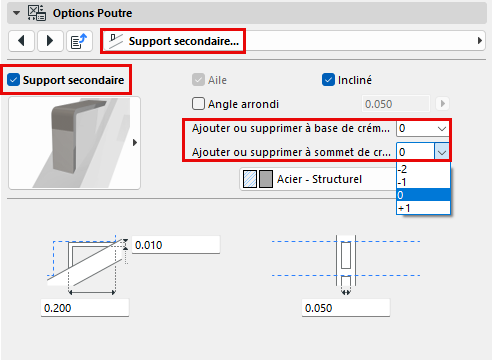
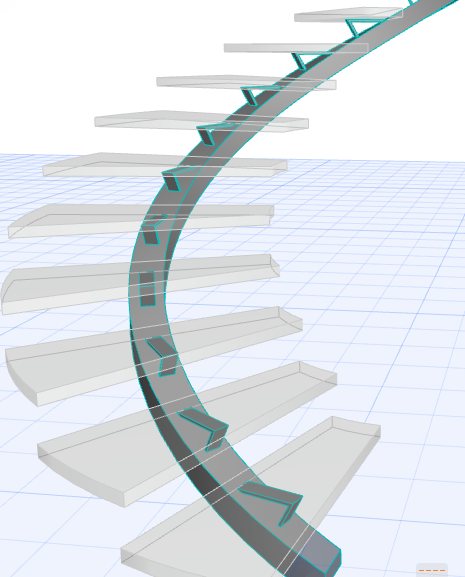
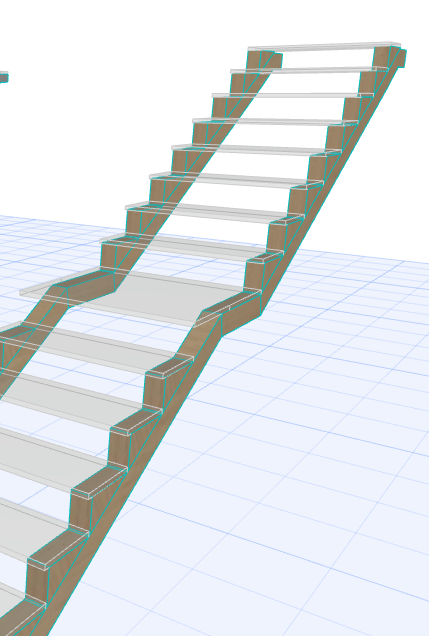
Support de volée de crémaillère avec supports secondaires