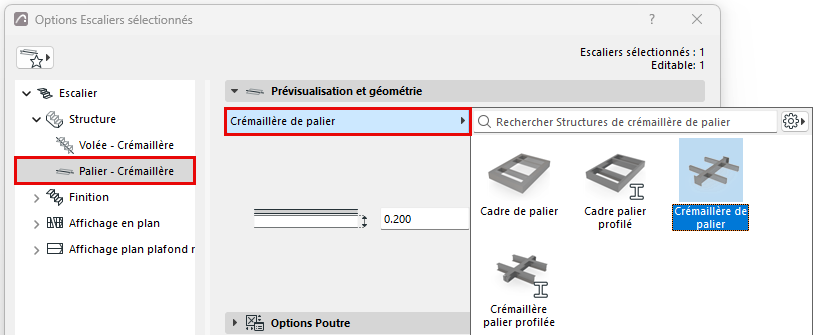
Ces réglages sont disponibles si vous avez choisi une structure de type Crémaillère pour le palier.
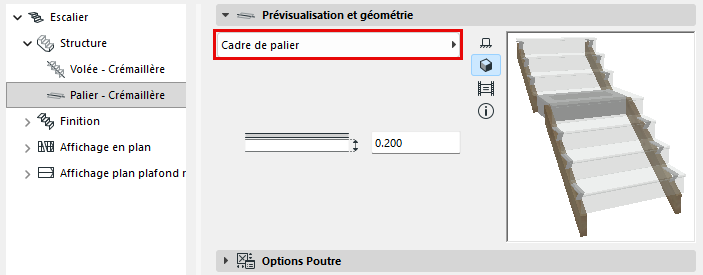
Choisissez une structure de support de palier pour l'escalier de type crémaillère ou cadre. Des composants de palier profilés sont également disponibles.
Dans le volet de dessous, configurez la structure choisie.
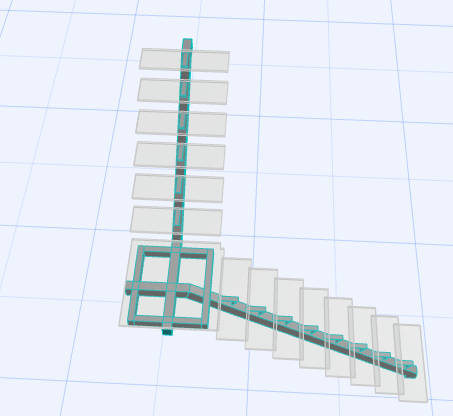
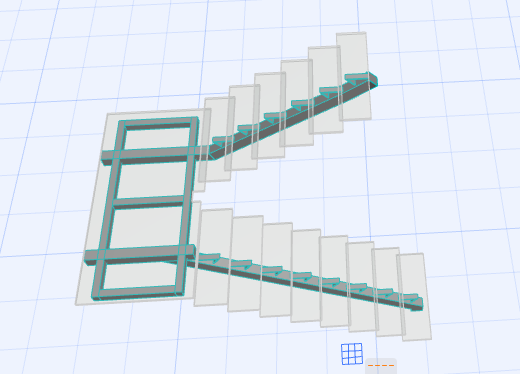
Crémaillère de palier primaires et secondaires
Les crémaillères de palier primaires se connectent automatiquement aux crémaillères de volée, comme il est défini dans les Options structure de volée.
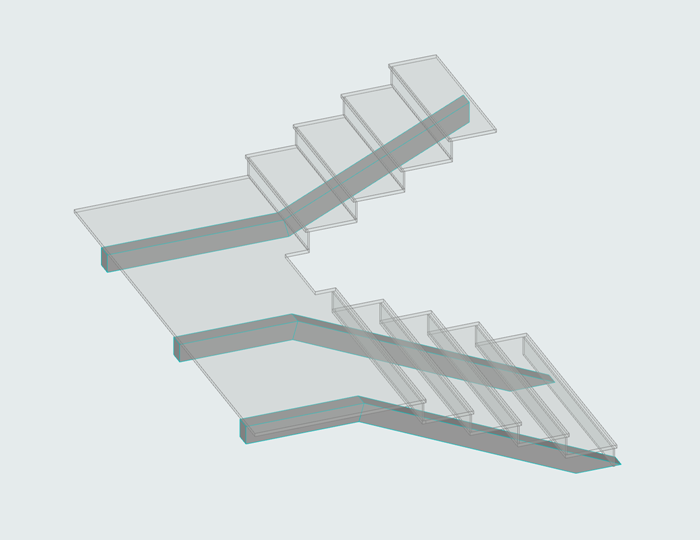
Des crémaillères secondaires (supplémentaires) peuvent être ajoutées parallèlement aux côtés du palier. Les crémaillères secondaires ne se connectent pas automatiquement aux crémaillères de volée.
Paliers avec crémaillères primaires et secondaires
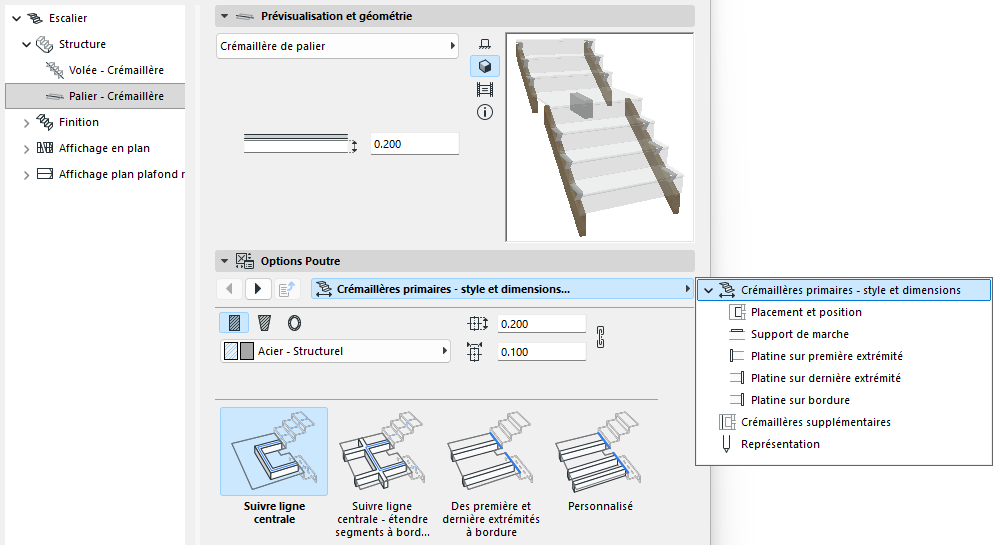
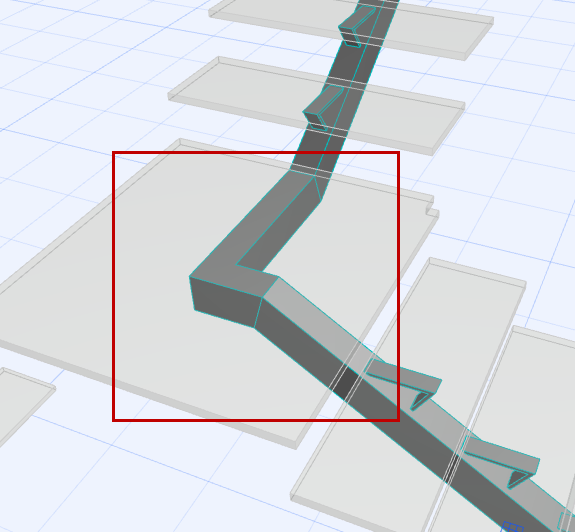
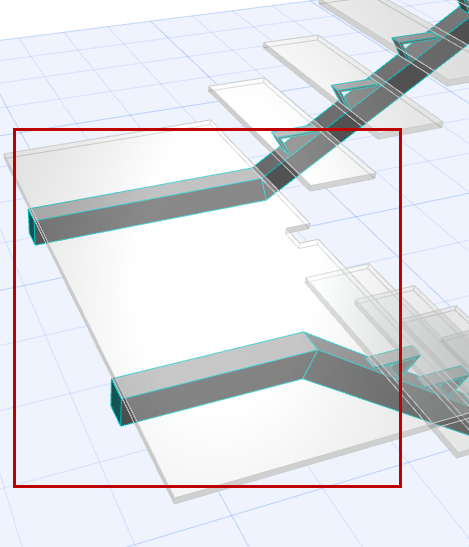
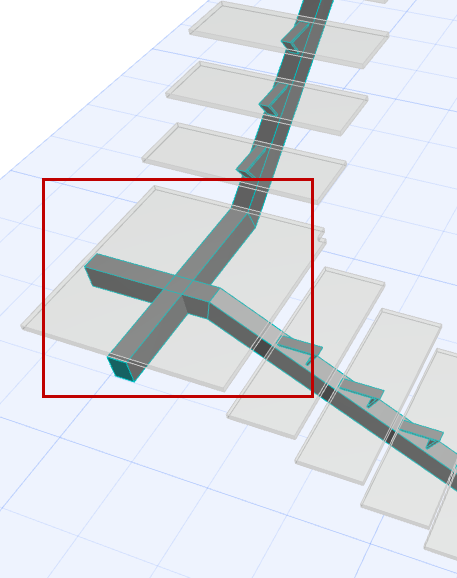
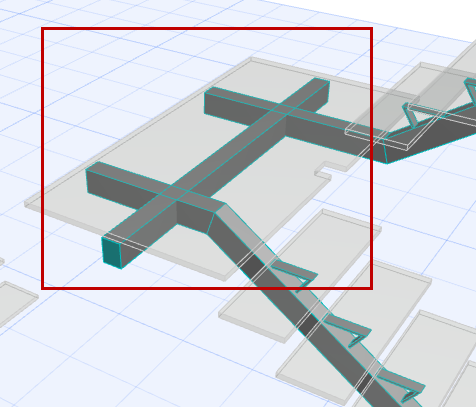
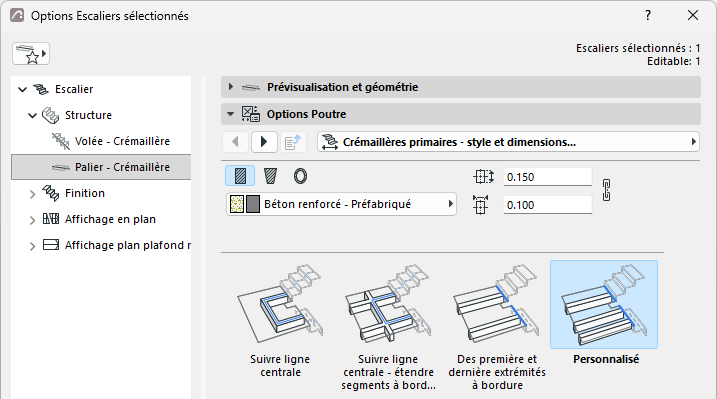
La Crémaillère primaire suit en générale la ligne centrale de l'escalier, mais vous pouvez choisir un autre parcours (sur la page d'onglet Crémaillère primaire - Style et Dimensions) :
POSITION CREMAILLERES PRIMAIRES
Figure 1. Suivre ligne centrale
Figure 2. Extrémité avant/arrière à bordure
Figure 3. Suivre ligne centrale - étendre à bordure
Figure 4. Suivre ligne centrale - étendre à bordure
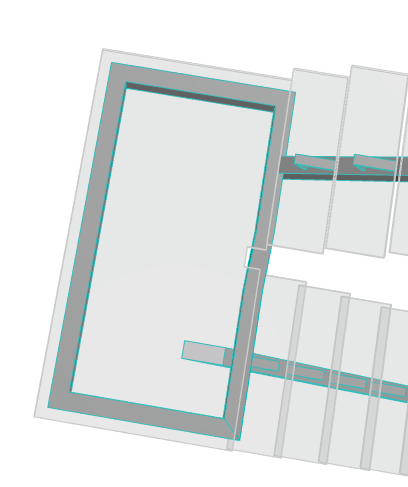
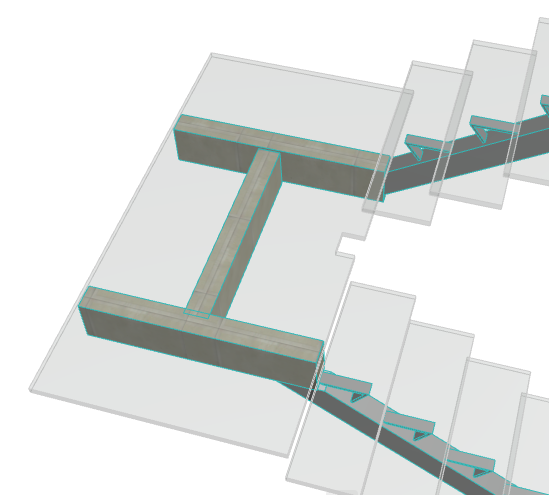
Cadre de palier (Crémaillère primaire)
Vous pouvez choisir un cadre pour supporter les paliers d'escalier. Comme les autres crémaillères primaires, le composant Cadre de palier se connecte automatiquement au support de volée, comme défini dans les Options structure de volée.
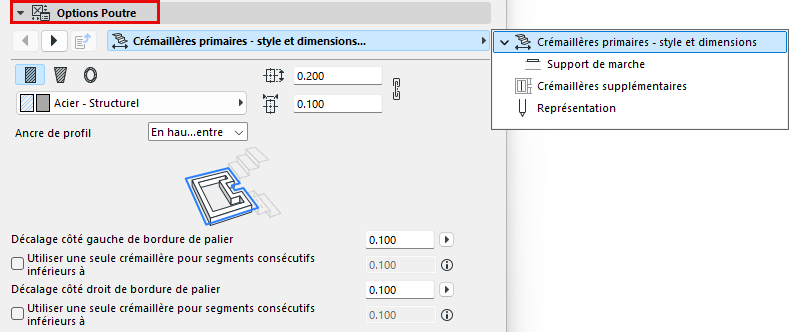
Utilisez les options de crémaillère pour configurer le cadre de palier choisi :
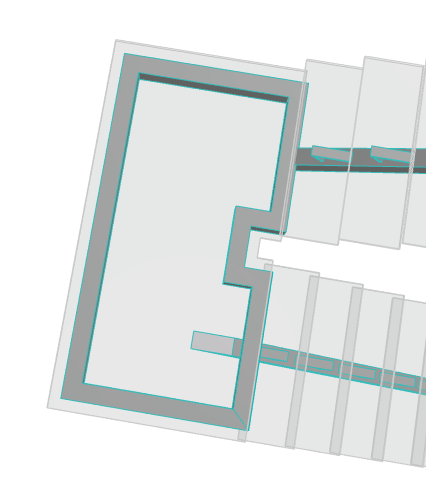
Par défaut, le Cadre de volée suit le contour du palier.
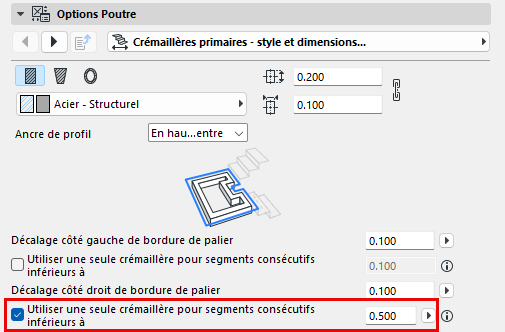
Toutefois, vous pouvez utiliser les Options crémaillère pour ajuster le contour de manière à ignorer les segments de palier n'atteignant pas une certaine longueur :
Définir les composants comme Âme/Finition/Autre
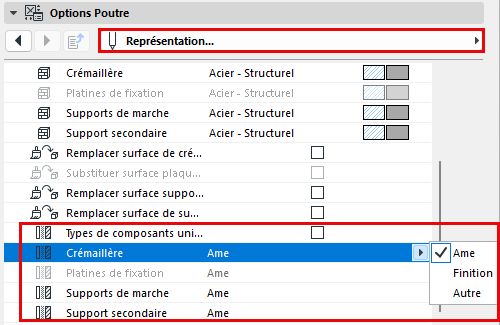
Dans la section représentation du dialogue options : définissez les composants comme Âme/Finition/Autre. (Pour définir les parties séparément, décochez la case « Types de composants uniformes ».)
Définir les types de composant de cette façon vous permet de contrôler leur affichage via l'affichage partiel des structures. Par exemple, pour afficher des vues de coordination de structure seule, choisissez « Âme uniquement » comme réglage d'affichage partiel des structures de la vue. Cela masquera les composants d'escalier définis comme « Finition » ou « Autre ».
L'affichage partiel des structures des composants d'escalier est pris en charge dans les vues basées sur la maquette 3D (ex. les coupes). Dans les plans de niveau et les plans de plafond, les escaliers sont affichés sous forme de symboles et ne sont pas affectés par l'affichage partiel des structures.
Remarque : Pour les composants de profil, définissez leur type dans le gestionnaire de profils.
Crémaillère de palier personnalisée (crémaillère primaire)
Utilisez cette fonction si la volée d'escalier sous le palier comprend un nombre de crémaillères différent que celle au-dessus du palier. (Vous pouvez définir des crémaillères séparément pour chaque structure de volée en mode d'édition.)
Pour placer une crémaillère de palier personnalisée :
Choisissez Personnalisé sur la page Options poutre (page d'onglet Crémaillère primaire - Style et Dimensions).
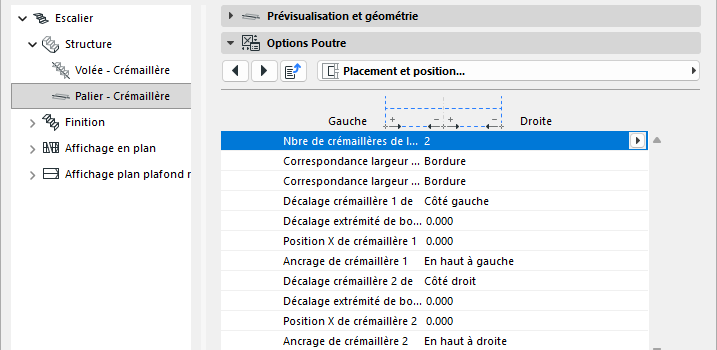
Allez à la page d'onglet Placement et Position.
Saisissez le nombre de crémaillères à placer.
Saisissez les valeurs de position et de décalages pour les crémaillères de palier personnalisées.
Etant donné que ces crémaillères personnalisées sont des crémaillères primaires, elles peuvent se connecter aux supports de volée.
Ajouter/éditer crémaillères secondaires
Pour ajouter des crémaillères supplémentaires (secondaires), vous devez utiliser le mode d'édition. (Les crémaillères secondaires sont positionnées relativement à la géométrie d'un palier existant et doivent donc nécessairement être ajoutées à un escalier placé et sélectionné.)
Sélectionnez l'escalier et entrez en mode édition.
Sélectionnez la structure de palier et ouvrez le dialogue Options Structure.
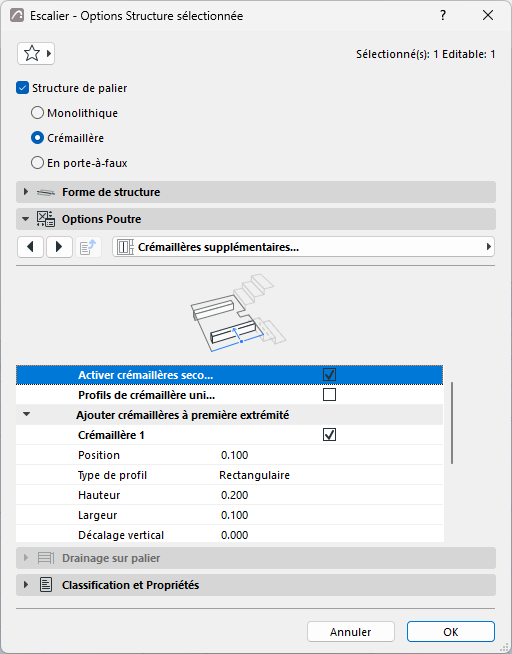
Dans le volet Options Composant crémaillère, allez à l'onglet Crémaillères supplémentaires.
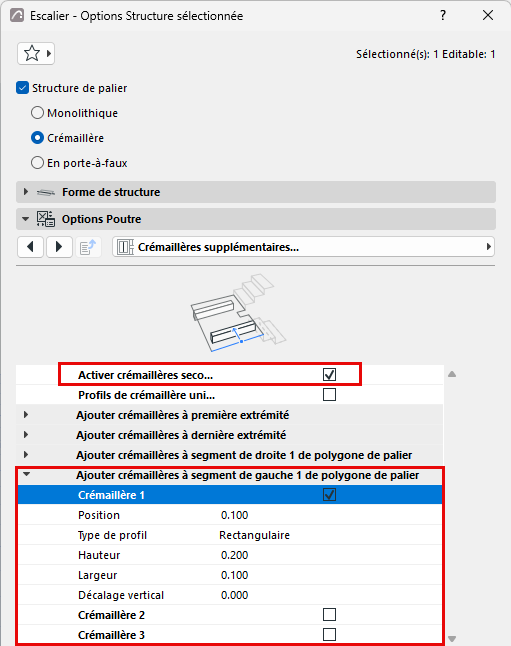
Cochez la case Activer crémaillères secondaires (si elle n'est pas encore active).Figure 5. Ajouter crémaillères secondaires en mode d'édition
Utilisez les cases à cocher et les réglages pour ajouter des poutres secondaires à un ou plusieurs segments du polygone du palier.
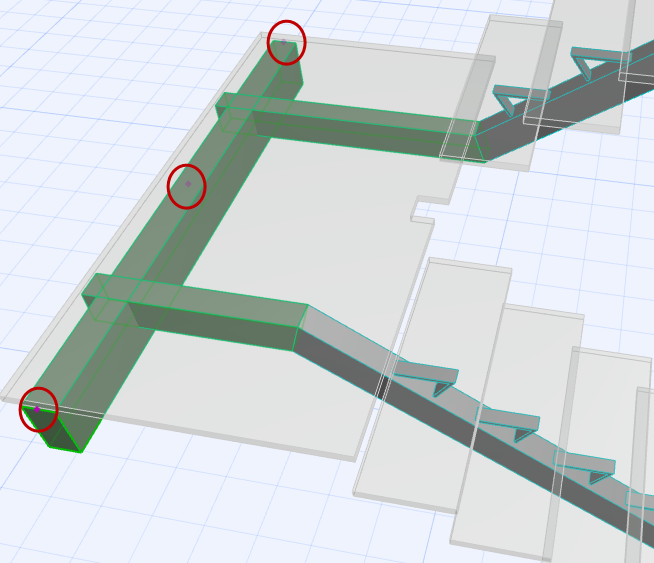
La ou les crémaillères secondaires sont placées. Utilisez le mode d'édition pour les étirer ou les déplacer, si nécessaire, en agissant sur les points chauds éditables.
Modifier crémaillère secondaire graphiquement en mode d'édition
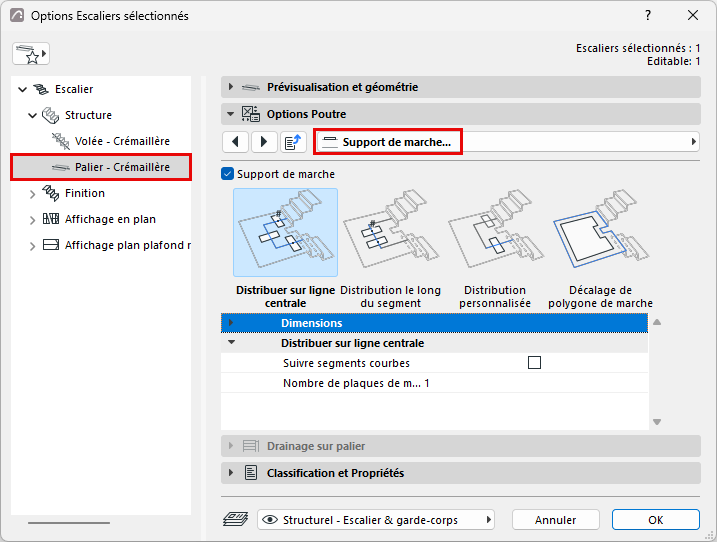
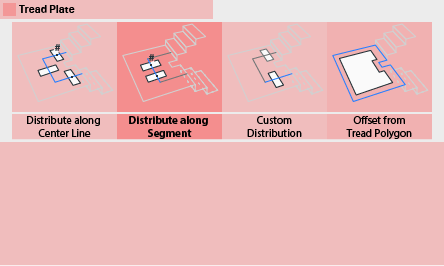
Ajouter support de marche à palier crémaillère
Figure 6. Support de marche sur palier crémaillère