Dimensions Niveau
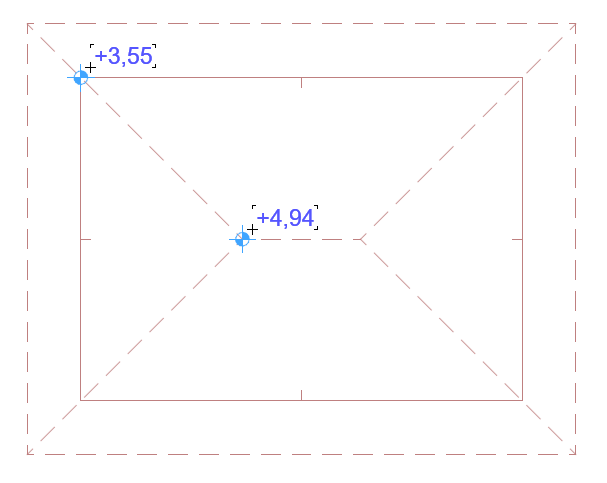
Vous pouvez placer une cote de niveau sur l'un des éléments suivants :
Placer Cote de niveau
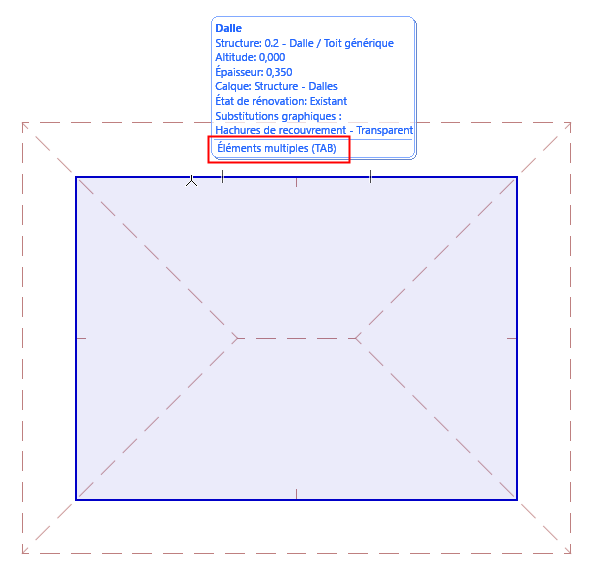
Si le curseur se trouve sur plusieurs éléments : Appuyez sur la touche Tab jusqu'à ce que l'élément souhaité soit mis en surbrillance, puis cliquez pour placer la cotation.
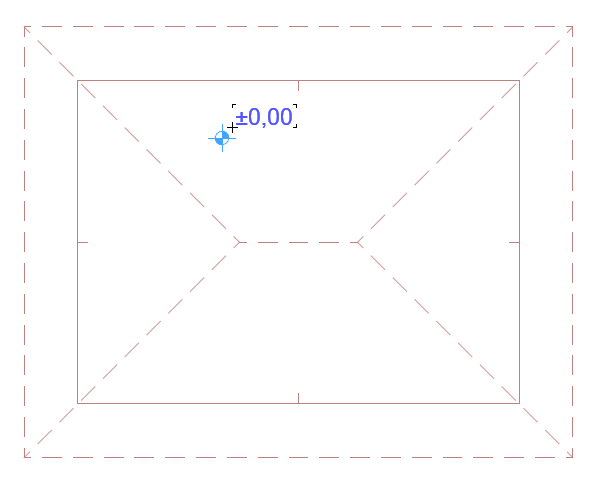
Cote de niveau sur une dalle
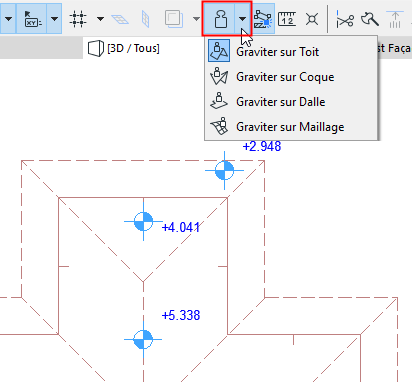
Utiliser la Gravitation pour filtrer les éléments cibles
Si la Gravitation est active, la cote de niveau ne peut être placée que sur le type d'élément qui utilise la gravitation (dalle, toit, coque ou maillage). Voir Gravitation.
Éditer texte de cotation
Pour éditer le contenu et le style du texte de la cotation : voir Style texte.
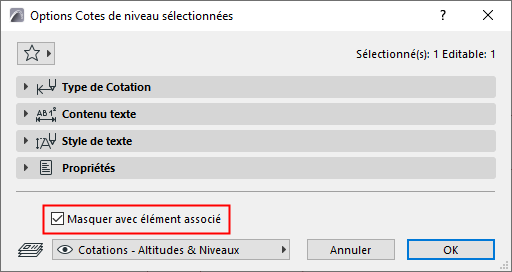
Masquer avec élément associé
Par défaut, la Cote de niveau est masquée si l'élément associé est masqué (par exemple s'il se trouve sur un calque masqué). Pour afficher quand même la cotation, décochez cette case.
Placer une cotation statique
Les Cotations statiques ne sont pas associatives.
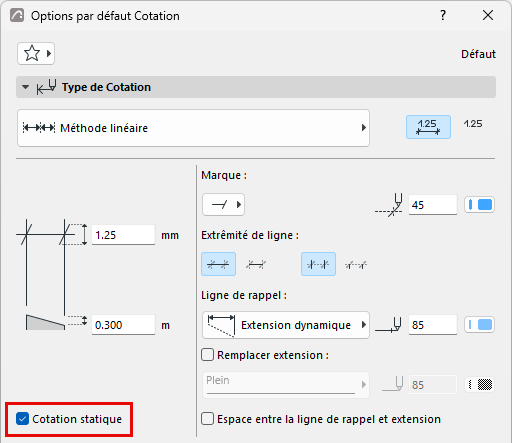
Pour transformer une cotation de niveau existante en cotation statique, sélectionnez la cotation et cochez la case Cotation statique dans le dialogue Options Cotation.
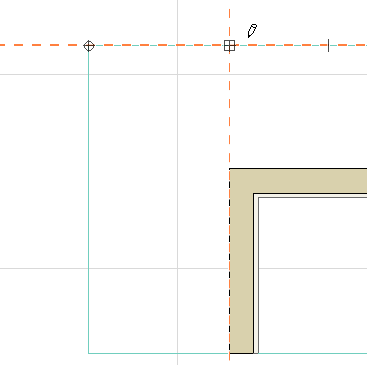
Le point de référence d'une cotation linéaire statique est rectangulaire.
Une fois la cotation changée en mode statique, elle ne peut plus redevenir associative.