Systèmes MEP
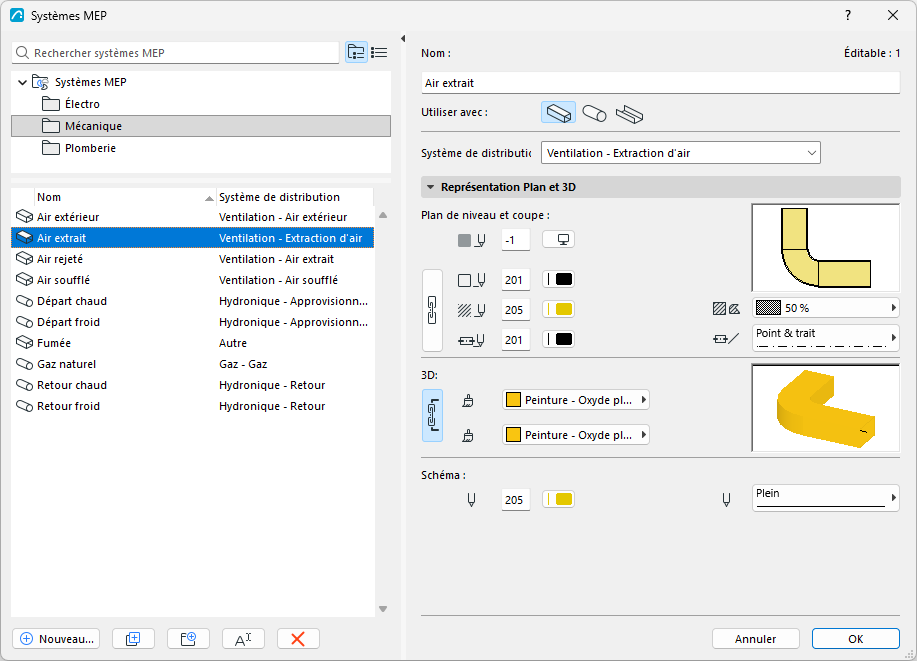
Les systèmes MEP sont des attributs du projet. Créez et enregistrez des systèmes MEP, puis appliquez-les aux éléments de la maquette MEP pour contrôler leur affichage. Pour chaque système MEP, configurez les hachures, lignes et surfaces souhaitées selon vos standards.
Dialogue systèmes MEP
Ouvrez ce dialogue à partir de
- Dessin > Systèmes MEP
- Options > Attributs élément > Systèmes MEP
- Raccourci des systèmes MEP dans la barre d'outils ingénierie MEP
- Raccourci des systèmes MEP dans le navigateur de système
Le côté gauche répertorie les attributs de système MEP de votre projet. Vous pouvez les créer, les dupliquer et les renommer. Pour les organiser par dossier, effectuez simplement un glisser-déposer.
Pour chaque système MEP sélectionné, modifiez ses données sur la droite.
Les commandes du dialogue des systèmes MEP sont similaires à celles des autres attributs. Voir: Utilisation des dialogues d'attributs
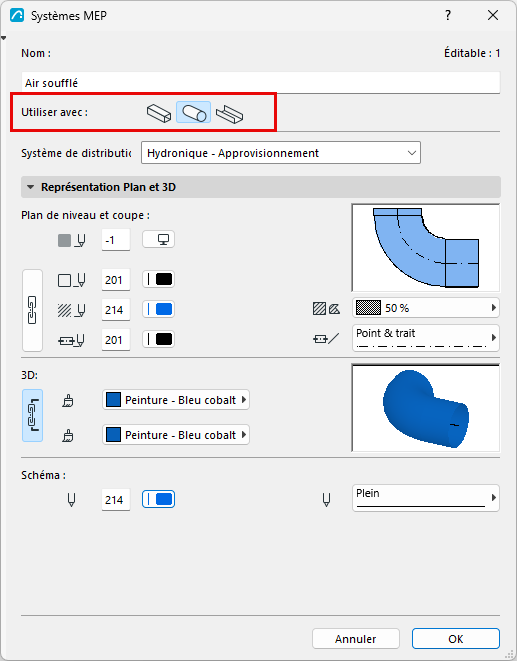
Utiliser avec (type de cheminement)
Chaque système MEP peut être utilisé par un type de cheminement : Gaine, tuyau ou câble. Pour chaque système MEP, cliquez sur l'une de ces icônes pour choisir son type de cheminement.
Associer système de distribution
Choisissez un système de distribution dans la liste. L'association d'un système de distribution affine la classification du système MEP (par exemple pour indiquer la direction du flux) et fournit une définition claire pour les autres intervenants du projet.
Les système de distribution disponibles varient selon le type de cheminement sélectionné (Gaine, tuyau ou câble). Le jeu de systèmes de distribution est fixe et ne peut pas être modifié.
Editer l'affichage Plan, 3D et Schématique
Dans le volet Représentation Plan et 3D : Utilisez les contrôles pour définir les hachures, les lignes et les surfaces pour le Système MEP actuel.
Utilisez le contrôle dédié pour définir une couleur et un type de ligne distincts pour l'affichage schématique.
Voir aussi: Options vue modèle pour les éléments MEP
Associer un système MEP à un cheminement ou un élément MEP
- Au cheminement MEP : Un Système MEP est associé à chaque cheminement en haut dans le dialogue Options Cheminement. Voir Paramètres du cheminement - Branche, positionnement, isolation .
- Si nécessaire, vous pouvez substituer les attributs du système MEP associés au niveau du cheminement : voir Affichage de l'élément cheminement : Affichage en Plan, Coupe et Modèle .
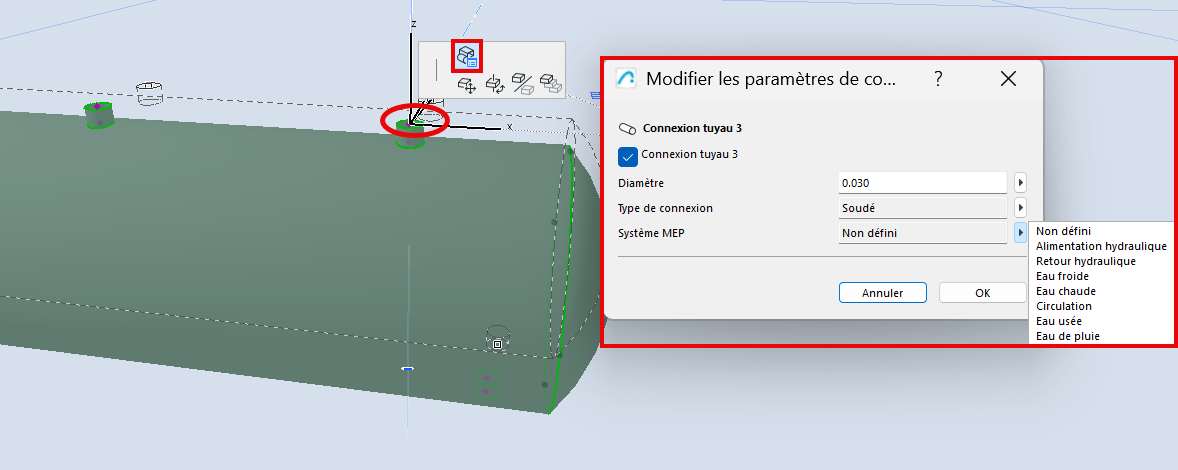
- Connectez un cheminement à un objet MEP autonome : le cheminement « hérite » automatiquement du système MEP du point de connexion de l'objet.
- Au terminal, à l'accessoire et à l'équipement : Associez le système MEP dans les options d'élément, à l'aide du volet Options personnalisées (onglet Général ou Connexions).
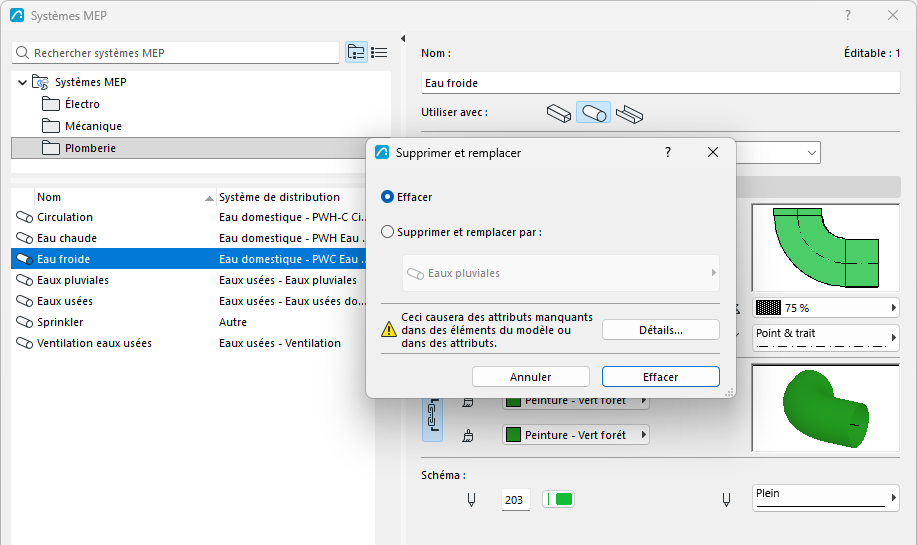
Supprimer/remplacer le système MEP
Voir Supprimer attributs
Si des éléments sont associés au système MEP, sa suppression entraînera des attributs manquants. Pour éviter cela, vous pouvez remplacer le système MEP supprimé par un autre, qui sera alors associé aux éléments à sa place.