Stift-Sets bearbeiten und verwalten
Öffnen Sie das Dialogfeld Stifte Farbe von:
- Das Symbol Stift-Sets in der Schnell-Optionen-Leiste
- Dokumentation > Stift-Sets > Stifte Farben (Modell)oder
- Optionen > Element-Attribute > Stifte Farben (Modell)
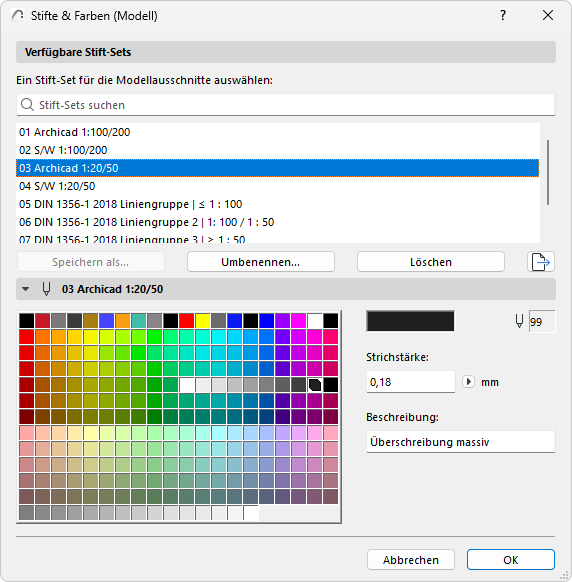
Wenn ein Modell-Ausschnittfenster aktiv ist, lautet der Name des Dialogfensters "Stifte & Farben (Modell)"; das hier ausgewählte Stift-Set wird auf den gezeigten Modell-Ausschnitt angewandt.
Wenn das Layoutbuch aktiv ist, ändert sich der Name des Dialogfensters in “Stifte & Farben (Layoutbuch)” und das hier ausgewählte Stift-Set wird nur im Layoutbuch angewendet.
Verfügbare Stift-Sets
Auswahl eines Stift-Sets für Modell-Ausschnitte oder Layoutbuch.
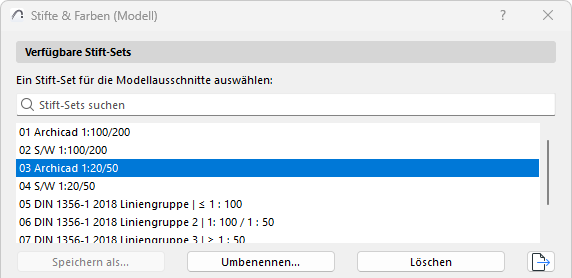
- Umbenennen: Klicken Sie auf diese Schaltfläche, um dem ausgewählten Stift-Set einen neuen Namen zu geben.
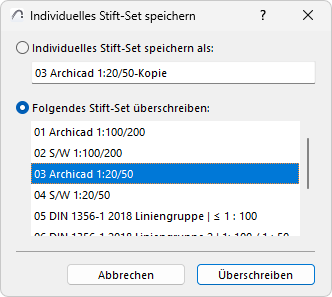
- Speichern als: Wenn Sie Farben oder Strichstärken eines ausgewählten Stift-Sets bearbeitet haben, erscheint das aktive Stift-Set als “Individuell”, und die Schaltfläche Speichern als... wird aktiv. Klicken Sie darauf, um das benutzerdefinierte Stift-Set abzuspeichern.
- Löschen: Klicken Sie auf diese Schaltfläche, um das ausgewählte Stift-Set zu löschen.
Siehe Attribute löschen.
Bearbeitungs-Teilfenster Ausgewähltes Stift-Set
Insgesamt sind in der Stiftpalette 255 Stifte verfügbar. Ihre Nummern entsprechen ihrer Position auf der Palette. Die erste Reihe enthält die Stifte 1 bis 20, die zweite die Stifte 21 bis 40, usw.
Für jeden Stift ist eine Farbe voreingestellt. Eine Stiftfarbe kann jedoch geändert werden, indem Sie auf das Stiftfeld doppelklicken oder einmal auf Farben klicken.
Das Dialogfenster Farben wird angezeigt, in diesem Dialogfenster können Sie Ihre Farbe grafisch oder numerisch definieren. Dies ist eine Dialogbox auf Systemebene (wie in jedem anderen Programm. Unterschiedlich auf MAC und WIN). (Bei einer Mehrfachauswahl heißt das Dialogfenster Ausgewählte Farben bearbeiten.)
Sie können die Strichstärke numerisch ändern mithilfe der Felder im Dialogfenster Stifte Farben. Wenn Sie auf ein Stiftfeld klicken, kann das Feld Beschreibung den Zweck anzeigen, für den der Stift in diesem Set optimiert wurde.
Falls Sie Eigenschaften im ausgewählten Stift-Set geändert haben, ändert sich der Name des Stift-Sets in Individuell. Zum Sichern dieser Änderungen müssen Sie auf Speichern als klicken und dem Stift-Set einen eindeutigen Namen geben, oder ein existierendes Stift-Set mit dem gleichen Namen überschreiben.
Den 255 Stiftfarben sind benutzerdefinierte Strichstärken zugewiesen. Strichstärken werden in Punkt oder Millimetern gemessen. Die bevorzugte Maßeinheit kann in dem Popup-Menü neben dem Eingabefeld eingestellt werden.
- Strichstärken werden nur exakt angezeigt, wenn Sie Echte Linienstärken in Ansicht > Bildschirmdarstellungs-Optionen > Echte Linienstärke wählen. (Das Deaktivieren der echten Linienstärke bedeutet hier, dass die Linie als Haarlinie angezeigt wird: Alle Linien haben eine Breite von nur einem Pixel. Wenn Sie außerdem Dicke Schnittkanten aktivieren, sind alle Konturlinien 2 Pixel breit.)
- Pfeilspitzen, verschiedenen Bemaßungselementen sowie Vektorschraffuren können eigene Stifte zugeordnet werden. In den entsprechenden Dialogfeldern für Werkzeuge und Attribute können die notwendigen Einstellungen vorgenommen werden.