Oberflächen bearbeiten und verwalten
Öffnen Sie den Dialog Oberflächenmaterialien:
- Optionen > Elementattribute > Oberflächenmaterialien...
- Symbolleiste „Attribute“ (Fenster > Symbolleisten > Attribute)
- Wählen Sie eine oder mehrere Oberflächenmaterialien zur Bearbeitung aus.
- Verwenden Sie die Felder auf der rechten Seite des Dialogfensters zum Bearbeiten der Oberflächen-Eigenschaften.
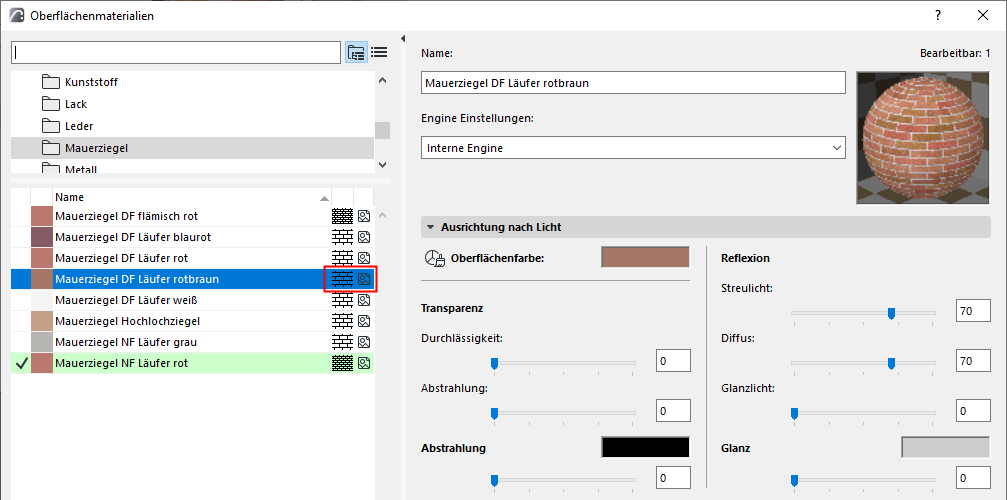
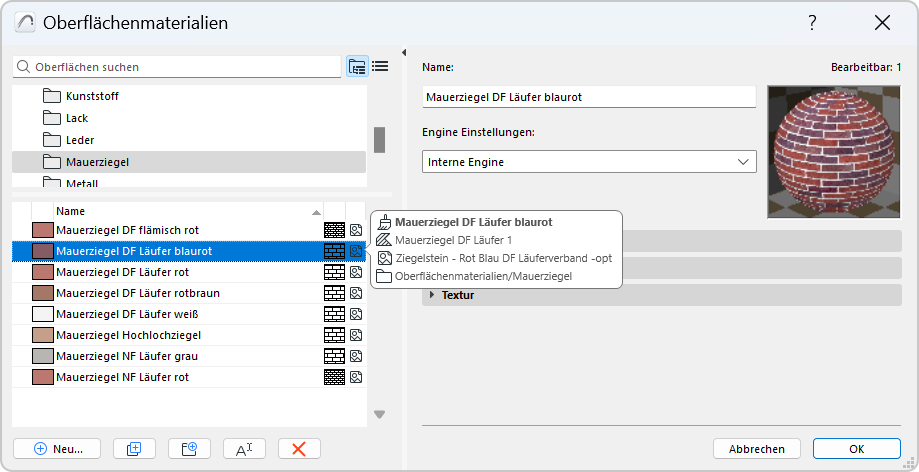
- Oberflächen können eine Deckschraffur und/oder Texturen als Bestandteil ihrer Definition enthalten. Dies wird durch Symbole in der Oberflächenliste gekennzeichnet.
- Fehlt die Bilddatei einer zugewiesenen Textur, wird das Textursymbol rot angezeigt.
- Die von den aktuell ausgewählten Elementen verwendeten Oberflächen sind mit einem Häkchen versehen und grün hervorgehoben.
Wenn Sie im Dialogfenster Oberflächenmaterialien arbeiten, ändert sich das Vorschaubild in Echtzeit, damit Sie die Effekte Ihrer Einstellungen sehen können.
Allgemeine Informationen finden Sie unter Verwendung der Attribute-Dialoge.
Anmerkung zur Allgemeinen Oberfläche
Das Oberflächenmaterial "Allgemein" ist für Baustoffe, Oberflächenüberschreibungen auf Elementebene, und GDL verfügbar. Wenn eine Oberfläche als „ALLGEMEIN“ definiert ist, wird sie durchgehend mit der Farbe des Aufsichtslinien-Stifts des Elements dargestellt.
Standardmäßig wird diese Allgemeine Oberfläche zunächst neu hinzugefügten Baustoffen und neuen Oberflächenparametern in GDL zugewiesen. Sie wird verwendet, um das Zuweisen einer falschen Oberfläche und eines fehlenden Attributes zu vermeiden. Sie ist fest programmiert und nicht verfügbar im Dialogfenster Oberflächenmaterialien oder in der Attribute-Palette.
Engine Einstellungen
Wählen Sie eine Rendering Engine in der Liste aus.
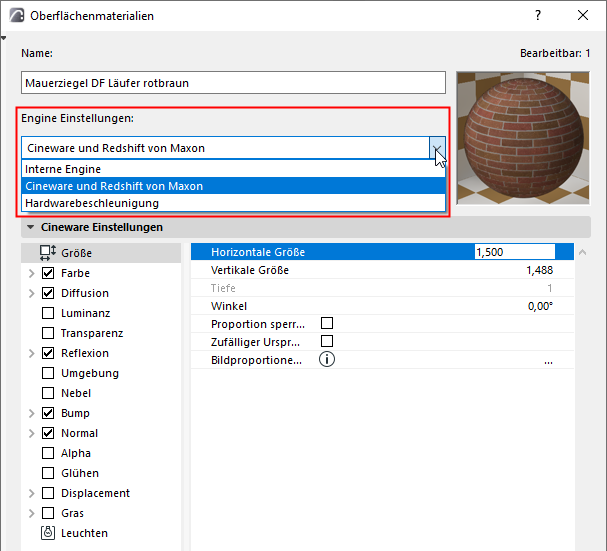
Weitere Informationen zu Rendering Engines finden Sie unter Photorealistik-Einstellungen.
Die Teilfenster des Oberflächenmaterialien-Dialogs sind für Interne und Cineware/Redshift-Engines unterschiedlich.
Sie werden in den folgenden Abschnitten beschrieben.
Basiseinstellungen (Interne Engine)