Ein Element kann eine beliebige Anzahl von Etiketten haben. Sie können das Etikett platzieren, auch wenn das Element Teil eines Hotlink-Moduls ist oder von einem anderen Benutzer reserviert wurde.
MEP Designer wird mit einem Set integrierter Etiketten geliefert, deren Inhalt sehr flexibel angepasst werden kann.
Sie können auch Ihre eigenen Etiketten erstellen, indem Sie 2D-Zeichnungselemente mit Autotext sichern.
Etiketten-Geometriemethoden: Assoziativ oder Unabhängig
Es gibt zwei Möglichkeiten, ein Etikett mit dem Etiketten-Werkzeug zu platzieren:
Unabhängige Etiketten sind keinem Element zugewiesen. Normalerweise verwenden Sie ein unabhängiges Etikett zum Anzeigen von Informationen, die nicht aus dem Modell stammen (z. B. “hier Kantenschutz anbringen”).Abbildung 1. Unabhängiges Etikett
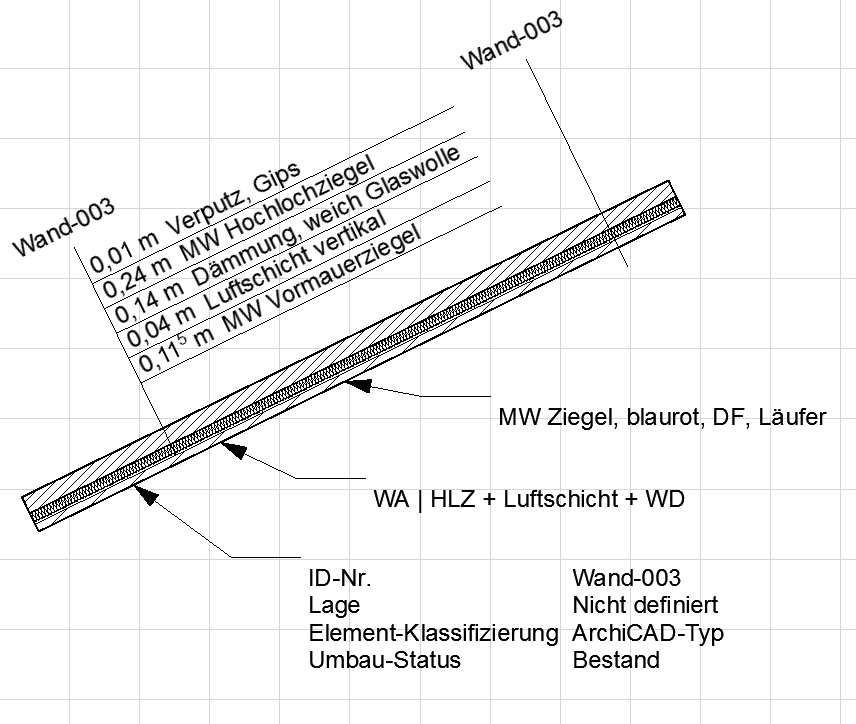
Assoziative Etiketten werden durch Anklicken eines Elements platziert. Das Etikett bleibt dem Element zugewiesen, auch wenn Sie das Element verschieben oder ändern. Gegebenenfalls werden die einzelnen Parameterwerte im Etikett automatisch aktualisiert.Abbildung 2. Zugewiesenes Etikett
Anmerkung:
Wenn Sie das Element löschen, werden auch seine assoziativen Etiketten gelöscht.
Standardmäßig wird ein Etikett ausgeblendet, wenn seinzugewiesenes Element ausgeblendet wird (z. B. auf einer ausgeblendeten Ebene). Um das Etikett dennoch anzuzeigen, gehen Sie zu den Etiketten-Einstellungen und heben Sie die Auswahl von „Mit assoziiertem Element verbergen“ auf.
Mehrgeschossige Elemente müssen auf jedem Geschoss separat etikettiert werden.
Methoden zur Platzierung von Etiketten: Einfach und Detailliert
Die Methode Einfach platziert das Etikett mit einem Klick. Dabei werden der Typ bzw. Winkel des Markers und der Zeigerlinie (sofern aktiviert) gemäß Definition im Infofenster oder in den Etikett-Einstellungen verwendet.Abbildung 3. Einfache Platzierung
Die Methode Detailliert erfordert drei Klicks (oder zwei, wenn der Startwinkel der Zeigerlinie gesperrt ist); mit dieser Methode haben Sie eine bessere Kontrolle über die Platzierung der Zeigerlinie.Abbildung 4. Detaillierte Platzierung
Ausführliche Informationen zu den Zeigereinstellungen finden Sie unter Zeigerlinie.