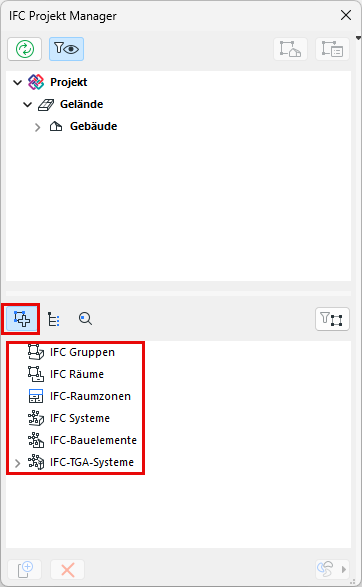
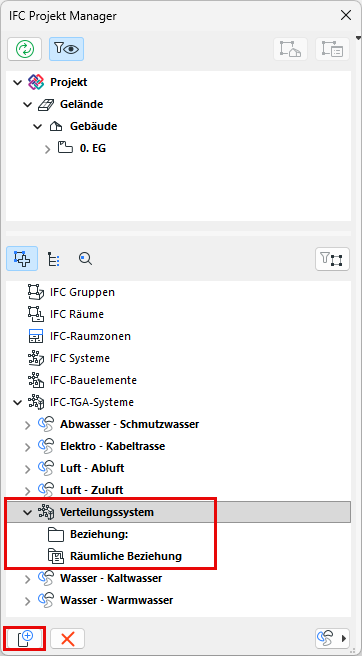
Verwenden Sie IFC-Zuordnungen (IfcRelAssigns), um Gruppen von Projektelementen zu erstellen. Die wichtigsten Zuordnungsarten des IFC-Standards sind im IFC Projekt Manager zu finden.
IFC Gruppen
IFC Räume
IFC-Raumzonen
IFC Systeme
IFC-Bauelemente
IFC-TGA-Systeme
Ausführliche Hinweise zu allen Zuweisungstypen finden Sie in IFC Zuweisungen.
Abbildung 1. Zuweisungen im IFC Projekt-Manager
Zum Gruppieren von IFC-Elementen nach IFC-Zuordnung im IFC Projekt-Manager:
Verwenden Sie die Schaltfläche Neu, um eine neue Zuordnung in einem Zuordnungstyp anzulegen.
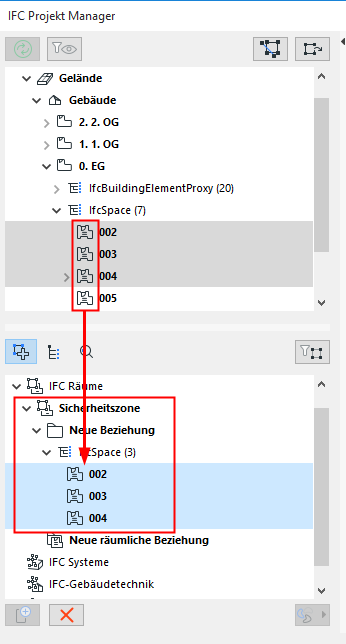
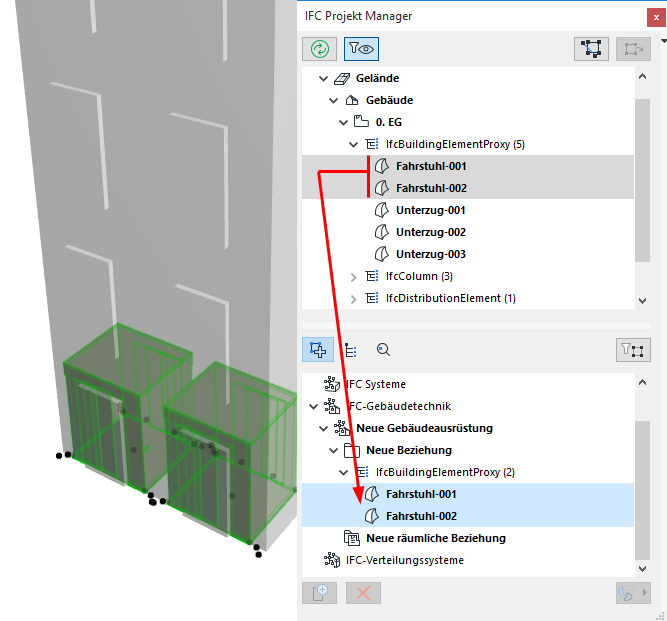
Ziehen Sie die gewünschten IFC-Elemente aus der oberen Baumansicht in das neu erstellte Zuordnungs-Objekt.
Dieser Prozess wird im Folgenden beschrieben.
Anmerkung: IFC-Raumzonen-Zuweisungen werden anders erstellt. Modellieren Sie dazu die räumlichen Elemente in Archicad (verwenden Sie ausschließlich das Morph- oder Raum-Werkzeug), klassifizieren Sie sie als Raumzonen und ordnen Sie ihren IFC-Typ als IfcSpatialZone zu. Siehe IFC-Raumzonen-Zuweisung
Neue Zuordnungsbeziehung erstellen
Wechseln Sie in den Zuordnungsmodus im IFC Projekt-Manager, indem Sie auf das Symbol Zuweisungen klicken. (Siehe Illustration oben).
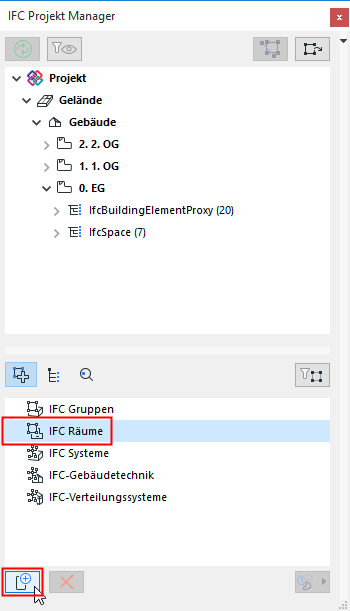
Klicken Sie auf einen Zuordnungstyp, um ihn auszuwählen (z. B. IFC-Raumflächen).
Klicken Sie am unteren Rand des Fensters auf die Schaltfläche Neu.
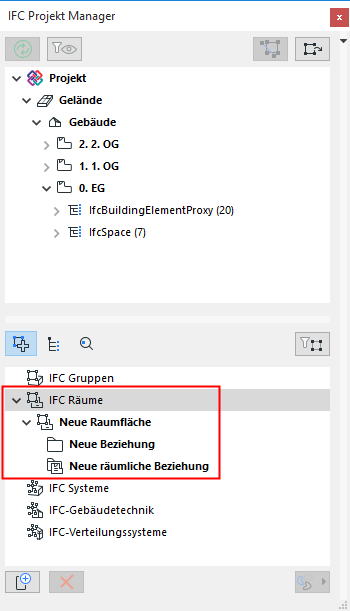
Das Ergebnis:
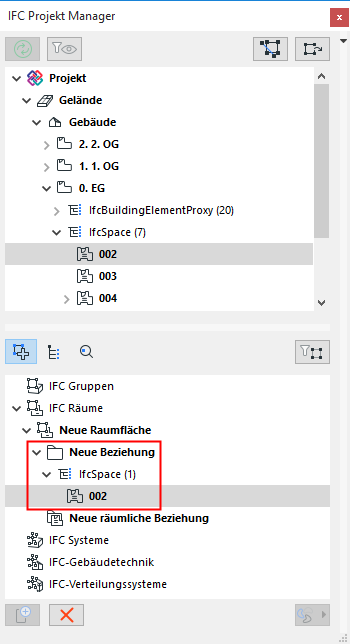
Für den ausgewählten Zuordnungstyp wird eine Neue Zuordnung (z. B. Neue Raumfläche) angelegt.
Ein Ordner Neue Beziehung wird innerhalb der neuen Zuordnung erstellt. Sie können nun diesem Ordner passende IFC-Elemente hinzufügen.
Ein Ordner Neue räumliche Beziehung wird innerhalb der neuen Zuweisung erstellt. (Nicht verfügbar für IFC-Gruppen). Sie können nun diesem Objekt räumlich zusammenhängende Elemente hinzufügen.
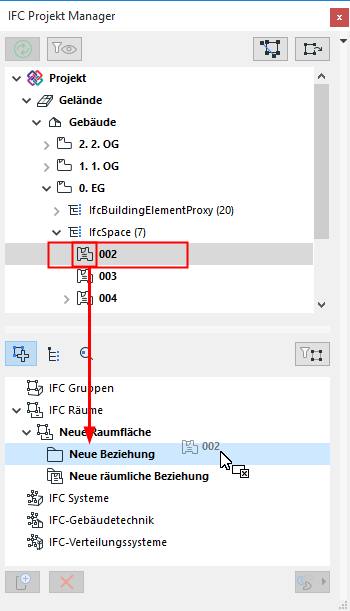
Ziehen Sie passende Elemente aus der oberen IFC-Elemente-Liste in den Ordner Neue Beziehung und/oder das Objekt Räumliche Beziehung.
Tipp: Mit SHIFT-Klick können Sie eine Mehrfachauswahl treffen und die Elemente an ihren Icons fassen, um sie zu ziehen.
Klicken und ziehen Sie ein IFC-Elementt in den Ordner Neue Beziehung
IFC-Verteilungssysteme: Ziehen Sie HKLSE-Elemente (IfcDistributionElement und/oder Unterelemente) hierher.
Räumliche Beziehung: Räumliche IFC-Elemente (Gelände, Gebäude, Geschoss, Raum) können dem Objekt Neue Räumliche Beziehung hinzugefügt werden.
Zuweisungselement umbenennen
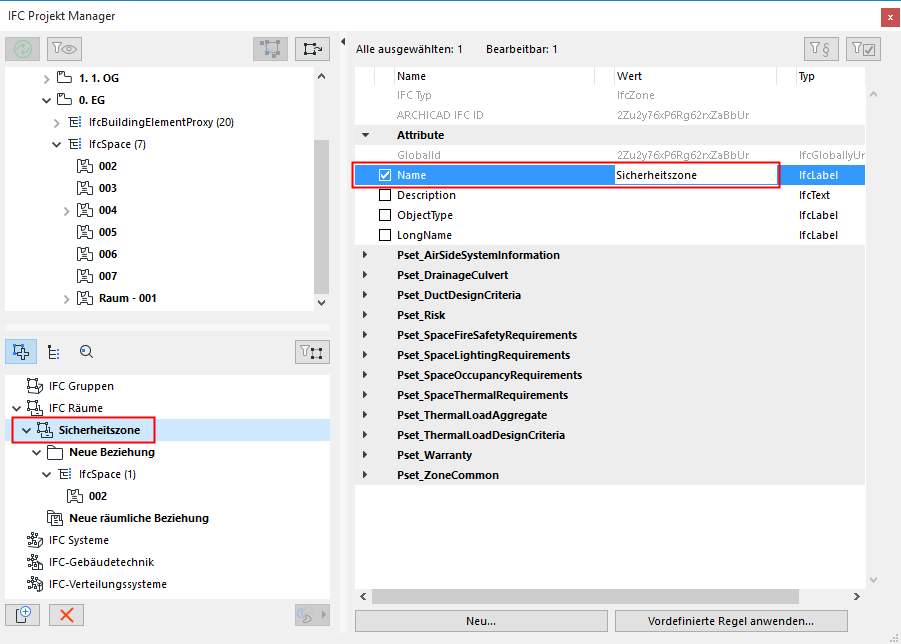
Verwenden Sie zum Umbenennen eines beliebigen neu erstellten Elements das Namensfeld im Teilfenster Attribute auf der rechten Seite des Dialogfensters.
Zuordnung oder Einheit löschen
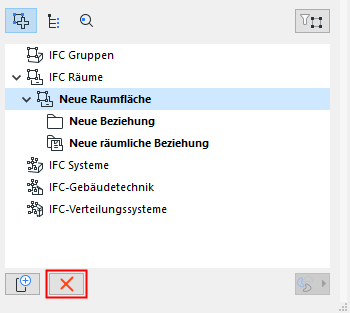
Um ein Beziehungselement oder eine Zuweisung zu löschen, selektieren Sie sie und klicken Sie auf die Schaltfläche "Löschen" (rotes X).
Zuordnungs-Hierarchie verwalten
Innerhalb eines bestimmten Zuordnungstyps können Elemente per Drag-and-Drop zwischen verschiedenen Beziehungsordnern umverteilt werden.
Neue Hierarchien definieren: Wählen Sie einen vorhandenen Zuordnungstyp oder eine Zuordnung aus und klicken Sie auf “Neu”, um ein neues Unterobjekt zu erstellen. Auf diese Weise können Sie innerhalb eines Zuordnungstyps eine mehrstufige Hierarchie anlegen.
Um ein Element zu kopieren, halten Sie Strg/Alt gedrückt, während Sie es ziehen.
Wenn eine untergeordnete Zuweisung in eine übergeordnete umgewandelt werden soll, wählen Sie sie aus und ziehen Sie sie nach außerhalb des Dialogfensters; sie erscheint in der Hierarchie wieder als übergeordnete Zuweisung.
Beispiele von Zuweisungen
Erstellen Sie eine IfcZone mit dem Namen “Sicherheitsraum”, in der alle IfcSpaces des Projekts mit einer Sicherheitsfunktion gruppiert sind.
Gruppenaufzüge in einem vertikalen Zirkulationssystem, das ein untergeordnetes System eines mechanischen Systems ist.
HKLSE-Elemente: Automatische Zuordnung zum IFC-Verteilungssystem
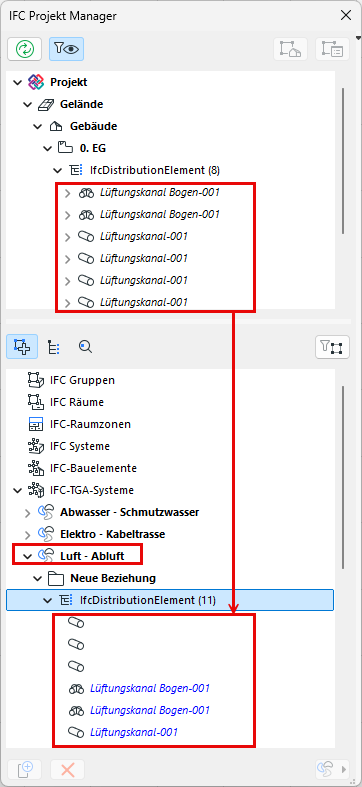
HKLSE-Elemente können der Zuordnung IFC-Verteilungssystem automatisch hinzugefügt werden, entsprechend dem HKLSE-System jedes Elements. Ein Beispiel:
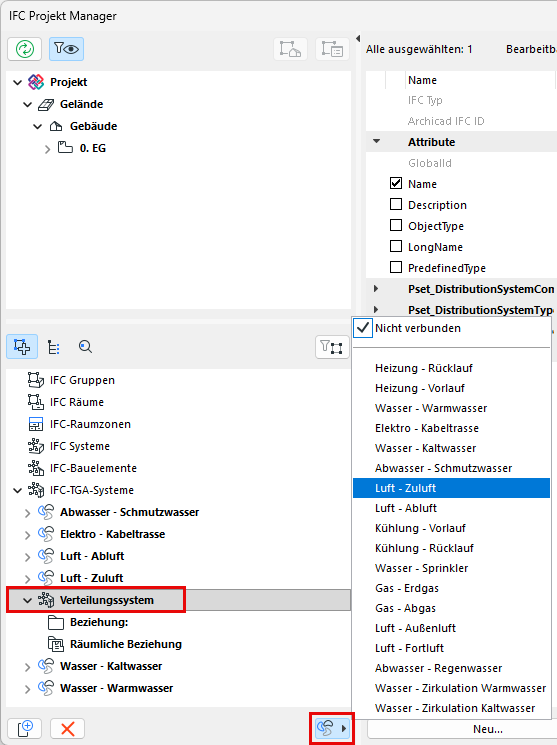
Beim Zuordnungstyp IFC Verteilungssysteme: Klicken Sie auf die Schaltfläche Neu, um ein neues, leeres IFC-Verteilungssystem zu erstellen.
Wählen Sie dieses neue Verteilungssystem aus und klicken Sie dann auf das HKLSE-Symbol rechts (unterhalb der Zuordnungsliste).
Wählen Sie das gewünschte HKLSE-System aus dem Popup-Menü (z. B. Außenluft). Das Verteilungssystem wird entsprechend umbenannt.
Alle Elemente, die zu diesem HKLSE-System gehören (z. B. Außenluft), werden automatisch aus der Baumstruktur in den Ordner „Neue Beziehung“ übernommen.
Anmerkung: Sie können diesem Ordner auch jedes andere HKLSE-Element manuell hinzufügen.
Um HKLSE-Systemelemente aus einem IFC-Verteilungssystem zu löschen, wählen Sie das Verteilungssystem-Element aus (z. B. Außenluft) und wählen Sie „Nicht verbunden“ aus dem Popup-Menü HKLSE-System.