Követő
A koordináta értékeket a Követő tartalmazza, amely folyamatosan követi az egér mozgását és bármely szerkeszthető ablakban elérhető.
A Követő dinamikus visszajelzést ad szerkesztés közben a méretekről, a szögekről és a GDL Tárgyak fogópontjainak az értékéről.
A Követő segítségével adott értékek alapján elemek is megadhatók.
Lásd Elem bevitele a Követő használatával.
Követő mutatása
Alapértelmezés szerint, koordináták szerkesztésekor vagy megadásakor mindig megjelenik a Követő.
A beállítás a Beállítások > Munkakörnyezet > Követő és koordinátabevitel menüpontban módosítható
Itt állíthatók be a Követő színei, tartalma és viselkedése is.
A Követő menet közbeni megjelenítéséhez: Használja az N gyorsbillentyűt.
Elem bevitele a Követő használatával
Új elem lehelyezésekor a Követőben meghatározhatja annak koordinátáit.
Ha a Követő látható, alkalmazza az alábbiak egyikét:
- Kezdje el beírni az alapértelmezett paraméter értékét (félkövérrel jelölve).
- Nyomja le annyiszor a Tab billentyűt, ahányszor csak kell ahhoz, hogy eljusson a kívánt követő mezőig, majd írja be a megfelelő számértéket.
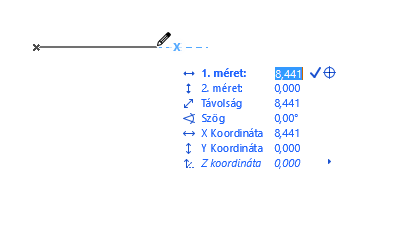
- Kattintson egy mezőre a Követőben annak aktiválásához, majd írja be a kívánt számot.
- A Követő megfelelő mezőjének aktiválásához írja be a nevet (X, Y, Z vagy D/R vagy A), majd az értéket. Például: X3 vagy Y-4.
Note:
- Ez az adatbeviteli módszer akkor használható, ha "A koordináta-gyorsbillentyűk a Követőnek adnak elsőbbséget" mező ki van jelölve a Beállítások > Munkakörnyezet > Követő és koordinátabevitel párbeszédablakban . Ez az alapértelmezett beállítás.
- A pozitív értékeknél nem kötelező megadni a + előtagot.
- A koordináta értékeket bármilyen sorrendben megadhatja.
- Ha a Követő kompakt formája látható és Ön egy éppen rejtett paraméter gyorsbillentyűjét nyomta le (vagy a Tab gombot), az azonnal láthatóvá válik.
A koordináták bevitelének egyéb módszereit lásd Koordináták paletta.
Érték megadása a Követőben
- Kattintson a pipára az érték alkalmazásához
- A Tab billentyűt lenyomva az érték megadásával együtt a Követő következő mezőjére ugorhat
- Nyomja meg az Enter billentyűt az érték alkalmazásához és a Követőből való kilépéshez
- Nyomja meg az Esc billentyűt a bevitel megszakításához és a Követőből való kilépéshez
Elem értékbevitelének befejezése
Nyomja meg az Enter billentyűt, vagy kattintson a "pipa” ikonra a Követőben.
Segédvonalak megjelenítése a koordináta-rendszerben
Kattintson a szálkereszt ikonra a Követőben. Ekkor a szerkesztett elem az adott koordinátához ugrik, majd – amennyiben a segédvonalak be vannak kapcsolva – megjelennek a megfelelő segédvonalak.
További részleteket lásd Segédvonal rögzítése vagy manuális elhelyezése.
Matematikai kifejezések használata az elemek elhelyezéséhez
|
Operátor |
|
|
20+ |
20 hozzáadása |
|
20- |
20 kivonása |
|
3* |
szorzás 3-mal |
|
3/ |
osztás 3-mal |
Írja be az operátort az érték után. Például az x3+ beírása hozzáad 3-at az x Követő dobozban megjelenő értékéhez.
Példa: Szék másolatának elhelyezése kétszeres távolságra
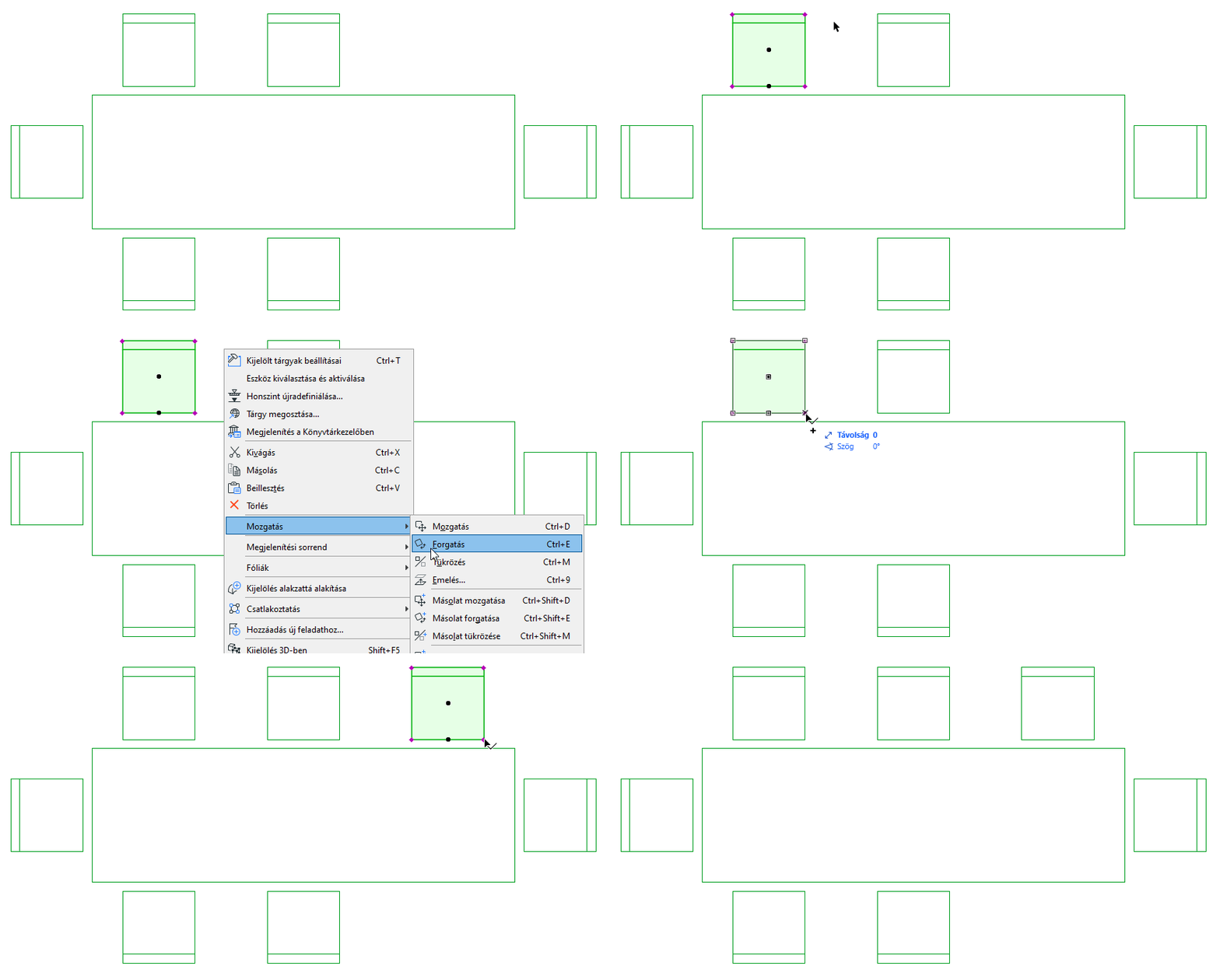
- Válassza ki az első széket
- Használja a Mozgatás > Másolat mozgatása parancsot
- Húzza a másolatot úgy, hogy lefedje a második széket. A Követő által jelzett távolság: 800.
- Írja a „2*” értéket a Követő távolság mezőjébe
- Nyomja meg az Enter billentyűt. A székmásolat olyan távolságra kerül, amely kétszerese az első két szék közötti távolságnak.
Megjegyzések angolszász méretezések használóinak:
- Amikor 3-at ír be, az MEP Designer azt feltételezi, hogy három lábra gondolt. Így 3’6, 3’6" vagy 3-6 megadása 3 láb 6 hüvelyket jelent.
- Ha osztani vagy kivonni szeretne a Követőben, nyomja meg kétszer a slash vagy a mínusz billentyűt (mert csak egyszeri megnyomásával a bemenet lábról hüvelykre vált át)
A Követőben látható paraméterek
A Követőben megjelenő paraméterek az éppen végrehajtott szerkesztési műveletnek megfelelően változhatnak. Ha például kijelöltünk egy egyenes vonalszakaszt és a Mozgó palettában kiválasztottuk az Íves él parancsot, akkor a Követőben az „Ív sugara” paraméter lesz látható.
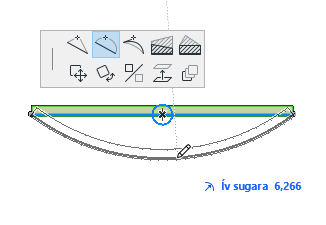
A Követő valamelyik paramétere mindig félkövéren jelenik meg, ez az alapértelmezett paraméter.
A koordináták neveinek megjelenítése vagy elrejtése a Követő előugró menüjének „Mutasd/rejtsd el a paraméterneveket” parancsával.
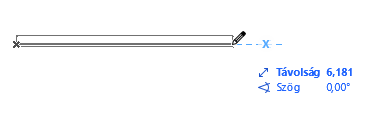
XY koordináták vagy távolság/szög (poláris) koordináták megjelenítése
A bevitel során a Követő az XY vagy a DA (távolság/szög) koordinátapárt mutatja. (A beállítás a Beállítások > Munkakörnyezet > Követő és koordinátabevitel menüpontban adható meg)
A bevitel során válthat egyikről a másikra:
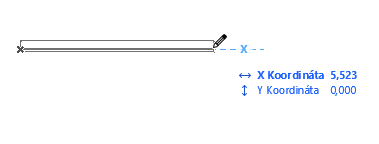
Teljes Követő mutatása számbevitelkor
Ennél a beállításnál minden paraméter láthatóvá válik, amikor belép a Követőbe (azzal, hogy megad egy értéket vagy megnyomja a Tab billentyűt).
Ellenkező esetben a további paraméterek megtekintéséhez folyamatosan nyomva kell tartani a tabulátort.
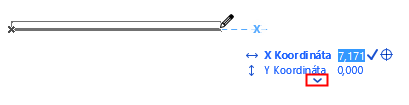
Koordináták beviteli logikája: haladó lehetőségek
További speciális lehetőségeket is igénybe vehet a Követőben a Beállítások > Munkakörnyezet > Követő és koordinátabevitel párbeszédpanel Koordináták beviteli logikája kijelölő négyzeteivel.
Követőben megjelenített koordinátaértékek forrása
Alapértelmezés szerint a Követőben a relatív koordináták jelennek meg.
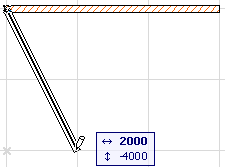
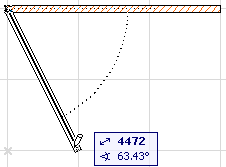
A Relatív koordináták a Követőben beállítást a Szokásos eszköztár Követő menüjében be- vagy kikapcsolhatja.
Ha segédvonalat használ a bevitelkor, a Felhasználói origó automatikusan áthelyeződik a legközelebbi illesztési referenciapontra. Megjelenik egy kék színű, ideiglenes "X” jel, amely az aktuális bevitel Felhasználói origóját jelöli.
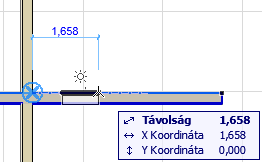
- Az abszolút koordinátákat a program a Felhasználói origótól méri. (Ha nem nullázta a Felhasználói origót, az egybeesik a tervorigóval.) Ha kikapcsolta a "Relatív koordináták a Követőben” kapcsolót, a Követő az Abszolút koordinátákat jeleníti meg.
Lásd Origók.
Egy ideiglenes szaggatott vonal rajzolódik ki az origó és a kurzor között annak a jelzésére, hogy abszolút koordinátákkal dolgozunk.