Név & Tervezési terület meghatározása
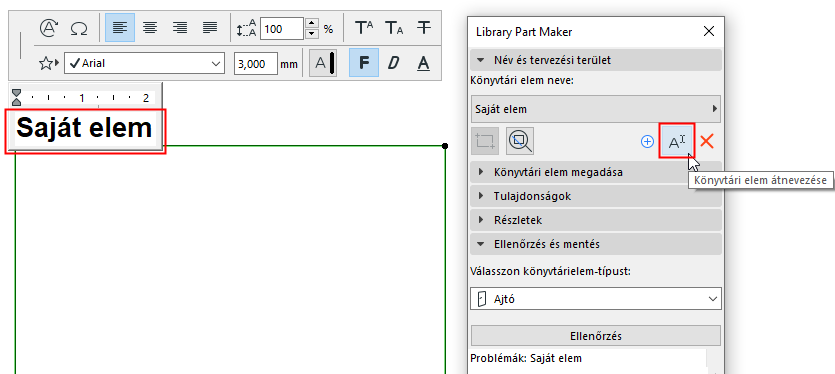
Az első lépés a könyvtári elem nevének megadása és tervezési területének kijelölése az alaprajzon.
- A Library Part Maker palettán hajtsa végre a következő lépések egyikét:
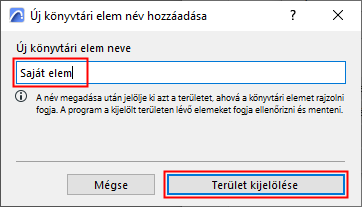
- A megnyíló párbeszédablakban rendeljen hozzá egy nevet.
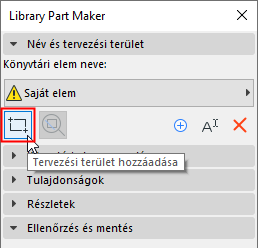
- Kattintson a Tervezési terület megjelölése gombra.
- A tervezési terület keretének megrajzolásához kattintson az alaprajzra. A név automatikusan megjelenik a keret mellett.
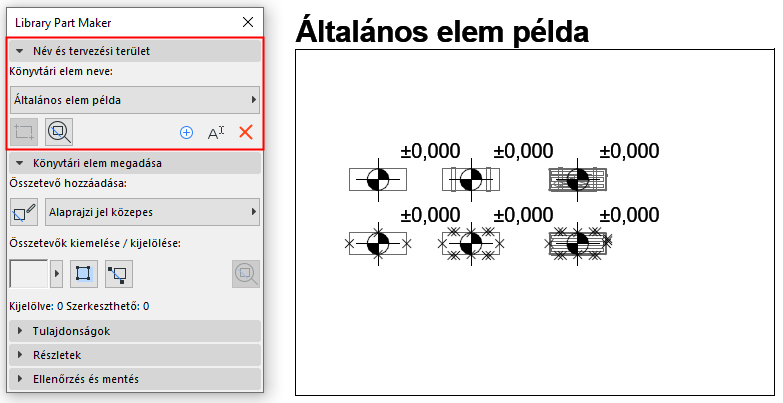
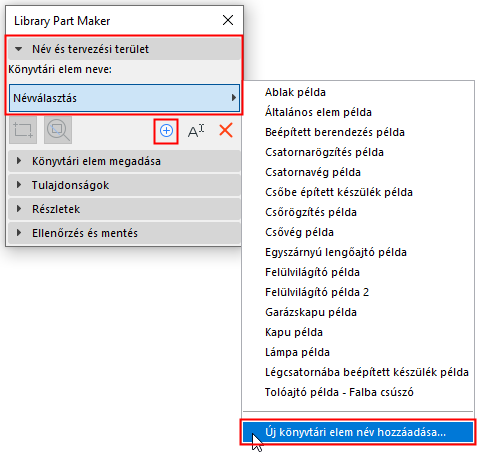
Új tervezési területek egy meglévő tervezési terület átmásolásával is készíthetők (pl. mátrixban). A program minden másolathoz automatikusan új nevet rendel, és külön megjeleníti a paletta legördülő listájában.
Mi az a tervezési terület?
- A tervezési terület a könyvtári elemet alkotó 2D és 3D elemeket (összetevőket) tartalmazza. A tervezési terület csoportosítja ezeket az összetevőket és attribútumokat, és menti a felhasználó által végzett módosításokat.
- A tervezési terület hozzáadható az aktuális könyvtári elem létrehozása előtt vagy után.
- Az Ellenőrzés és mentés funkcióval az aktuális tervezési terület tartalma vizsgálható a könyvtári elem érvényességének ellenőrzésekor.
- A tervezési terület vagy annak részei kijelölésének megszüntetésekor a módosítások nem vesznek el.
Lásd még: Nagyítás egy tervezési területre.
Új tervezési terület hozzáadása
A tervezési terület keretének törlése után a könyvtári elem neve továbbra is megtalálható a palettán, az elem azonban nem menthető: ellenőrzés futtatásakor a program figyelmeztetést küld.
Új tervezési terület rajzolásához kattintson a Tervezési terület hozzáadása ikonra, és rajzolja meg a területet.
Könyvtári elem átnevezése
Alkalmazza az alábbiak egyikét: