Cella háttérszíne

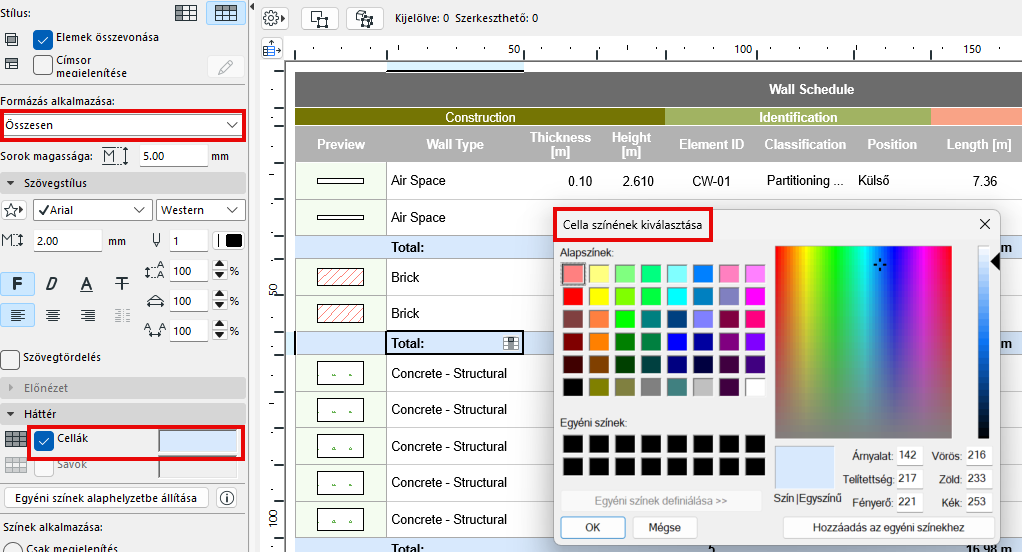
Az konszignáció celláira kategóriánként (például Fejléc vagy Végösszeg) lehet háttérszínt beállítani.

  1. A „Formázás alkalmazása” lehetőségnél válassza ki a cellakategóriát. Vagy kattintson egy cellára.
  2. Kattintson a Cellák lehetőségre.
  3. Válasszon háttérszínt.

    ScheduleBackground.png

Sávok megjelenítése

Sávok alkalmazása váltakozó értéksorokra:

  1. A „Formázás alkalmazása” lehetőségnél válassza az Érték lehetőséget. (Vagy kattintson bármelyik konszignációs sorra.)
  2. Kattintson a Sávok lehetőségre.
  3. Válasszon sávszínt.

Egyéni szín beállítása a konszignációs mezőhöz

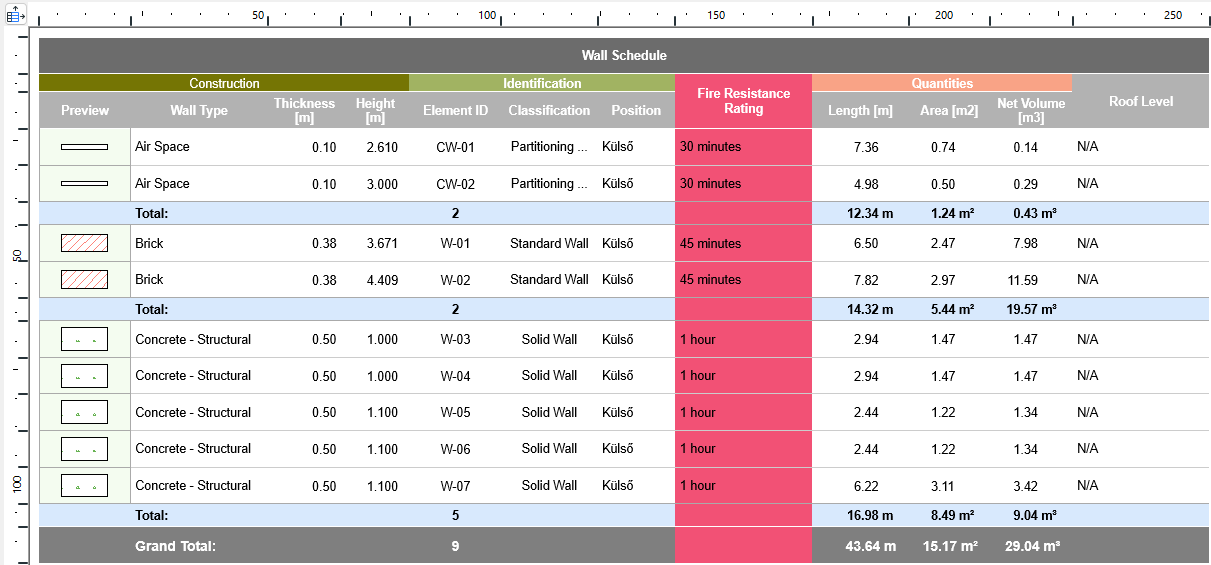
Egyéni szín beállítása bármely konszignációs mezőhöz (például az összes Tűzállósági kategória cella pirosra állítása)
  1. Kattintson a kívánt mező bármelyik cellájára.
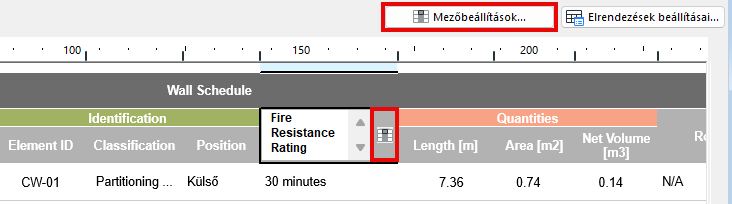
  2. Nyissa meg a Mezőbeállítások opciót:
    • Kattintson a Mező ikonra a cellán belülről, vagy a konszignáció tetején található Mezőbeállítások gombra

      FieldSettingsOpen.png
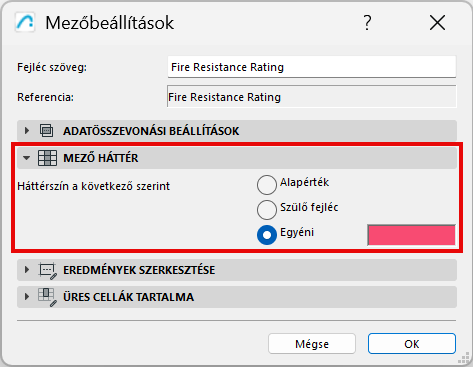
  3. A Mezőháttér panelen alkalmazza az alábbiak egyikét:
  • Válassza az Egyéni lehetőséget, majd kattintással válasszon ki egy színt az adott konszignációs mezőhöz
  • Válassza a Szülő fejléc lehetőséget a mező szülő fejléce által használt szín alkalmazásához

    FieldSettingsCustomColor.png

    FieldSettingsCustomColorExample.png

Egyéni színek alaphelyzetbe állítása

A Formázás panelen: kattintson az Egyéni színek alaphelyzetbe állítása gombra a mezők egyéni színeinek eltávolításához.
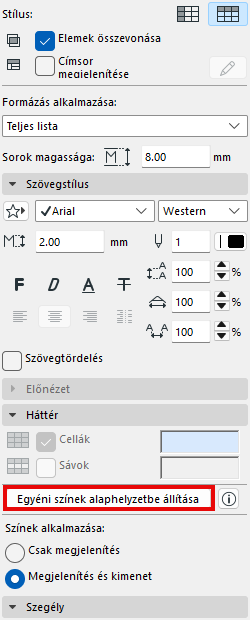

ResetCustomColors.png