Egyéni épületgépészeti jel létrehozása
Számos épületgépészeti elemhez beépített alaprajzi jelek is rendelkezésre állnak.
Megjegyzés: A Modellnézet-beállítások segítségével jelképes vagy vetített formában jelenítheti meg az épületgépészeti elemeket az alaprajzon: lásd: Épületgépészeti elemek szimbolikus ábrázolása)
Ha egyéni jelet szeretne használni, szerkesztheti a beépített jelet, vagy sajátot is rajzolhat.
Megjegyzés: Az egyéni épületgépészeti jelek használhatók a csőlezárásokkal, cső tartozékokkal és berendezésekkel.
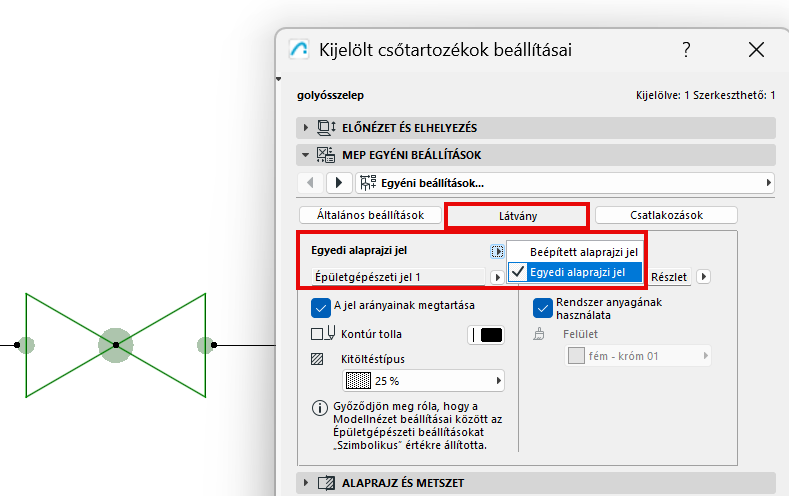
Itt van például egy csőszelep beépített jele.
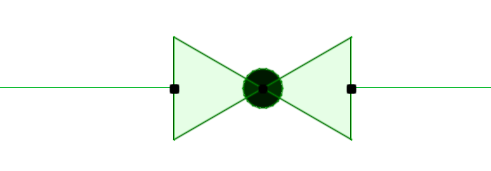
A következőképpen hozhat létre egy fogantyúval ellátott szelepjelet:
- Alkalmazza az alábbiak egyikét:
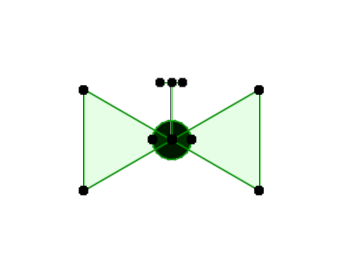
- Válassza ki az új jel rajzát.
- Használja a Fájl > Könyvtári elemek > Kijelölés mentése mint... > Épületgépészeti jel menüpontot.
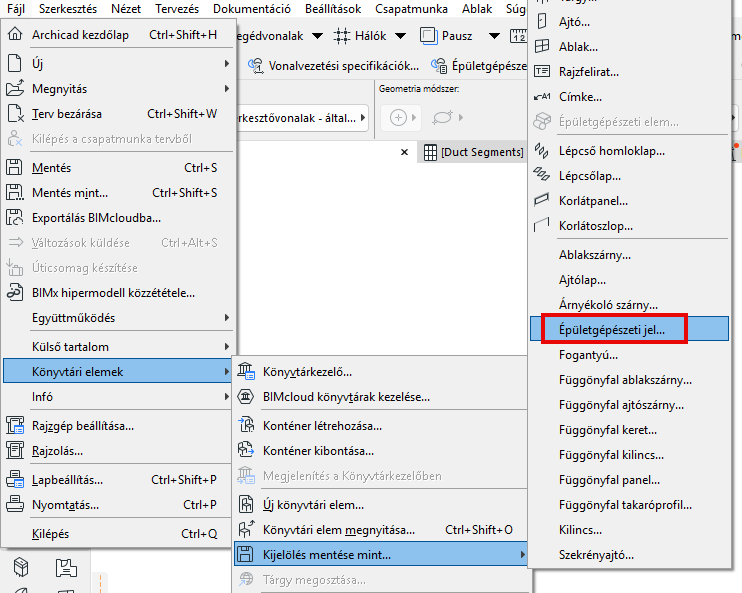
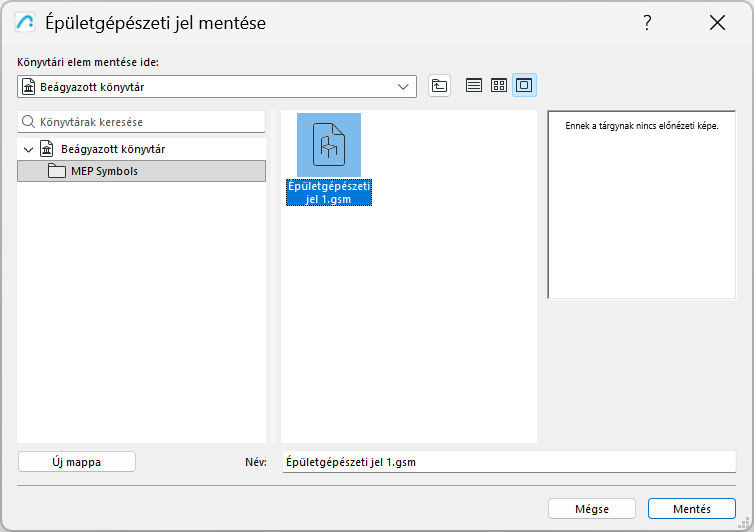
- Adja meg a fájl nevét és helyét, majd kattintson a Mentés gombra.
- A modellben válassza ki a cserélni kívánt épületgépészeti tárgyjelet (például ezt a szelepet), és nyissa meg annak Tárgy beállításai párbeszédpaneljét.
- Az épületgépészeti egyéni beállítások oldalon lépjen a Vizualizáció lapra.
A Beépített alaprajzi jel helyett válassza az Egyéni alaprajzi jelet.
- A felugró ablakban válassza ki az elmentett Egyéni épületgépészeti jelet.
- A szelep mostantól az egyéni épületgépészeti jellel jelenik meg.

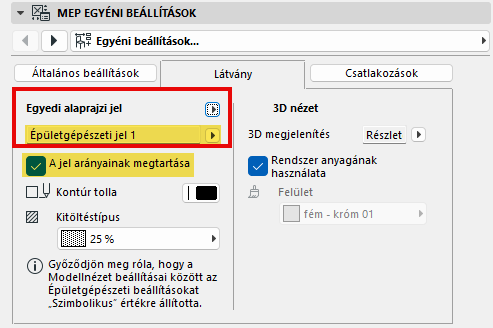
Szükség esetén az egyik fogópont húzásával méretezze át a jelet grafikusan.
Videó megtekintése: Egyéni jel létrehozása
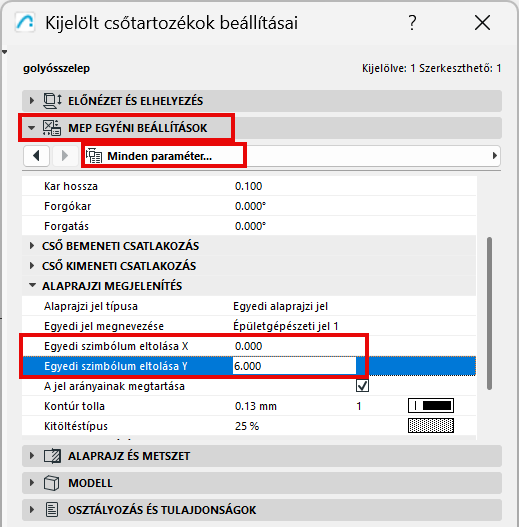
Állítsa be az egyéni jel igazítását – használja az eltolási paramétereket
Ha az új jel nem megfelelően van elhelyezve a tervben: