3D dokumentum beállításai
A 3D dokumentum alapbeállításai párbeszédpanel a következőképpen érhető el:
- a Navigátor panelen felsorolt 3D dokumentum elem helyi menüjében
- a Navigátor Terv térkép alján található Beállítások gomb, ha ki van jelölve egy 3D dokumentum
- a 3D dokumentum ablak helyi menüje
- a Dokumentáció > Dokumentációs eszközök menüben
További információkért ld. 3D dokumentum.
3D dokumentum Általános panel
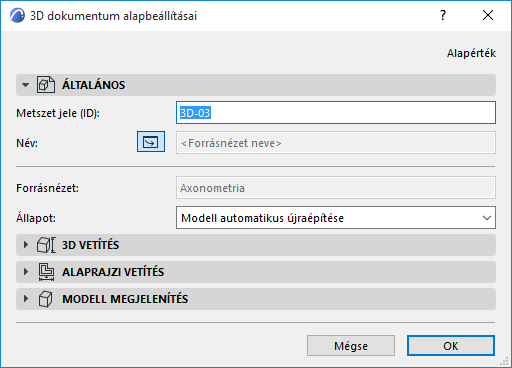
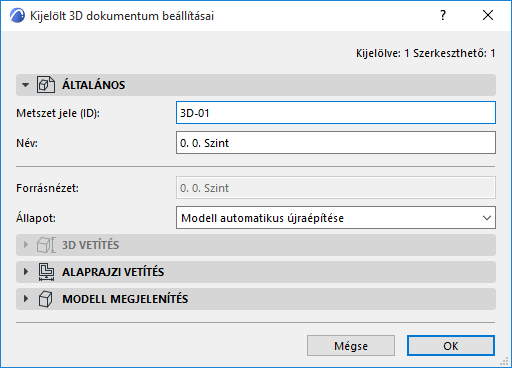
Metszet jele (ID): A jel az alapértelmezett módon generálódik, módosítani úgy tudja, hogy a mezőbe más értéket ír be.
Név: A Navigátor palettán és a 3D dokumentum ablak címsávjában jelenik meg..
- A 3D dokumentum alapbeállításainál aktiválhatja a Forrás nézet neve ikont: ezzel automatikusan a forrás nézetet rendeli hozzá névként az újonnan létrehozott 3D dokumentumhoz.
Állapot: Határozza meg a 3D dokumentum és a modell közötti kapcsolatot.
- Modell automatikus újraépítése: A modell változása esetén a 3D dokumentum automatikusan újraépül, akárhányszor megnyitja vagy a képernyő előterébe hozza azt.
- Modell manuális újraépítése: A 3D dokumentum modellből történő újraépítése kizárólag a Nézet > Frissítés > Újraépítés modellből paranccsal lehetséges. (Ugyanez a parancs a 3D dokumentum ablak helyi menüjéből és a Terv térképen, az elem helyi menüjéből is elérhető.)
3D dokumentum 3D Vetítés panel
Ez a panel csak olyan kijelölt 3D dokumentum esetén érhető el, amely a 3D ablakon alapul.
Ezen a panelen a következőkről jelenik meg információ:
- a kiválasztott 3D dokumentumhoz tartozó 3D ablak forrás (határolja kijelölés/kijelölő eszköz vagy sem?); és
- az aktuális 3D nézet (ez egy lehatárolt kijelölés/kijelölő vagy sem?).
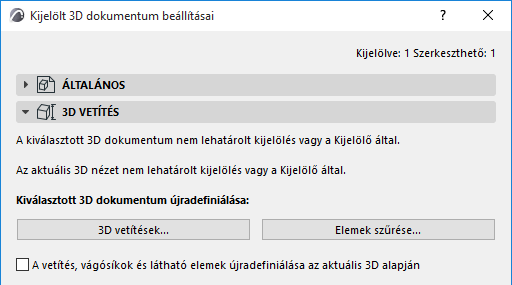
A következő három vezérlővel újradefiniálhatja a kijelölt 3D dokumentumot:
3D dokumentum Alaprajzi vetítés panel
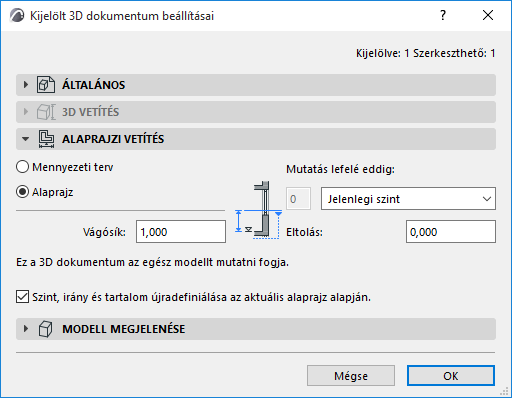
Ezen a panelen az alaprajzi vetítésen alapuló 3D dokumentumra vonatkozó beállítások találhatók.
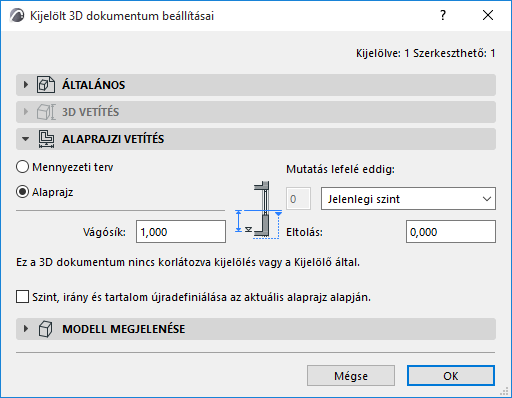
Forrásnézet: Megjeleníti egy 3D dokumentum forrásának alaprajzi nézetét.
Irány: A lehetőségek közül választva határozza meg a nézet metszősíkról történő vetítésének az irányát:
- Mennyezeti terv: Vetítés „felfelé” a metszősíkról. A modell felső részének a tükörképét jeleníti meg.
Határozza meg a vetületi megjelenítés terjedelmét: például Mutatás felfelé 1-gyel magasabb szintig.
Opcionálisan megadhat egy pozitív vagy negatív eltolást a vetületi megjelenítés szintjének a határvonalától.
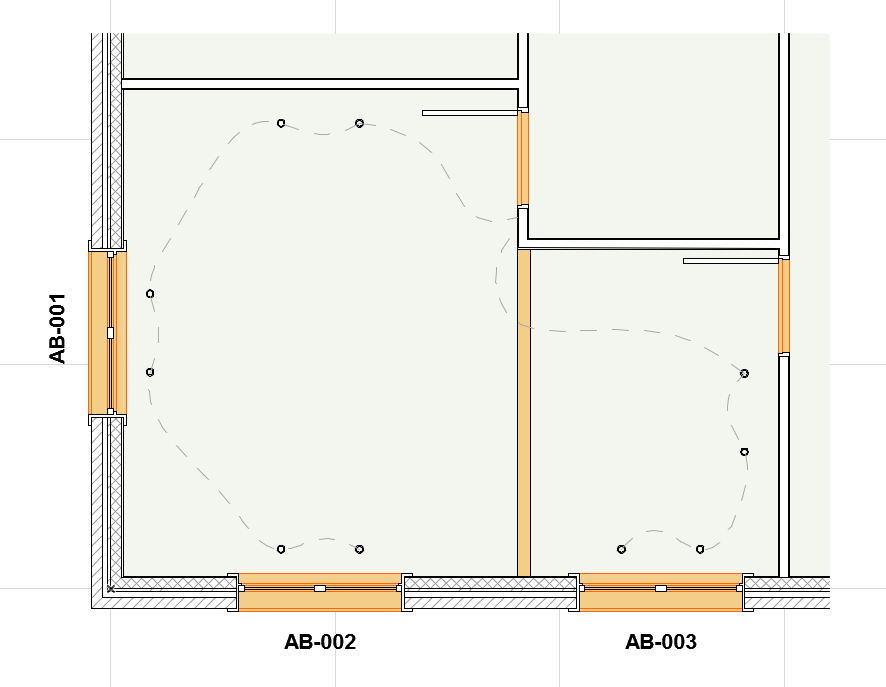
- Alaprajz: Vetületi megjelenítés „lefelé” a metszősíktól (le a padlóig): például Mutatás lefelé 1-gyel alacsonyabb szintig.
Opcionálisan megadhat (felfelé) egy pozitív vagy (lefelé egy) negatív eltérést a vetületi megjelenítés szintjének a határvonalától.
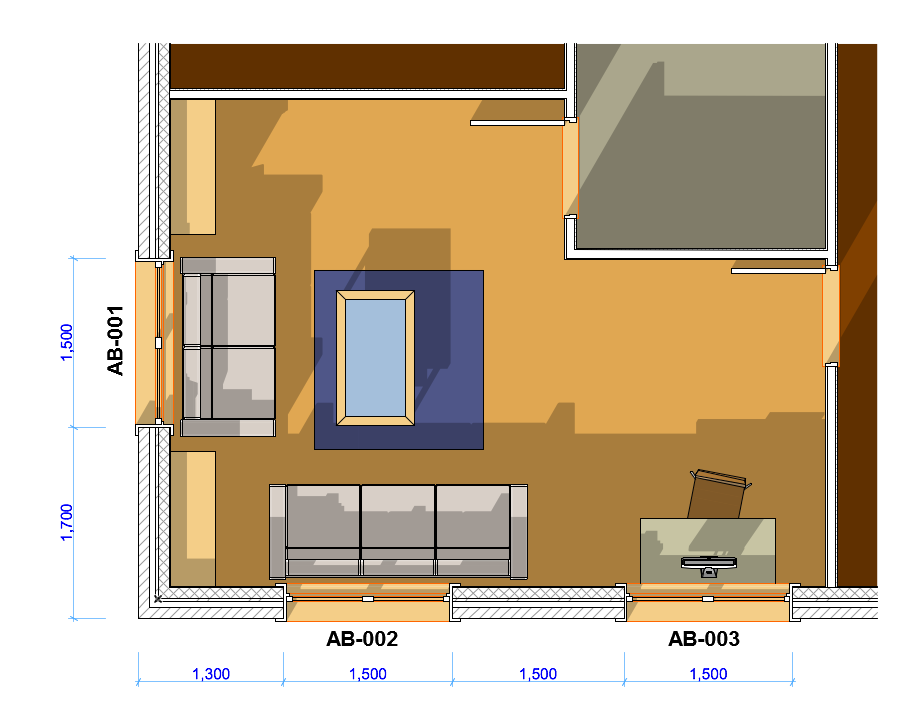
Vágósík magassága: Adja meg a vágósík magasságát, amelyről létrehozza az Alaprajzi vetítést. A vágósík magasságát attól az alaprajzi szinttől kell mérni, amely a 3D dokumentum forrása.
Kijelölés/Kijelölő információ: Ez a párbeszédablak a kiválasztott 3D alaprajz dokumentum forrás alaprajzáról nyújt információt. Jelzi, hogy volt-e az alaprajzon kijelölő eszköz vagy kijelölés a 3D dokumentum létrehozásakor, amely korlátozta a kapott 3D dokumentum tartalmát.
Ha bejelölte a lenti Újradefiniálás mezőt, akkor a program tájékoztatja arról, hogy a kapott újrameghatározott 3D dokumentum vágott változata vagy a teljes modell megjelenik-e.
3D dokumentum Modell megjelenítés panel
Lásd Modell megjelenése (metszet típusú nézetek).
Rejtett élek
Jelölje be ezt a lehetőséget az ebben a nézetben egyébként rejtett elemek széleinek megjelenítéséhez.
Állítsa be a rejtett élek vonaltípusát és vonalának tollát.
Mutatás a metszősíkon: Azoknak a rejtett vonalaknak a láthatóságát szabályozza, amelyek egy vonalba esnének a metszősíkkal vagy a megjelenítési tartomány határvonalaival.
Elemkontúrok a 3D dokumentum határvonalán (alaprajzon alapuló 3D dokumentum esetén)
Jelölje be ezt a lehetőséget kontúrvonal hozzáadásához arra a területre, ahol a 3D dokumentum határvonala metszi az elemeket.
Opcionálisan a vonaltípus és a szín felülírható.