Falvég eszköz beállításai
Megjegyzés MEP Designer felhasználók számára: Létrehozhat és szerkeszthet falakat, de ezek csak az épületgépészeti modell referenciájaként szolgálnak, és felülírással jelennek meg.
A valamennyi eszköz eszköztárában érvényes általános beállítások leírását ld. Munkavégzés az Eszközbeállító párbeszédablakokban.
További részleteket ld. Falak.
Fal geometriája és elhelyezése panel
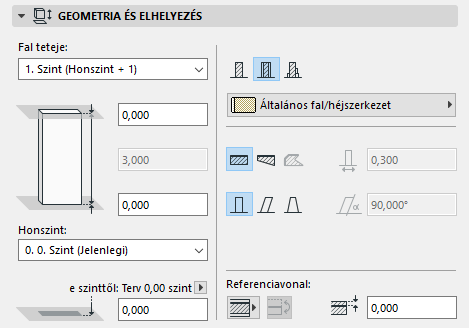
Alapértelmezés szerint:
Azt a szintet nevezzük honszintnek, amelyhez a fal alja kapcsolódik, de a fal alját bármelyik irányban eltolhatja.
Ezen értékek bármelyikének módosításához és a fal elem geometriájának illetve komplexitásának definiálásához használja az itt található vezérlőket.
Fal teteje: Ezzel a vezérlővel megadhatja a fal felső kapcsolatát a honszintjéhez viszonyítva (Honszint+1, Honszint+2 stb.) vagy állandó magasságú fallá teheti (válassza a „Nem kapcsolt” lehetőséget).
Ha később módosítja a tervben a szintek helyét és magasságát, akkor a kapcsolt falak magassága automatikusan követi a módosítást.
- Beállíthat egy eltolási értéket a fal teteje és a felső kapcsolódó szint között (a fal magassága megfelelően változik). Az eltolási érték lehet pozitív, negatív vagy nulla.
Az eltolási érték mező nem érhető el, ha a falnak nincs felső kapcsolata.
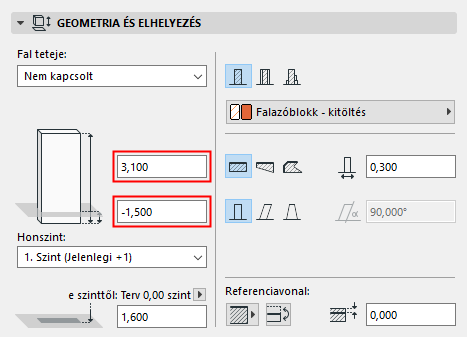
Fal magassága: Adja meg a fal teljes magasságát (Felső kapcsolattal rendelkező fal esetén ez a mező nem szerkeszthető.)
Honszint
Lásd Honszint.
Alsó magasság [a referenciaszinttől]
Meghatározza a Fal referenciavonalának aktuális magasságát a hivatkozási szinttől számítva (alapértelmezés szerint a hivatkozási szint a Terv 0,00 szint).
Szükség esetén a nyílra kattintva tudja módosítani a hivatkozási szintet.
Note:
Falszerkezet
Kattintson az Egyszerű, Réteges vagy Összetett profil ikonra a fal meghatározásához, majd válasszon egy jellemzőt, amely tükrözi a fal szerkezeti tulajdonságait:
- Egyszerű fal esetén: válassza ki az építőanyagot a legördülő menüből.
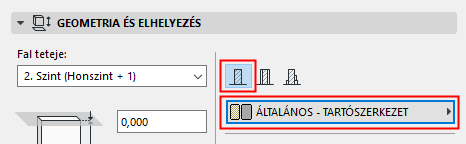
- Réteges fal esetén: válassza ki a réteges szerkezetet a legördülő menüből.
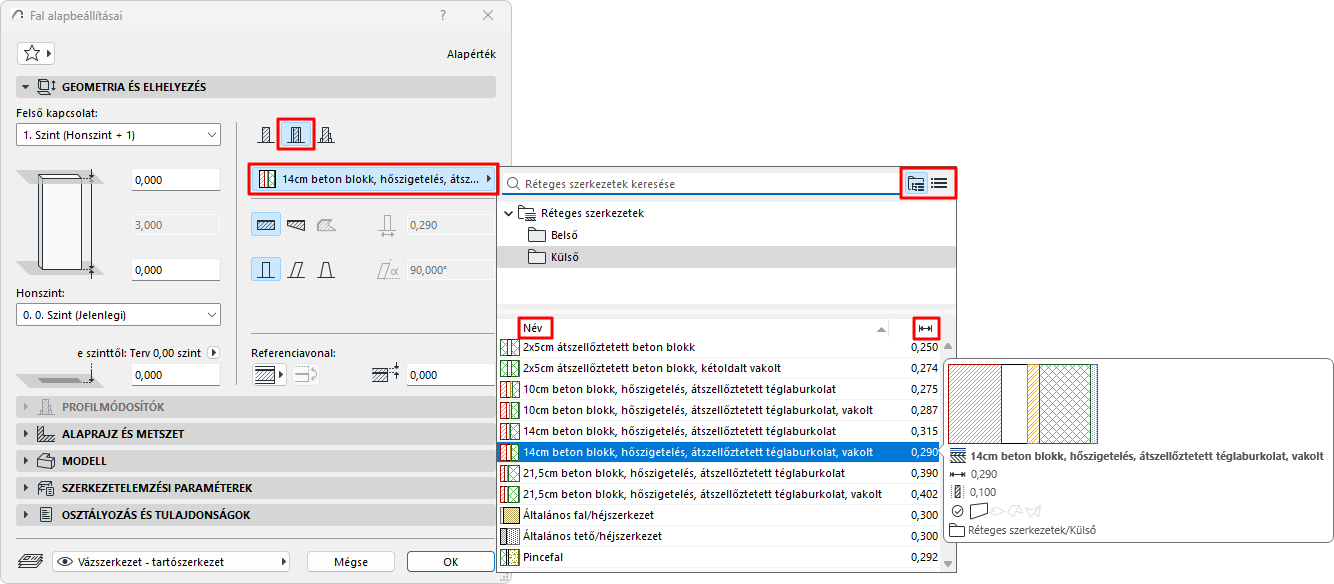
Megjegyzés: Ebben a felugró ablakban azok a réteges szerkezetek láthatók, amelyek „felhasználható” beállításánál megtalálható a fal elem. Lásd „Felhasználható” – a réteges szerkezet elérhetőségének meghatározása - Összetett profil fal esetén: Válassza ki a profilt a legördülő menüben.
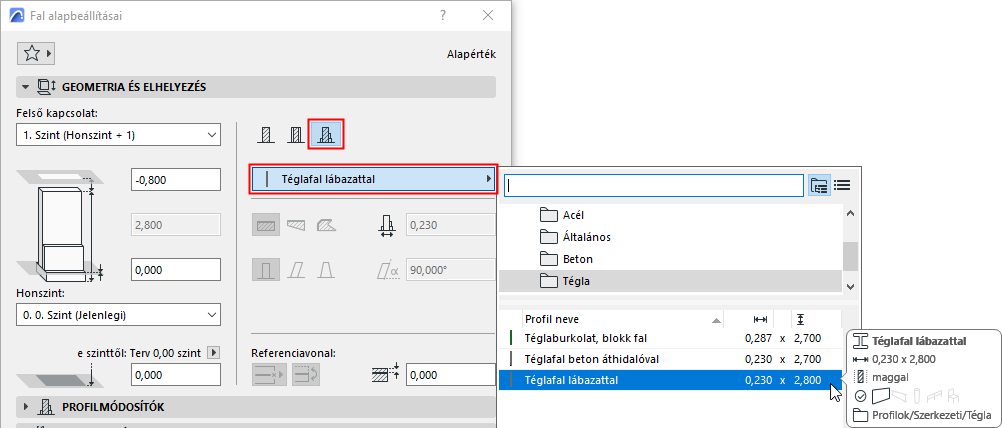
Geometria módszer
Kattintson a három ikon egyikére és rajzolja meg vagy az egyenes vagy a trapéz-alakú vagy a sokszögű falat.
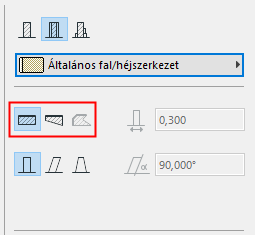
Fal vastagsága
Adja meg a falvastagság értékét.
- Trapéz alakú fal létrehozása esetén két falszélesség mező is aktív: adja meg a fal szélességét mindkét végénél.
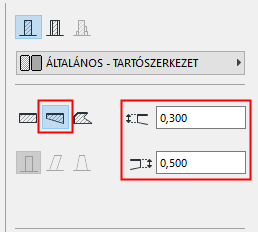
- A réteges fal vastagságát a Beállítások > Elemattribútumok > Réteges szerkezetek útvonalon beállított felületek együttes vastagsága adja meg. Ha összetett falat hoz létre, akkor a vastagság mező itt nem szerkeszthető.
- A sokszögű falakra nem alkalmazható vastagság, a mező itt nem szerkeszthető.
- A ferde fal vastagsága a lejtési vektorra merőleges vastagság:
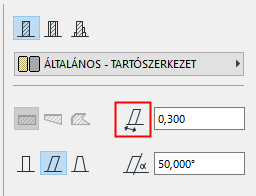
- A kétszeresen ferde fal vastagsága egyenlő a fal lábának a szélességével.
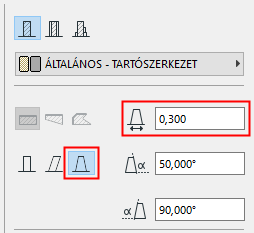
Fal összetettsége
A Fal összetettsége ikonok segítségével választhatja ki a fal geometriáját: egyenes, ferde vagy kétszeresen ferde. (A Fal összetettsége vezérlők trapéz és poligon alakú falak esetében nem alkalmazhatók és nem érhetők el.)
- Ferde vagy kétszeresen ferde fal esetén adja meg a dőlésszöge(ke)t.
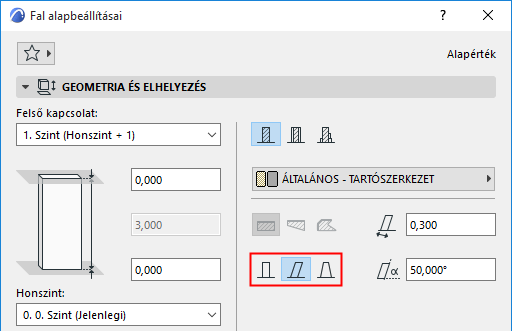
További részleteket lásd Ferde vagy kettős ferde fal létrehozása.
Összetett fal sarkok változhatnak
Ez a jelölőnégyzet csak akkor látható, ha a geometria módszer Sokszög fal. Ez a fal körvonalának megjelenését szabályozza, amikor ilyen fal más, egyszerű fallal csatlakozik.
További részleteket lásd Poligon fal létrehozása.
Referenciavonal helye
Kattintson egy lehetőségre a fal referenciavonalának a meghatározásához.
További részleteket lásd A fal referenciavonala.
Fal alaprajz és metszet
Lásd Elem alaprajzi és metszeti megjelenítése.
Falkontúr záró vonalai: Ebben az ablakban az alaprajzon található szabadon álló falak megjelenítése négyféle módon állítható be. A fal bármelyik vagy mindkét vége megjeleníthető illetve elrejthető. (A falvég vonala a fal hosszanti tengelyére merőleges kontúrvonal.)
Fal Modell panel
Itt állítható be a fal 3D-s megjelenése.
Felületek felülírása: A három legördülő menü bármelyikében kattintson a váltógombra, ha felül kívánja írni az elemhez (a kapcsolódó Építőanyag panelen) hozzárendelt felületet. Felülírhatja a fal (külső és belső) oldalának felületét és/vagy a fal összes élét.
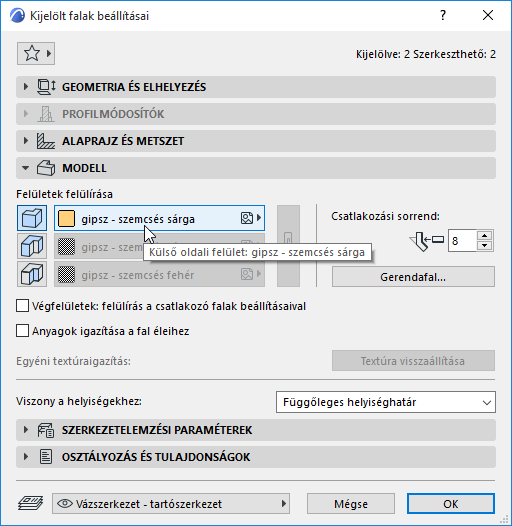
Lásd még: Felületek felülírása a Felületfestés opcióval.
A felületek poligon falakhoz történő hozzárendeléséről bővebb információért lásd Poligon fal létrehozása.
- Réteges falnál a „külső” oldal a Réteges szerkezet beállításainál a réteges szerkezet listán elsőként szereplő réteg.
- Profil fal esetén két lehetőség van a felület felülírására: Kiemelkedő él és Falvégek felülete.
Kattintson a lánc ikonra, hogy az utolsóként kiválasztott felületet az összes oldalhoz és élhez rendelje. A lánc ikont kikapcsolva a falfelületekhez eredetileg beállított fal oldal/élfelületeket állítja vissza.
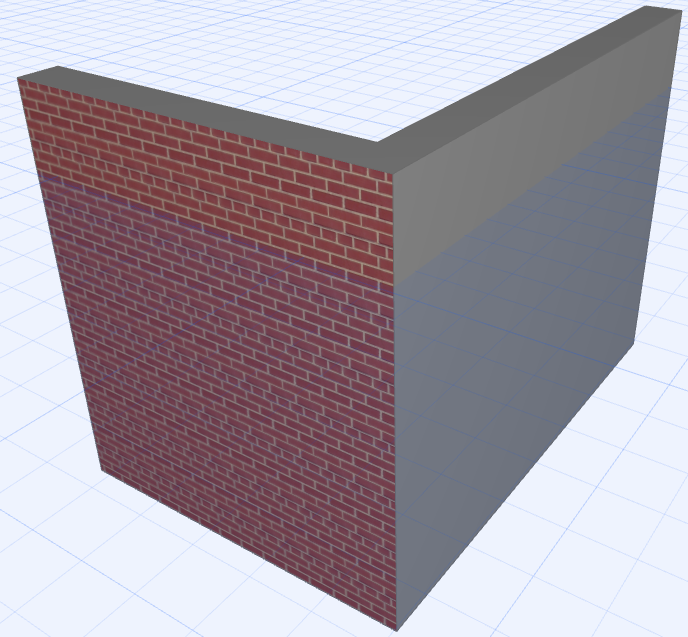
Anyagok igazítása a fal éleihez: Jelölje be ezt a négyzetet, ha a textúra origóját a fal alsó sarkába kívánja helyezni. Ez hasznos lehet például a szabadon álló falak esetén, mivel segítségével elkerülhető, hogy az éleken töredezett legyen a textúra.
Lásd még 3D textúra illesztés .
Vég felületek: felülírás a csatlakozó falak beállításaival: Jelölje be ezt a négyzetet, ha azt szeretné, hogy a kijelölt fal végfelülete a csatlakozó fal felülete legyen.
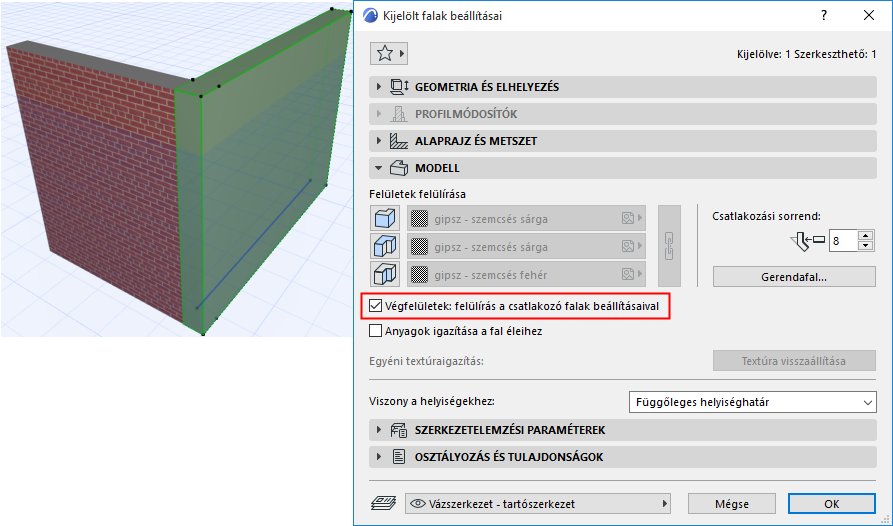
Egyéni textúraigazítás: Ez az üzenet azt jelzi, hogy az aktuálisan kijelölt (és a tervben már elhelyezett) fal egyedi 3D textúrát kapott.
- Ilyenkor a Textúra visszaállítás gomb is aktív. Erre kattintva a fal eredeti textúrája visszaállítható.Megjegyzés: Az Egyéni textúraigazítás szöveg a kijelölt fal állapotáról nyújt visszajelzést. Ha szürke, akkor még nem rendeltek hozzá egyedi 3D textúrát.
További részleteket lásd 3D textúra illesztés.
Csatlakozási sorrend
A Csatlakozási sorrendnek olyankor van jelentősége, amikor
- két fal találkozik, melyek építőanyagai azonos prioritásúak
- 3 vagy több fal találkozik egy csomópontban
A Csatlakozási sorrendben magasabb számú elemek elsőbbséget élveznek az alacsonyabbakkal szemben.
Amikor 3 vagy több fal találkozik egy csomópontban, az egyes falak relatív csatlakozási sorrendje határozza meg, hogy melyik két fal csatlakozik elsőként.
Gerendafal párbeszédablak
A Gerendafal gomb a gerendákból épülő falak beállítását szolgáló ablakot nyitja meg.
- Gerendafal használata: Gerendafal használatához jelölje be ezt a jelölőnégyzetet.
- Kezdés félmagas gerendával: Ha bekapcsolja, a fal egy fél magasságú gerendával fog kezdődni.
- Gerenda formája:
- Négyzetes gerendák
- Íves a külső oldalon
- Íves a belső oldalon: A belső oldalon ívelt gerendák használata. A fal külső oldala sima marad.
- Íves mindkét oldalon.
- Gerenda sugara: Válasszon egy lehetőséget a gerenda sugarának méréséhez: a gerenda középpontjától vagy a szemben lévő gerenda középpontjától.
- Vízszintes élek felülete
- Fal beállításai szerint: Erre a választógombra kattintva alkalmazhatja az építőanyag felületét.
- Felülírás külső/belső oldali felülettel
Viszony a helyiségekhez
Lásd a következő témákat: