Palette Preferiti
Aprire questa palette da Finestre > Palette > Preferiti.
Usare la palette Preferiti per
- Organizzare e gestire i Preferiti (v. sotto)
- Applicare Preferiti (vedere Applicare un Preferito )
- Creare un nuovo Preferito (vedere Crea Nuovo Preferito )
- Importare e esportare Preferiti tra i progetti (vedere Importa/Esporta Preferiti )
- Personalizzare i parametri di un Preferito (vedere Applicare un diverso Gruppo di trasferimento )
- Accedere alle impostazioni dei parametri dei Preferiti
- Editare le impostazioni di più Preferiti con un solo comando (vedere Editare le Impostazioni di uno o più Preferiti )
Mostrare Tutti i Preferiti/Soltanto Preferiti dello strumento attivo
Scegliere Filtra al Solo Strumento Attivo dal menu di scelta rapida Impostazioni ulteriori (questa opzione è attiva per impostazione predefinita):
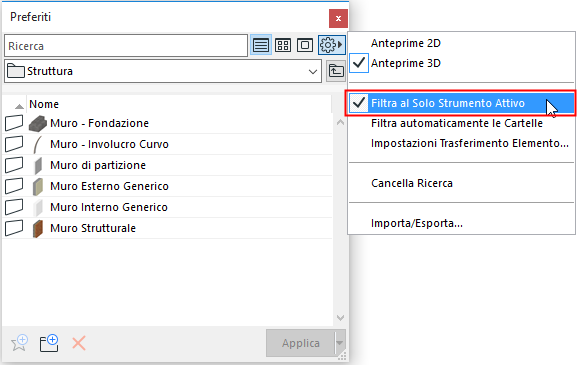
Se lo strumento Freccia o l'Area di Selezione sono attivi, allora vengono elencati tutti i Preferiti compresi quelli dei sotto elementi come Profilo Curtain Wall e Pannello.
Filtrare le cartelle
Attivare Filtra automaticamente le cartelle per nascondere le cartelle prive di contenuti visibili.
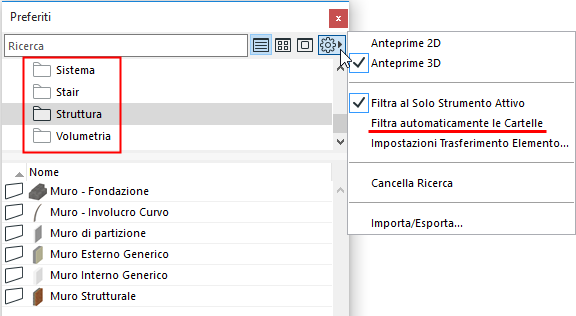
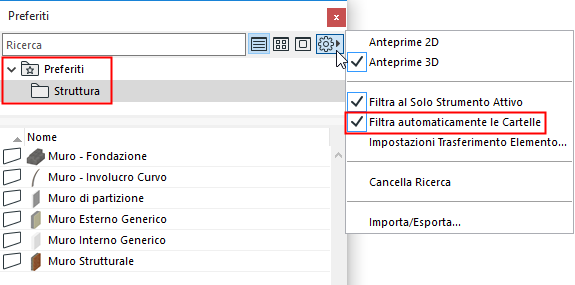
Organizzare i Preferiti
Aggiungere nuove cartelle utilizzando il pulsante Nuova Cartella.
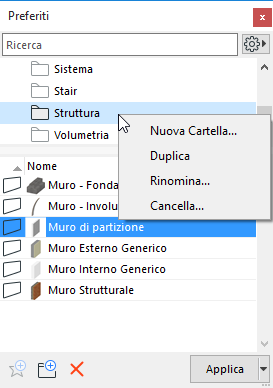
Disponibile anche dal menu contestuale della vista ad albero delle cartelle.
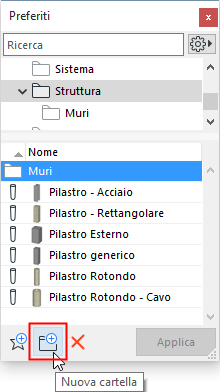
- Trascinare i Preferiti o le cartelle dalla lista in una qualsiasi cartella. (Premere Alt/Ctrl per trascinare una copia.)
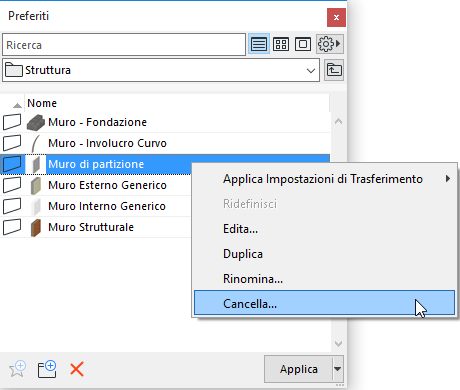
Rinominare o Eliminare un Preferito o una cartella
Il comando Cancella è anche disponibile sotto forma di icona X rossa alla base della palette.
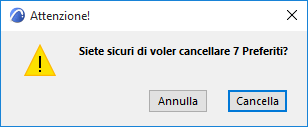
Viene visualizzato un messaggio di avvertenza che indica il numero di Preferiti che saranno eliminati, compresi i Preferiti che non sono correntemente visualizzati (se la visualizzazione è limitata allo strumento attivo).
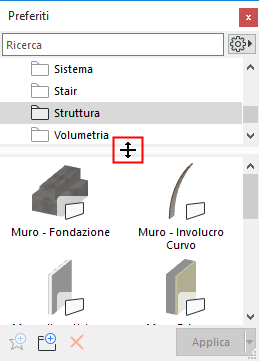
Ridimensionare pannelli
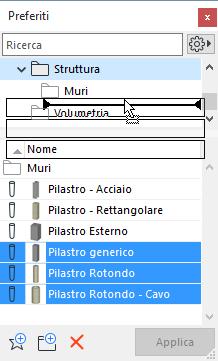
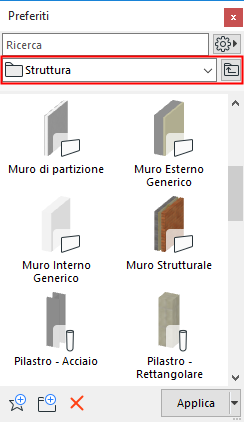
Ridimensionare i due pannelli verticalmente come voluto. Trascinare la linea di divisione in alto per rendere visibile il pannello superiore, o fare doppio clic sulla linea di divisione per aprire/chiudere i pannelli:
Visualizzazione Preferenze
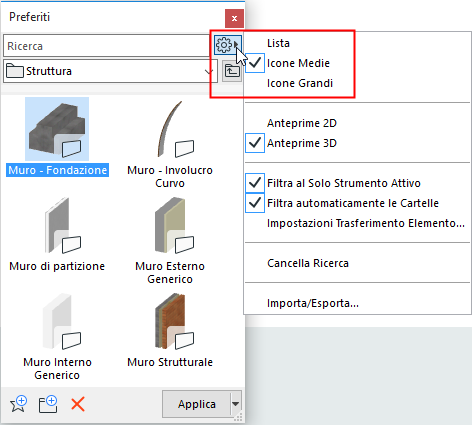
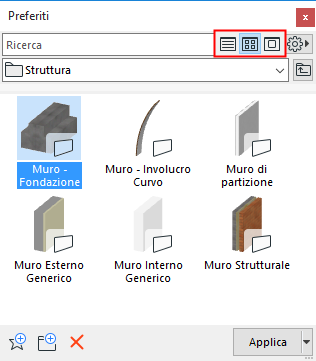
Scegliere Vista Lista, o Icone Grandi o Medie.
(Disponibile dal menu di scelta rapida Ulteriori Impostazioni in tutte le interfacce di Selezione Preferiti.)
Espandere orizzontalmente le dimensioni della Palette per accedere a queste opzioni anche sotto forma di pulsanti.
Anteprime 2D o 3D
Usare il menu di scelta rapida Ulteriori Impostazioni (da qualsiasi interfaccia dei Preferiti):
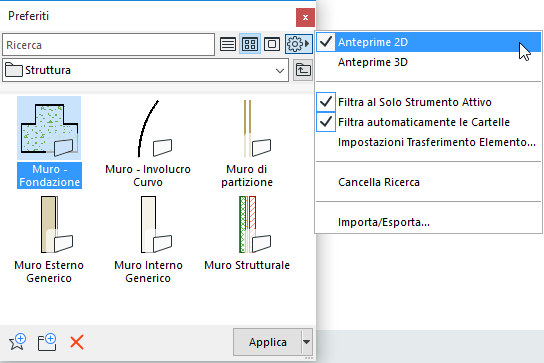
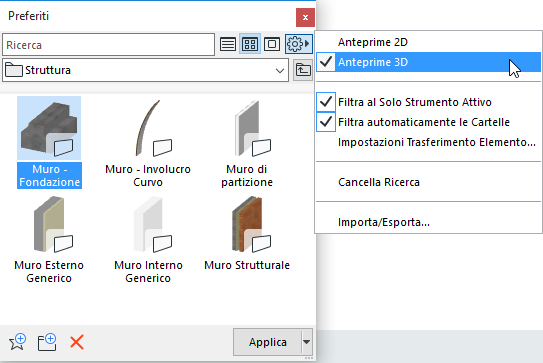
- per passare al volo dall'anteprima 3D a quella 2D di un preferito e viceversa, passare il cursore sopra l'anteprima e premere il tasto MAIUSC.
- Se non è disponibile un contenuto 3D, vengono utilizzate le Anteprime 2D.
Note:
- Le Anteprime 3D sono basate sull'accelerazione hardware e automaticamente generate da elementi generici. Alcune impostazioni (ad es. Trave/Pilastro/Angolo di inclinazione muro) sono ignorate per una migliore chiarezza.
- Per vedere i contorni nell'Anteprima 3D, assicurarsi che sia selezionata l'opzione Ambiente di lavoro: Mostra contorni in Preferiti e Anteprima Elemento di Libreria. (Opzioni > Ambiente di Lavoro > Opzioni a Video).
Vedere anche Anteprime e Immagini nell'Abaco interattivo.
Cercare tra i Preferiti
Vedere Ricerca Preferiti.