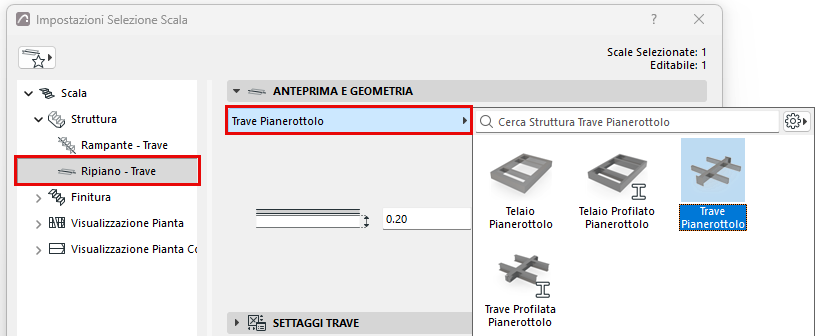
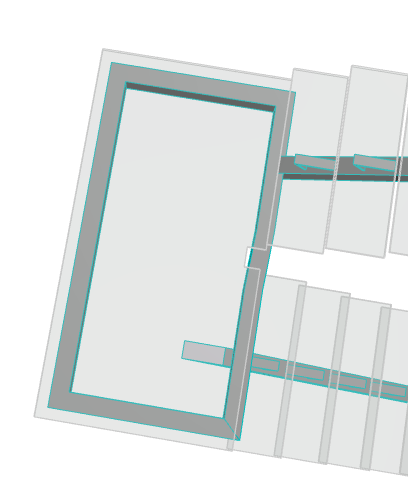
Queste impostazioni sono disponibili se si è scelto un tipo di Struttura su Trave per il Pianerottolo.
Scegliere una struttura di sostegno del pianerottolo della scala, che può essere di tipo Trave o di tipo Telaio. Sono anche disponibili componenti Pianerottolo profilati.
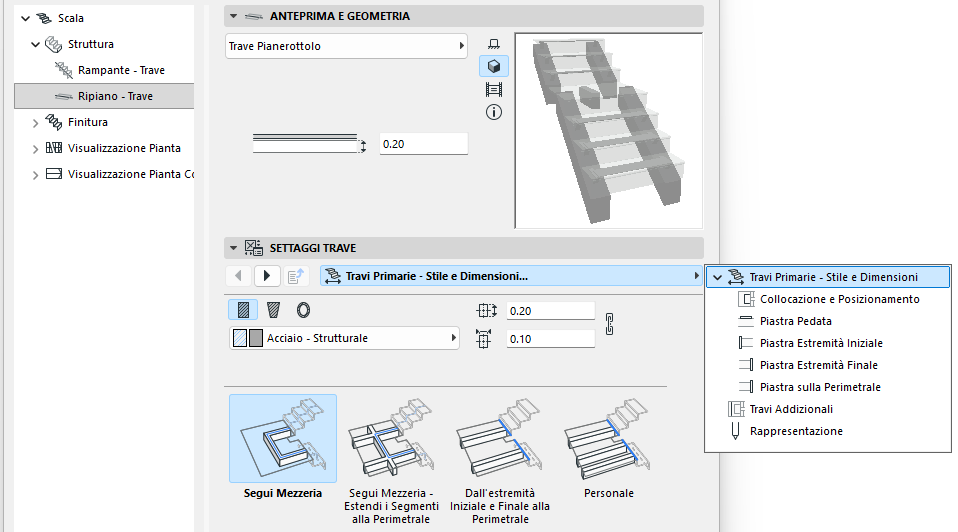
Sul pannello in basso, configurare la struttura scelta.
Trave Pianerottolo Primaria e Secondaria
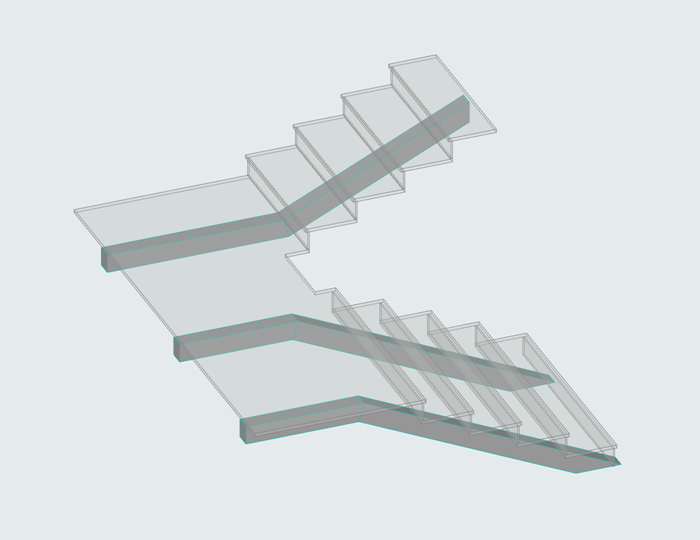
Trave Pianerottolo Primaria si connette automaticamente alle travi delle rampe, come definito nelle Impostazioni Struttura Rampa.
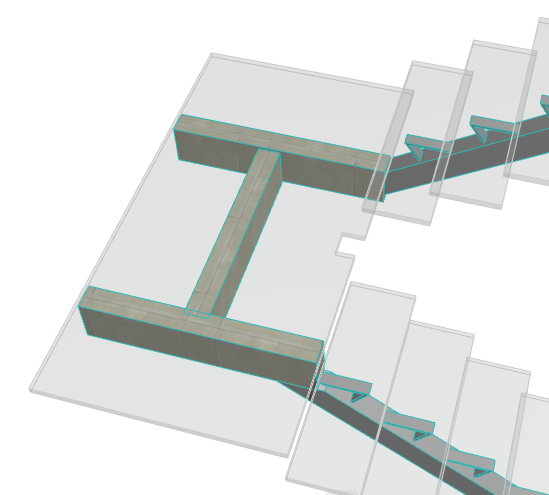
Le Travi secondarie (supplementari) possono essere aggiunte parallelamente ai lati del pianerottolo. Le travi secondarie non si connettono automaticamente alle travi delle rampe.
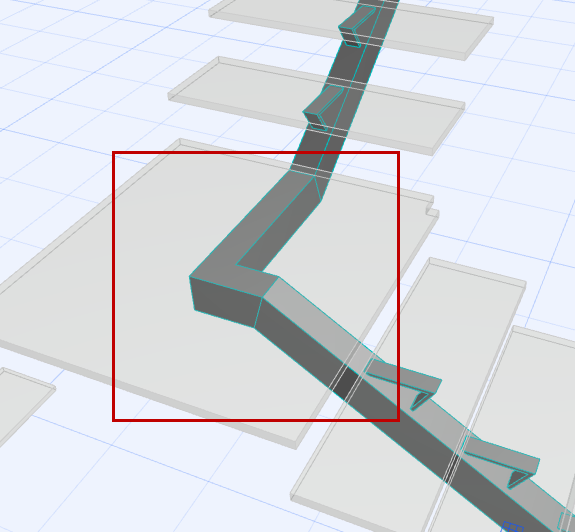
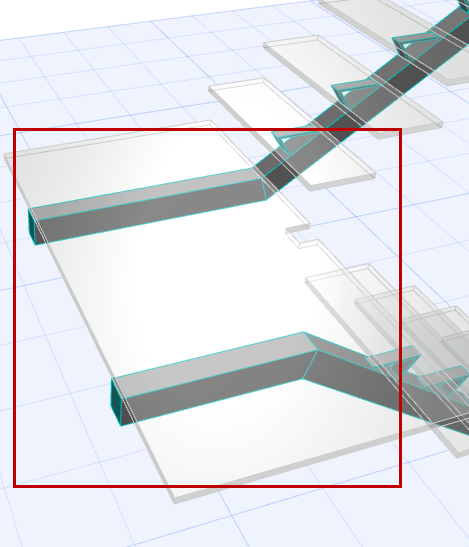
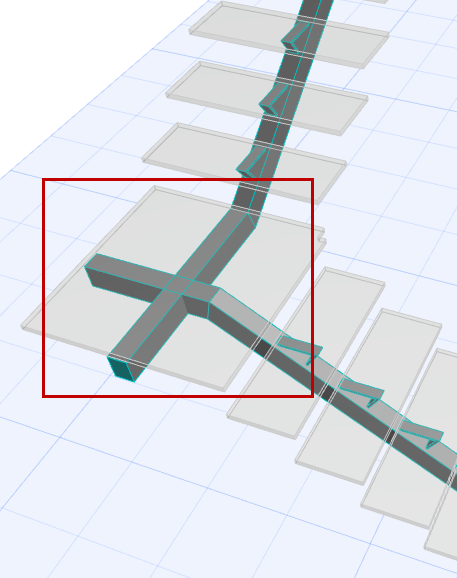
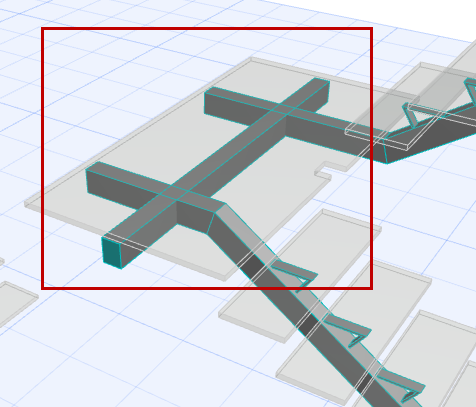
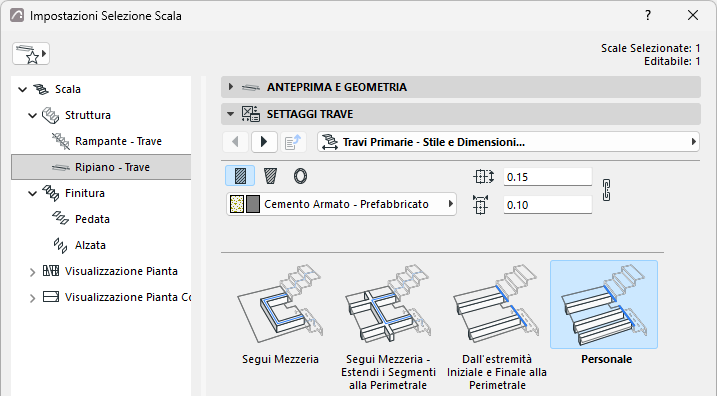
La Trave Primaria generalmente segue la linea di mezzeria della scala, ma è anche possibile scegliere per la trave un percorso diverso (usare la scheda Travi primarie - Stili e Dimensioni):
POSIZIONE DELLE TRAVI PRIMARIE
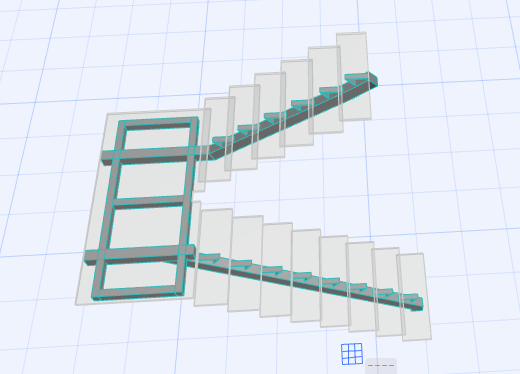
Figura 1. Segui mezzeria
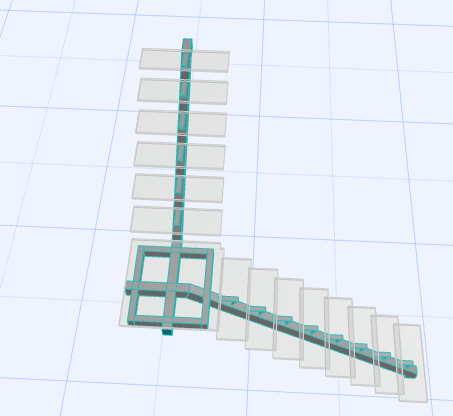
Figura 2. Da estremità Imbarco/Sbarco al bordo
Figura 3. Segui la linea d'asse - Espandi al bordo
Figura 4. Segui la linea d'asse - Espandi al bordo
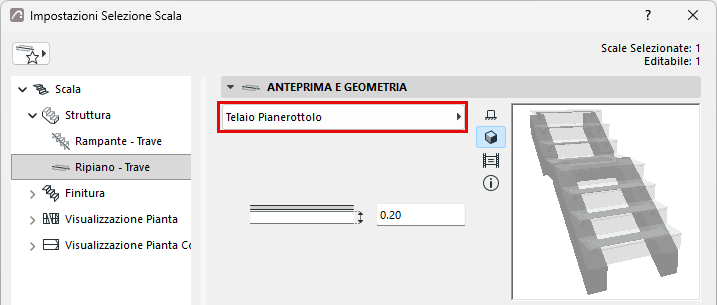
Telaio piano (Trave primaria)
È possibile scegliere un Telaio come supporto dei pianerottoli della scala. Come le altre travi primarie, il componente Telaio Pianerottolo si connette automaticamente al supporto della Rampa come definito nelle Impostazioni Struttura Rampa.
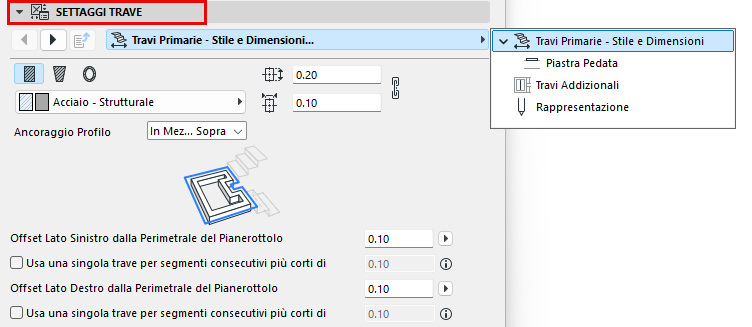
Utilizzare Impostazioni Trave per configurare il Telaio Pianerottolo scelto:
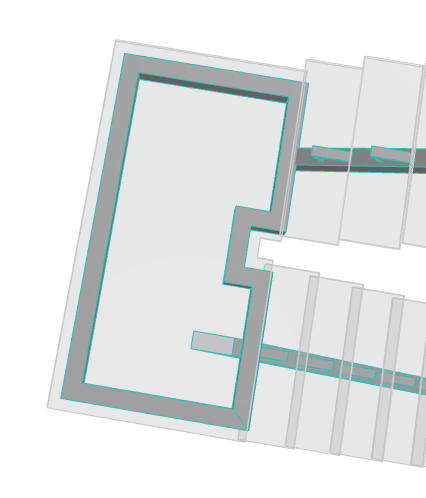
Per impostazione predefinita, il Telaio di destinazione segue il contorno del pianerottolo.
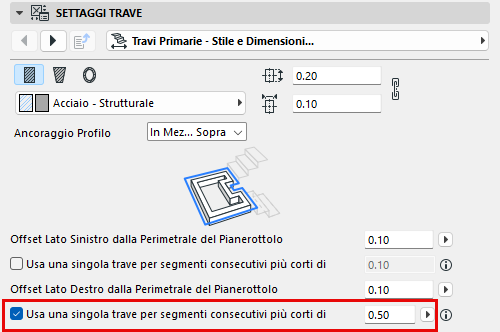
Tuttavia è possibile utilizzare le impostazioni della trave in modo che il telaio ignori i segmenti del pianerottolo più brevi di una certa lunghezza:
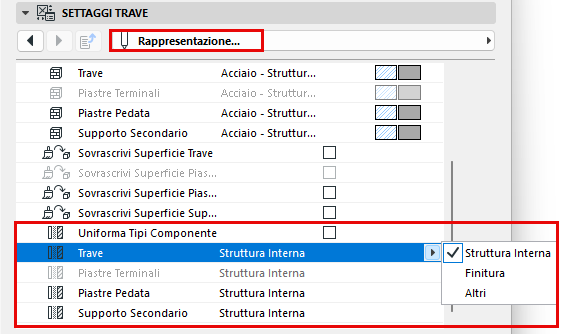
Definire i componenti come Struttura/Rivestimento/Altro
Nella sezione Rappresentazione della finestra di dialogo Settaggi: impostare i componenti come Struttura/Rivestimento/Altro. (Per impostare separatamente le parti, deselezionare "Tipi Componente Uniformi".)
Definire i tipi di componente in questo modo consente di controllarne la visualizzazione tramite la Visualizzazione Parziale della Struttura. Ad esempio, per visualizzare viste di coordinamento della sola struttura, scegliere "Solo Struttura" come impostazione di Visualizzazione Parziale della Struttura della vista. Questo nasconderà i componenti scala definiti come "Rivestimento" o "Altro".
La Visualizzazione Parziale della Struttura dei componenti scala è supportata nelle viste basate sul modello 3D (ad es. Sezioni). Nelle Piante e nelle Piante dei Controsoffitti, le scale sono visualizzate come simboli e non sono influenzate dalla Visualizzazione Parziale della Struttura.
Nota: Per i componenti dei profili, impostarne il tipo nel Gestore Profilo.
Utilizzare questa funzione quando la Rampa della scala sotto il Pianerottolo utilizza un diverso numero di travi rispetto alla rampa sopra al pianerottolo. (È possibile definire delle travi per ciascuna struttura rampa separatamente in modalità Edita.)
Fare clic per posizionare una Trave personalizzata.
Scegliere Personalizzato dalla scheda delle impostazioni della Trave (scheda Travi Primarie - Stile e Dimensioni).
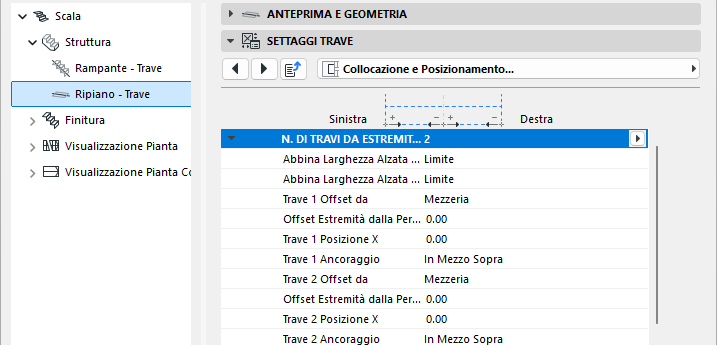
Passare alla scheda Posizionamento.
Inserire il numero di travi da posizionare.
Immettere i valori di posizione e offset per la o le travi del pianerottolo personalizzate.
Poiché queste travi personalizzate sono Travi Primarie, esse possono connettersi i supporti delle rampe.
Aggiunta/modifica di Travi Secondarie
Per aggiungere altre Travi (secondarie), è necessario utilizzare la modalità Edita. (Le travi secondarie sono posizionate in base alla geometria esistente di un pianerottolo e quindi devono essere aggiunte ad una scala posizionata selezionata).
Selezionare la scala e accedere alla modalità di editazione.
Selezionare la Struttura Pianerottolo e aprire Impostazioni Struttura
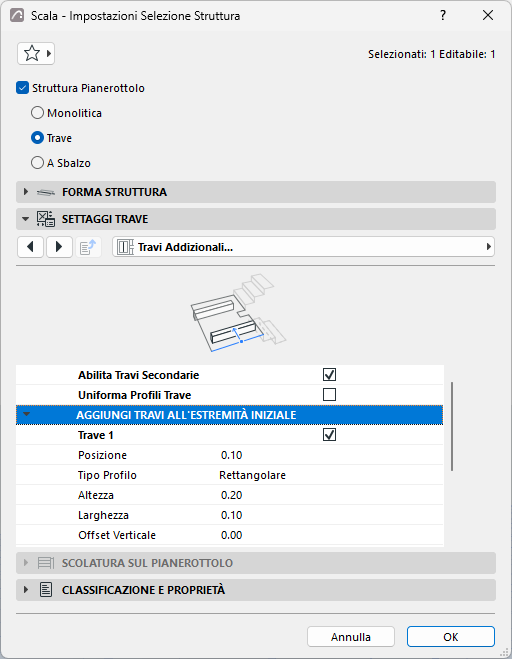
Nel pannello Impostazioni Componente Trave, aprire la scheda Travi supplementari.
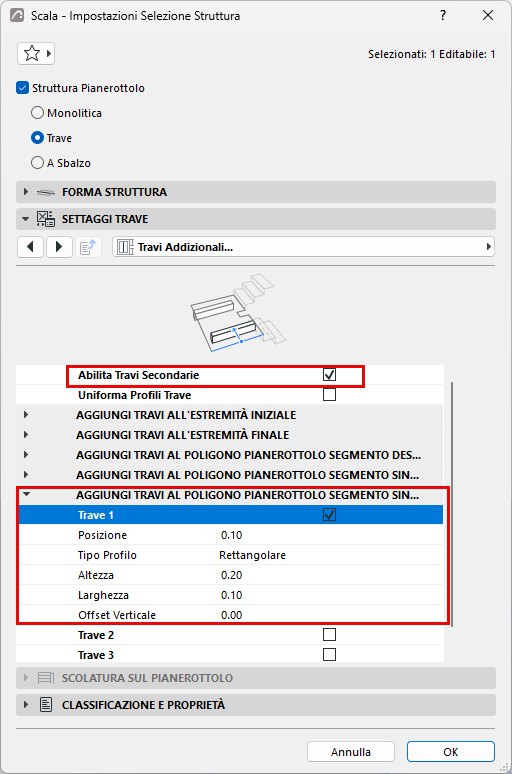
Selezionare Abilita Travi Secondarie (se non è già selezionato).Figura 5. Aggiunta di Travi Secondarie in modalità di editazione
Utilizzare le caselle di controllo e le impostazioni per aggiungere Travi secondarie a uno o più segmenti del poligono del pianerottolo.
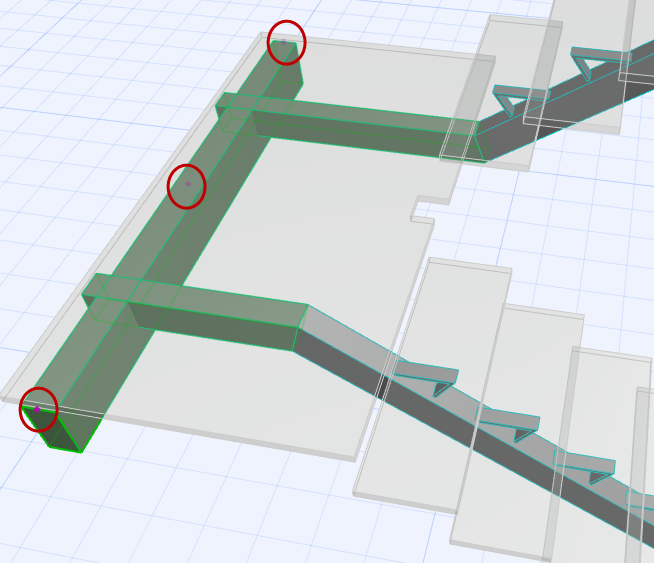
Le travi secondarie vengono posizionate. Utilizzare la modalità Edita per allungarle e spostarle come necessario, utilizzando gli hotspot editabili.
Modifica grafica della trave secondaria in modalità Edita
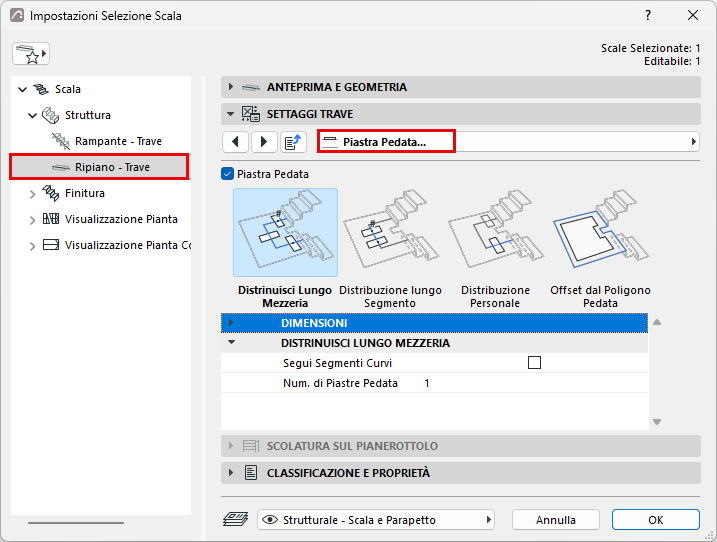
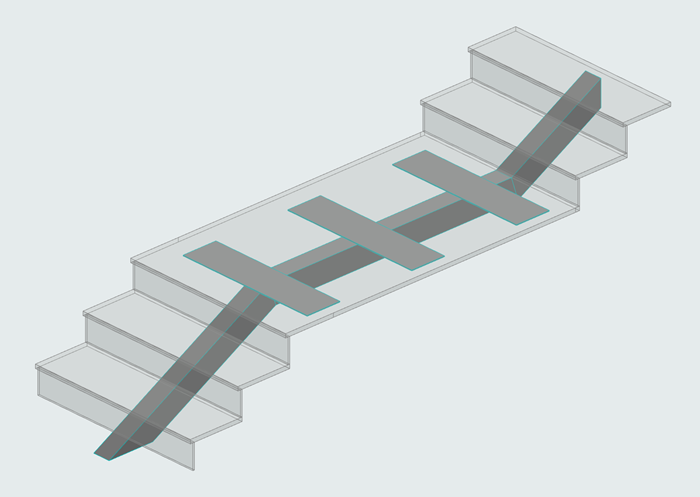
Aggiunta di Piastre di Pedata di Pianerottolo su Trave