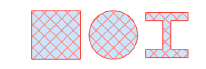
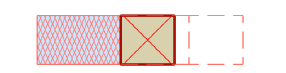
Visualizzazione dei pilastri in Pianta e Sezione
Usare la scheda Pianta e Sezione di Impostazioni Pilastro
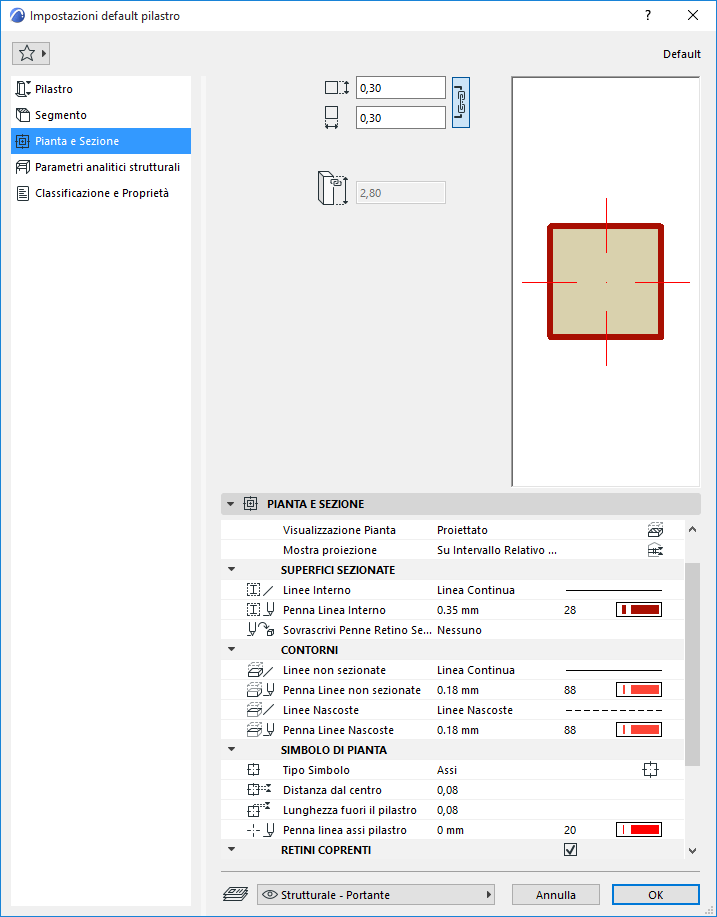
Vedere Visualizzazione degli elementi in Pianta e Sezione.
Linee Nascoste
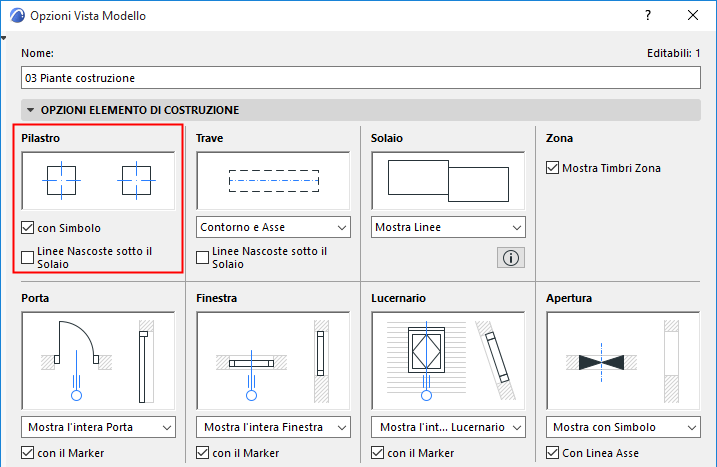
Definire gli attributi di Linee Nascoste. Le Linee Nascoste vengono utilizzate per i Pilastri sotto i Solai quando questa opzione è attivata in Opzioni vista modello.
Vedere Opzioni Vista Modello per gli Elementi di Costruzione.
Simbolo in Pianta
Tipo Simbolo: Normale, Diagonale, X, o Assi
Assi ha due impostazioni aggiuntive: Distanza dal centro e Lunghezza fuori il pilastro
Sebbene gli assi siano un simbolo grafico e non facciano parte del modello, il simbolo sarà ridimensionato (unitamente al pilastro) in accordo alla scala assegnata.
La visibilità dei simboli del pilastro in pianta può essere impostata come attiva o disattiva in Documento > Vista Modello > Vista e Opzioni Modello.
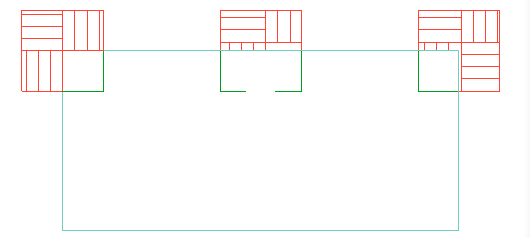
Retini Coprenti
Vedere Assegnare un retino coprente.